
No canto superior direito das telas da plataforma ficam o seu nome e a imagem circular do seu avatar, ao lado do sino de notificações e do ícone de engrenagem. Clicando no seu nome/avatar, você abre o menu da sua conta.
É por esse menu que você chega à página Minha conta, onde consulta os dados do seu usuário e da sua organização e troca a sua senha, e à página Minhas Faturas, com as faturas que a Licenzi emite para a sua conta.
1Abra o menu do avatar
No canto superior direito da tela, clique no seu nome/avatar.
Abre um menu com o seu nome no topo e, logo abaixo, as opções nesta ordem:
- Minha conta
- Taxas
- Faturas
- Credenciais de integração
- Limites de Transação
- Suporte
- Sair
2Entre na página Minha conta
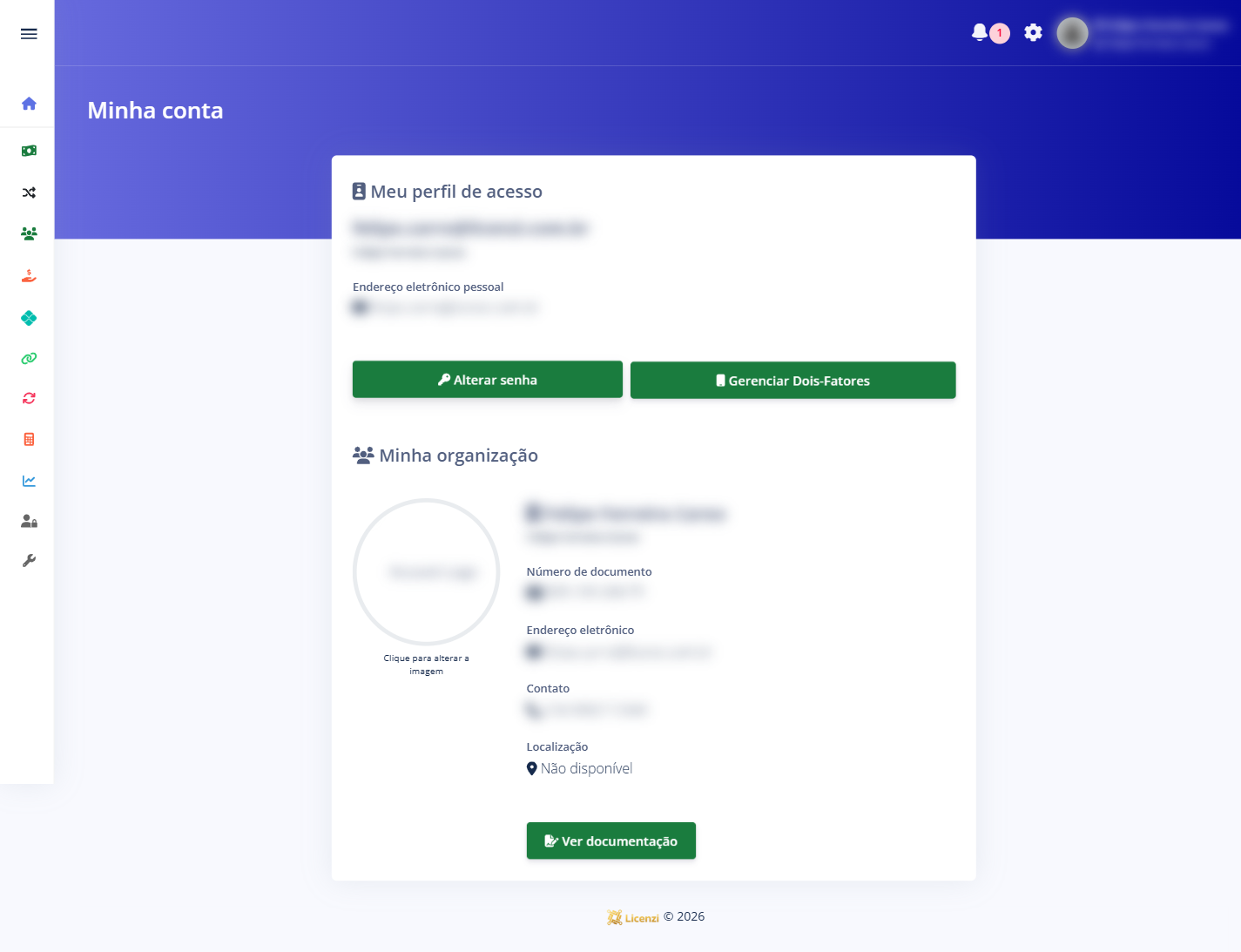
No menu do avatar, clique em Minha conta. A página Minha conta abre com dois blocos:
- Meu perfil de acesso: os dados do seu usuário, como o nome e o e-mail no campo Endereço eletrônico pessoal, e os botões Alterar senha e Gerenciar Dois-Fatores.
- Minha organização: a logo da organização, com a legenda Clique para alterar a imagem, o nome, o Número de documento, o Endereço eletrônico, o Contato, a Localização e o botão Ver documentação.
Para trocar a senha, use o botão Alterar senha. O passo a passo está em Como alterar a senha.
3Conheça as demais opções do menu do avatar
No mesmo menu ficam também Taxas, Credenciais de integração, Limites de Transação e Suporte. Duas opções merecem atenção:
- Faturas: abre a página Minhas Faturas, com as faturas que a Licenzi emite para a sua conta pelo uso da plataforma. Ela não mostra as cobranças que você emite para os seus clientes, que ficam no menu lateral, em Cobranças.
- Sair: a última opção do menu, que encerra a sua sessão na plataforma.
Blocklist, Allowlist, Configurar Checkout, Configurar Webhooks e Configurar Notificações não ficam no menu do avatar. Essas opções estão no menu Configurações, aberto pelo ícone de engrenagem, ao lado do sino de notificações.
Perguntas frequentes
Como faço logout da plataforma?
Clique no seu nome/avatar, no canto superior direito da tela, e depois em Sair, a última opção do menu.
Onde encontro as faturas que a Licenzi emite para a minha conta?
Clique no seu nome/avatar, no canto superior direito da tela, e depois em Faturas. A página Minhas Faturas lista as faturas que a Licenzi emite para a sua conta pelo uso da plataforma.
Também neste artigo
Como consultar os dados da conta
A página Minha conta reúne, em um só lugar, os dados do seu usuário e os dados cadastrais da sua organização na Licenzi. Use essa página para conferir, por exemplo, o documento, o e-mail ou o telefone cadastrados para a organização.
A página fica no menu do seu nome/avatar, no canto superior direito da tela.
Abra a página Minha conta pelo menu do avatar
No canto superior direito da tela, clique no seu nome/avatar.
No menu que abre, clique em Minha conta. A página abre com dois blocos: Meu perfil de acesso, no topo, e Minha organização, logo abaixo.
Consulte os dados do bloco Meu perfil de acesso
O bloco Meu perfil de acesso mostra os dados do seu usuário:
- o seu nome;
- o seu e-mail, no campo Endereço eletrônico pessoal.
Abaixo desses dados ficam os botões Alterar senha e Gerenciar Dois-Fatores.
Consulte os dados do bloco Minha organização
O bloco Minha organização mostra os dados cadastrais da sua organização:
- a logo, em um círculo à esquerda, com a legenda Clique para alterar a imagem;
- o nome da organização;
- Número de documento: o CPF ou o CNPJ;
- Endereço eletrônico: o e-mail da organização;
- Contato: o telefone;
- Localização: quando essa informação não está disponível, o campo mostra Não disponível.
No fim do bloco fica o botão Ver documentação.
Qual a diferença entre o Endereço eletrônico pessoal e o Endereço eletrônico da organização?
O Endereço eletrônico pessoal, no bloco Meu perfil de acesso, é o e-mail do seu usuário. O Endereço eletrônico, no bloco Minha organização, é o e-mail cadastrado para a organização. São campos diferentes, mesmo quando mostram o mesmo endereço.
Onde vejo o CPF ou o CNPJ cadastrado da minha organização?
Na página Minha conta, no bloco Minha organização, no campo Número de documento. Para abrir a página, clique no seu nome/avatar, no canto superior direito da tela, e depois em Minha conta.
Também neste artigo
Como editar os dados permitidos da conta
Na página Minha conta, o bloco Minha organização mostra os dados cadastrais da sua organização. Desses dados, a logo é o único item com uma ação de troca na própria página. O nome, o Número de documento, o Endereço eletrônico e o Contato aparecem apenas para consulta.
Abra a página Minha conta para ver os dados da organização
No canto superior direito da tela, clique no seu nome/avatar. No menu que abre, clique em Minha conta.
O bloco Minha organização fica logo abaixo do bloco Meu perfil de acesso.
Confira os dados fixos do bloco Minha organização
No bloco Minha organização, o nome da organização, o Número de documento, o Endereço eletrônico e o Contato aparecem como texto, sem ícone de lápis nem botão de edição ao lado.
Esses dados podem ser consultados, mas não alterados, pela página Minha conta.
Troque a logo da organização clicando sobre ela
À esquerda do bloco Minha organização, a logo aparece em um círculo, com a legenda Clique para alterar a imagem logo abaixo.
Clique sobre a imagem para iniciar a troca da logo. O passo a passo completo, com os formatos de imagem aceitos, está em Como alterar a logo da plataforma.
Na página Minha conta, o nome, o Número de documento, o Endereço eletrônico e o Contato da organização não têm botão de edição.
Para trocar a sua senha, use o botão Alterar senha, no bloco Meu perfil de acesso, na mesma página Minha conta.
Consigo alterar o e-mail ou o CNPJ da organização pela página Minha conta?
A página Minha conta não permite alterar o e-mail nem o CNPJ da organização: o nome, o Número de documento, o Endereço eletrônico e o Contato aparecem apenas para consulta, sem botão de edição. No bloco Minha organização, o único item com ação de troca é a logo.
Como troco a logo da minha organização?
Na página Minha conta, no bloco Minha organização, clique sobre a logo, que fica em um círculo à esquerda, com a legenda Clique para alterar a imagem. O passo a passo completo está em Como alterar a logo da plataforma.
Também neste artigo
Configurações relacionadas ao cadastro
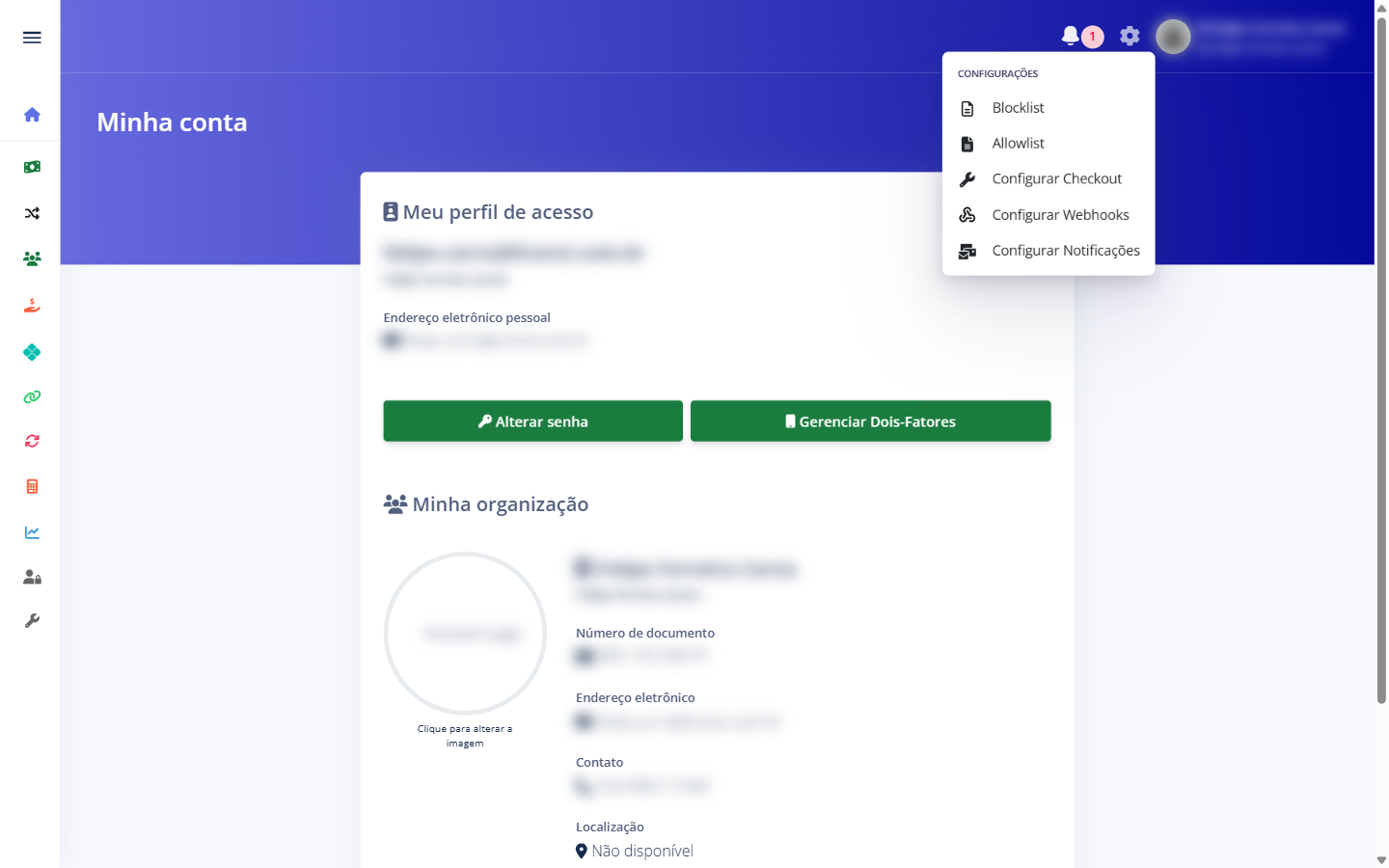
Além do menu do seu nome/avatar, a Licenzi tem um segundo menu no canto superior direito da tela: o menu Configurações, aberto pelo ícone de engrenagem. Ele reúne os itens Blocklist, Allowlist, Configurar Checkout, Configurar Webhooks e Configurar Notificações.
Abra o menu Configurações pelo ícone de engrenagem
No canto superior direito da tela, entre o sino de notificações e o seu nome/avatar, clique no ícone de engrenagem.
Abre um menu com o título Configurações e cinco opções:
- Blocklist
- Allowlist
- Configurar Checkout
- Configurar Webhooks
- Configurar Notificações
Escolha a opção desejada no menu Configurações
Clique na opção que corresponde ao ajuste que você procura. O nome de cada item indica o assunto:
- Blocklist: lista de bloqueio.
- Allowlist: lista de permissão.
- Configurar Checkout, Configurar Webhooks e Configurar Notificações: ajustes de checkout, de webhooks e de notificações.
Qual a diferença entre o menu do avatar e o menu Configurações?
O menu do avatar, aberto ao clicar no seu nome no canto superior direito, reúne Minha conta, Taxas, Faturas, Credenciais de integração, Limites de Transação, Suporte e Sair. O menu Configurações, aberto pelo ícone de engrenagem ao lado do sino de notificações, reúne Blocklist, Allowlist, Configurar Checkout, Configurar Webhooks e Configurar Notificações.
Onde ficam a Blocklist e a Allowlist na Licenzi?
No menu Configurações. Clique no ícone de engrenagem, no canto superior direito da tela, ao lado do sino de notificações, e escolha Blocklist ou Allowlist.