
A logo da sua empresa fica na página Minha conta, no bloco Minha organização. Depois da troca, ela aparece no avatar do canto superior direito da tela, a imagem redonda ao lado do seu nome.
O caminho é o mesmo para colocar a primeira logo ou para trocar a atual por outra: você escolhe a imagem, confere a prévia e confirma.
Antes de começar
- Entre na plataforma com o seu usuário.
- Tenha o arquivo da nova logo salvo no aparelho que você está usando, em um destes formatos: JPEG, PNG, HEIC ou HEIF.
- Deixe a imagem pronta antes de enviar. A plataforma não tem etapa de recorte ou ajuste, e a logo é exibida dentro de um círculo.
1Abra a página Minha conta
No canto superior direito da tela, clique no seu nome ou no avatar ao lado dele.
No menu que abre, clique em Minha conta, a primeira opção da lista. A página Minha conta abre com dois blocos: Meu perfil de acesso, no alto, e Minha organização, logo abaixo.
2Clique na logo do bloco Minha organização
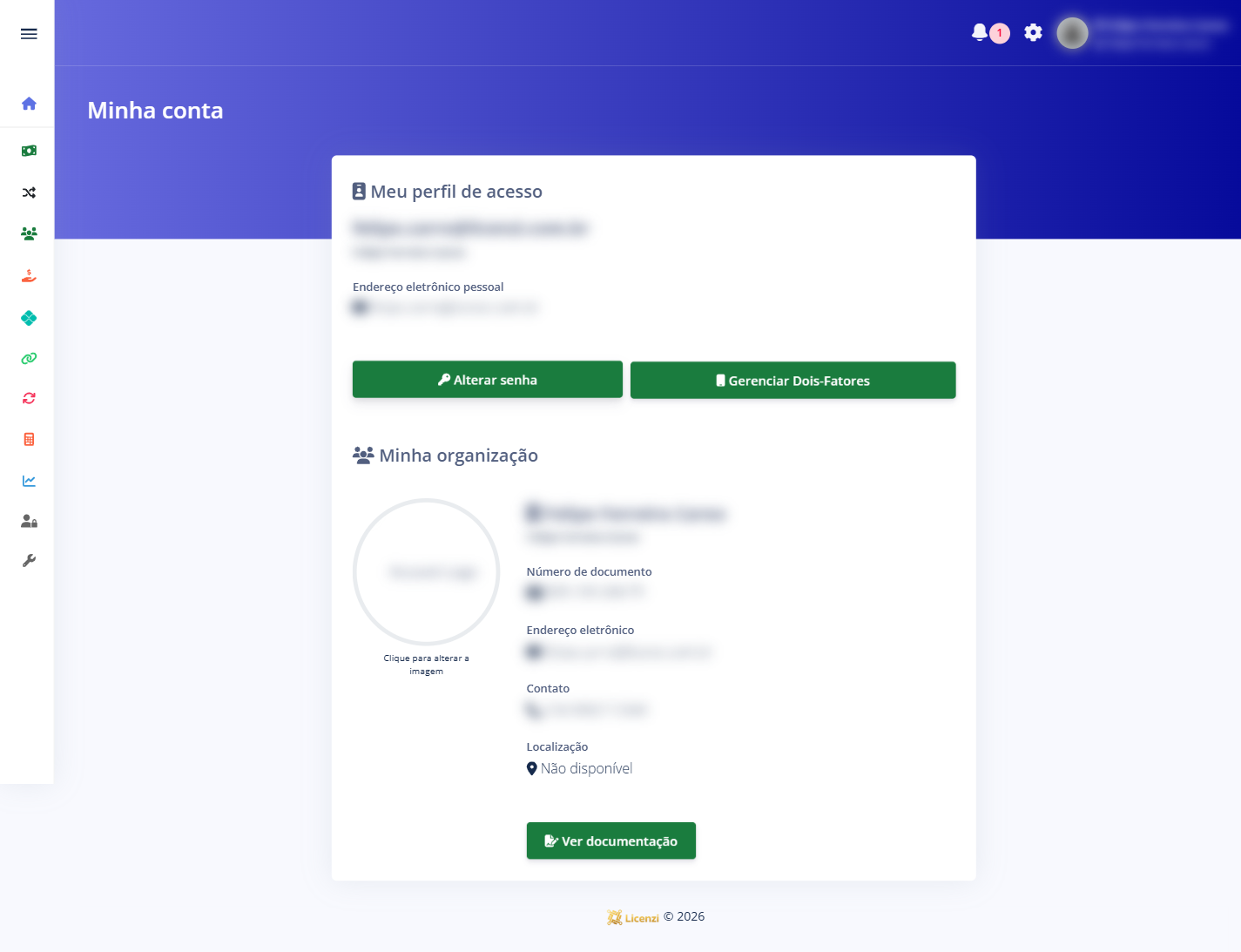
No bloco Minha organização, a logo fica no círculo do lado esquerdo, com a legenda Clique para alterar a imagem logo abaixo.
Clique sobre o círculo. Ao passar o mouse sobre a logo, aparece também um pequeno botão com ícone de câmera sobre a imagem, que faz a mesma coisa.
O seletor de arquivos do seu aparelho abre direto, sem nenhuma tela intermediária.
3Escolha o arquivo da nova logo
No seletor de arquivos, selecione a imagem da nova logo, em JPEG, PNG, HEIC ou HEIF.
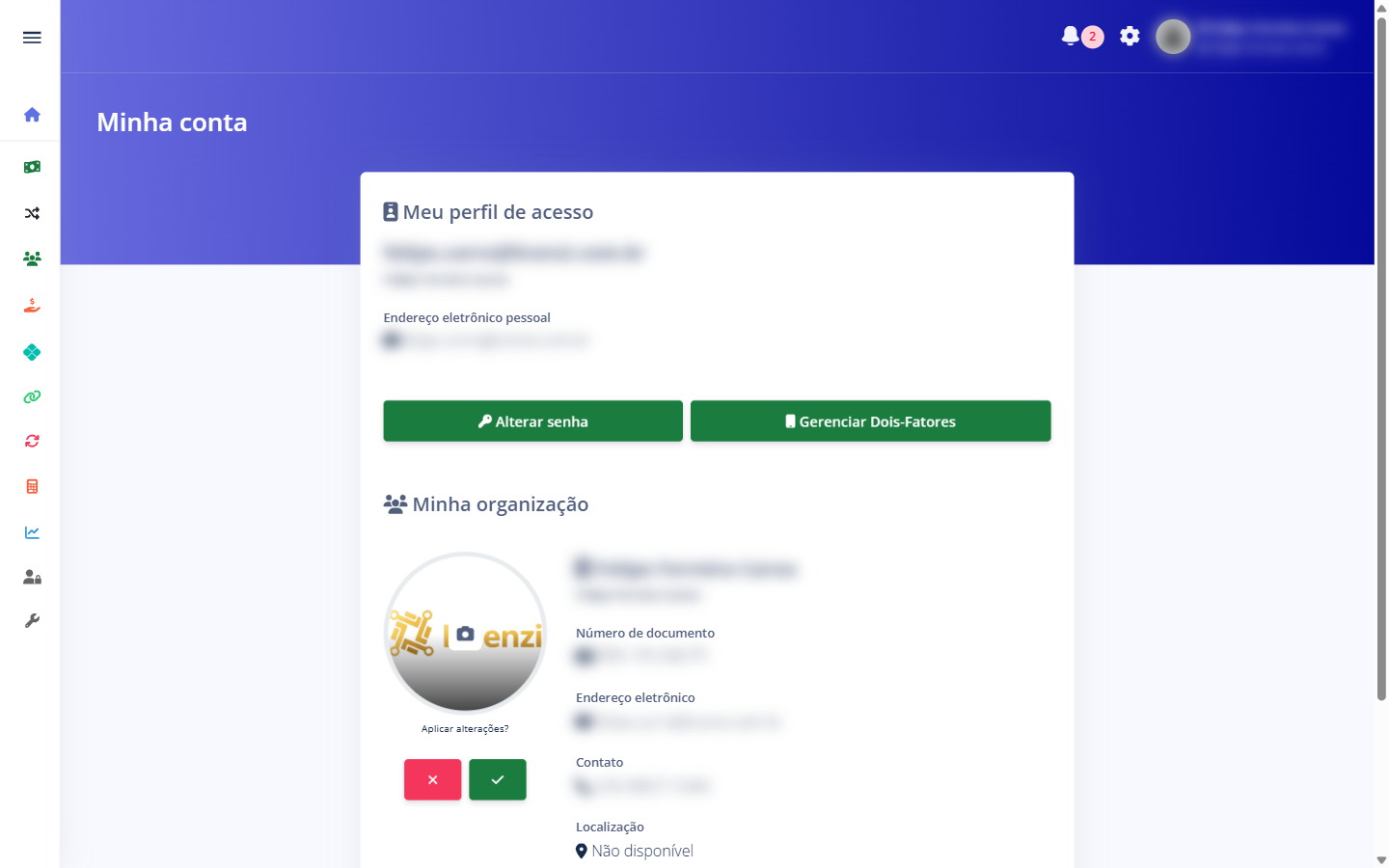
O círculo passa a mostrar uma prévia da imagem escolhida. Logo abaixo, a legenda muda para Aplicar alterações? e aparecem dois botões:
- à esquerda, o botão vermelho com ×, para cancelar;
- à direita, o botão verde com ✓, para confirmar.
Nesse momento, a troca ainda não foi aplicada.
4Confirme a nova logo no botão verde
Clique no botão verde com ✓. A troca é aplicada e a legenda abaixo do círculo volta a mostrar Clique para alterar a imagem.
Para confirmar que deu certo, olhe o avatar no canto superior direito da tela, ao lado do seu nome: ele passa a mostrar a nova logo.
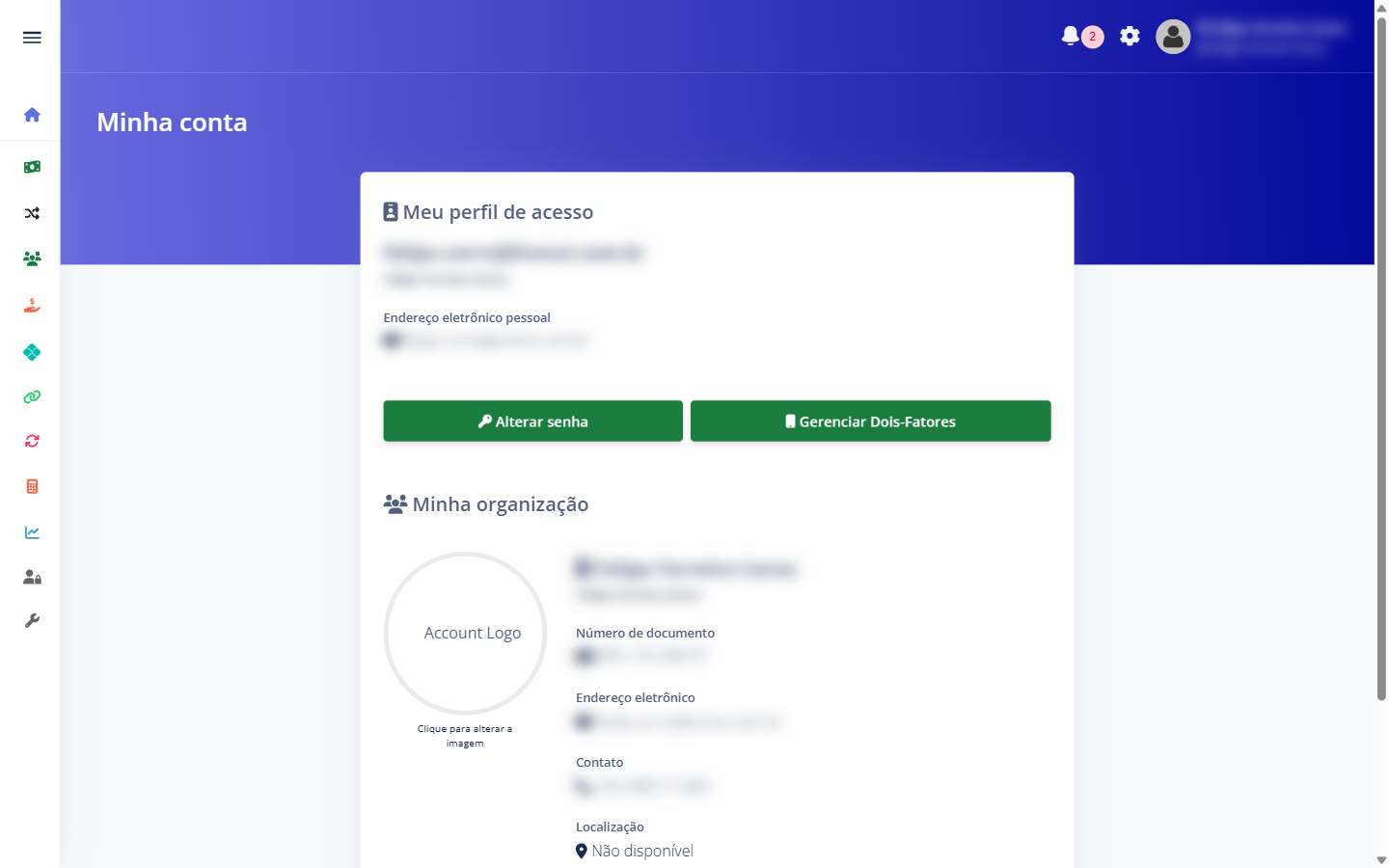
Depois da troca, o círculo da logo na página Minha conta pode mostrar só o texto Account Logo, mesmo depois de recarregar a página. Isso não indica erro no envio: se o avatar do canto superior direito mostra a nova logo, a troca foi aplicada.
Perguntas frequentes
Preciso recortar a imagem antes de enviar a logo?
A plataforma não tem etapa de recorte ou ajuste da logo. Ao clicar na logo em Minha conta, o seletor de arquivos abre direto e a imagem escolhida vai para a prévia. Se quiser ajustar o enquadramento, faça isso antes, em um editor de imagens, lembrando que a logo é exibida dentro de um círculo.
Também neste artigo
Onde configurar a logo da empresa
A logo da sua empresa é configurada na página Minha conta, que você abre pelo menu do avatar, no canto superior direito da tela. Dentro dessa página, a logo fica no bloco Minha organização, junto com os dados cadastrais da empresa.
É nesse mesmo lugar que você coloca a primeira logo ou troca a atual por outra.
Abra a página Minha conta pelo menu do avatar
No canto superior direito da tela, à direita dos ícones de sino e de engrenagem, clique no seu nome ou no avatar ao lado dele.
No menu que abre, clique em Minha conta, a primeira opção da lista.
Localize o bloco Minha organização
A página Minha conta tem dois blocos. No alto fica Meu perfil de acesso, com os botões Alterar senha e Gerenciar Dois-Fatores. Logo abaixo fica Minha organização.
No bloco Minha organização, a logo é o círculo do lado esquerdo, com a legenda Clique para alterar a imagem embaixo. Do lado direito ficam o nome e os dados da empresa: Número de documento, Endereço eletrônico, Contato e Localização, além do botão Ver documentação.
Passe o mouse sobre a logo da empresa
Ao passar o mouse sobre a logo, aparece um pequeno botão com ícone de câmera sobre a imagem.
Clique na logo ou nesse botão para trocar a imagem. O seletor de arquivos do seu aparelho abre direto, sem uma tela de configurações antes. A partir daí, siga os passos de Como fazer upload de uma nova logo.
Existe uma opção de logo no menu lateral?
O menu lateral não tem uma opção para a logo. A logo da empresa é trocada na página Minha conta, no bloco Minha organização. Para chegar lá, clique no seu nome ou no avatar, no canto superior direito da tela, e depois em Minha conta.
Também neste artigo
Quais formatos de imagem são suportados para a logo
Ao trocar a logo da empresa em Minha conta, você escolhe a imagem no seletor de arquivos do seu aparelho. Esse seletor aceita quatro formatos de imagem. Confira o formato do arquivo antes de começar.
Formatos de imagem aceitos para a logo
O seletor de arquivos que abre ao clicar na logo, no bloco Minha organização, aceita apenas estes formatos:
- JPEG (arquivos com final .jpg ou .jpeg)
- PNG (final .png)
- HEIC (final .heic)
- HEIF (final .heif)
Outros formatos de imagem, como SVG, GIF, WEBP e BMP, não estão entre os aceitos.
HEIC e HEIF são formatos comuns em fotos tiradas com iPhone. Como estão entre os formatos aceitos, uma imagem salva nesses formatos pode ser escolhida sem conversão.
Se a sua logo estiver em outro formato, como SVG, GIF ou WEBP, salve uma cópia em PNG ou JPEG e escolha essa cópia no seletor de arquivos.
Posso enviar a logo em SVG?
O formato SVG não é aceito para a logo. O seletor de arquivos aceita apenas imagens JPEG, PNG, HEIC e HEIF. Salve uma cópia da logo em PNG ou JPEG e envie essa cópia.
Meu arquivo termina em .jpg. Ele é aceito como logo?
Arquivos com final .jpg ou .jpeg estão no formato JPEG, que é um dos formatos aceitos para a logo, junto com PNG, HEIC e HEIF.
Também neste artigo
Como fazer upload de uma nova logo
O envio de uma nova logo tem duas etapas: primeiro você escolhe a imagem e vê uma prévia; depois confirma a troca. A nova logo só é aplicada depois da confirmação.
Tenha o arquivo da logo salvo no aparelho que você está usando, em JPEG, PNG, HEIC ou HEIF.
Abra a página Minha conta
No canto superior direito da tela, clique no seu nome ou no avatar ao lado dele e, no menu que abre, clique em Minha conta.
Clique na logo atual, em Minha organização
No bloco Minha organização, clique no círculo da logo, acima da legenda Clique para alterar a imagem. O seletor de arquivos do seu aparelho abre.
Escolha a imagem e confira a prévia da logo
Selecione o arquivo da nova logo no seletor de arquivos.
De volta à página, o círculo mostra uma prévia da imagem escolhida. A legenda abaixo dele muda para Aplicar alterações? e aparecem dois botões:
- à esquerda, o botão vermelho com ×, para cancelar;
- à direita, o botão verde com ✓, para confirmar.
Confira na prévia se a imagem é a certa antes de continuar.
Confirme a troca da logo no botão verde
Clique no botão verde com ✓. A nova imagem é salva e a legenda abaixo do círculo volta a mostrar Clique para alterar a imagem.
A nova logo passa a aparecer no avatar do canto superior direito da tela, ao lado do seu nome.
Escolheu o arquivo errado? Não confirme: clique no botão vermelho com × para cancelar a troca.
A logo é salva assim que escolho o arquivo ou preciso confirmar?
A troca da logo precisa ser confirmada. Depois que você escolhe o arquivo, a plataforma mostra uma prévia com a pergunta Aplicar alterações?. A nova logo só é aplicada quando você clica no botão verde com o sinal ✓, logo abaixo da prévia.
Também neste artigo
Como visualizar o resultado
Depois de confirmar a troca da logo, confira o resultado no avatar do canto superior direito da tela, a imagem redonda ao lado do seu nome.
O círculo da logo na própria página Minha conta pode não mostrar a nova imagem, e isso não indica erro no envio.
Confira a nova logo no avatar do canto superior direito
Olhe o avatar no canto superior direito da tela: o círculo pequeno à esquerda do seu nome, depois dos ícones de sino e de engrenagem.
Depois da confirmação, ele passa a mostrar a nova imagem. Esse é o sinal de que a troca foi aplicada.
Se a logo em Minha conta aparecer como Account Logo
No bloco Minha organização, da página Minha conta, o círculo da logo pode não exibir a nova imagem, mesmo depois de recarregar a página. No lugar dela, aparece apenas o texto Account Logo, e a legenda Clique para alterar a imagem continua embaixo.
Isso não quer dizer que o envio falhou. Se o avatar do canto superior direito já mostra a nova logo, a troca foi aplicada e não é preciso enviar a imagem de novo.
O topo do menu lateral e o rodapé mostram a marca da Licenzi e não mudam com a logo da sua conta. Veja também Onde a logo é exibida.
Enviei uma nova logo, mas em Minha conta o círculo mostra só Account Logo. O envio falhou?
O texto Account Logo no círculo da página Minha conta não indica falha no envio. Esse círculo pode não exibir a nova imagem, mesmo depois de recarregar a página. Para confirmar a troca, olhe o avatar no canto superior direito da tela, ao lado do seu nome: se ele mostra a nova logo, a troca foi aplicada.
Como sei se a minha nova logo foi salva?
Depois de clicar no botão verde com o sinal ✓, a legenda abaixo da logo em Minha conta volta a mostrar Clique para alterar a imagem, e o avatar no canto superior direito da tela passa a mostrar a nova logo. Esses são os sinais de que a troca foi aplicada.
Também neste artigo
Onde a logo é exibida
Nas telas da plataforma, a logo aparece em quatro lugares: no avatar do canto superior direito, no bloco Minha organização da página Minha conta, no topo do menu lateral e no rodapé.
Depois da troca, é no avatar que a nova logo aparece. O topo do menu lateral e o rodapé mostram a marca da Licenzi. Veja abaixo o que aparece em cada lugar.
A logo no avatar do canto superior direito
No canto superior direito da tela, à esquerda do seu nome, fica o avatar: uma versão pequena e redonda da logo da sua conta.
É ali que a logo enviada por você aparece atualizada, depois que você confirma a troca em Minha conta.
A logo no bloco Minha organização, em Minha conta
Na página Minha conta, a logo fica no círculo do bloco Minha organização, com a legenda Clique para alterar a imagem. É nesse círculo que você clica para trocar a logo.
Depois da troca, esse círculo pode mostrar só o texto Account Logo em vez da nova imagem, mesmo depois de recarregar a página. Isso não indica erro: confira o avatar do canto superior direito.
A marca da Licenzi no menu lateral e no rodapé
O topo do menu lateral, à esquerda, e o rodapé, no fim das páginas, mostram a marca da Licenzi.
Esses dois lugares não mudam quando você troca a logo da sua conta em Minha conta.
Troquei minha logo, mas o menu lateral continua com outro símbolo. Isso é normal?
O símbolo no topo do menu lateral e no rodapé é a marca da Licenzi e não muda com a logo da sua conta. Depois da troca, é o avatar no canto superior direito da tela, ao lado do seu nome, que passa a mostrar a nova logo.
Também neste artigo
Como substituir uma logo existente
Quando a sua conta já tem uma logo e você quer trocá-la por outra, o caminho é o mesmo do primeiro envio. Não há um botão separado para substituir: basta enviar a nova imagem, que fica no lugar da anterior.
Tenha a nova logo salva no aparelho que você está usando, em JPEG, PNG, HEIC ou HEIF.
Abra a página Minha conta
No canto superior direito da tela, clique no seu nome ou no avatar ao lado dele e, no menu que abre, clique em Minha conta.
Clique sobre a logo já existente
No bloco Minha organização, clique no círculo da logo em uso, acima da legenda Clique para alterar a imagem. O seletor de arquivos do seu aparelho abre, como no primeiro envio.
Selecione a nova imagem e confirme a substituição
Escolha o arquivo da nova logo. O círculo mostra uma prévia, com a pergunta Aplicar alterações? logo abaixo.
Clique no botão verde com ✓. A nova imagem substitui a anterior, e o avatar no canto superior direito da tela passa a mostrar a nova logo.
Se o círculo da página Minha conta mostrar só o texto Account Logo, confira o avatar: é ele que confirma a troca.
A página Minha conta não tem uma opção para remover a logo sem colocar outra no lugar. Para mudar a logo, escolha uma nova imagem.
Posso remover a logo sem colocar outra no lugar?
A página Minha conta não oferece uma opção para remover a logo sem colocar outra no lugar. Para mudar a logo atual, clique nela, no bloco Minha organização, e escolha uma nova imagem, que substitui a anterior.