
A ação Atualizar consulta o adquirente, a empresa que processou o pagamento, para trazer o status mais recente de uma transação. Use-a quando quiser conferir se o status exibido na plataforma está em dia.
A ação fica no menu de ações de cada transação, na página Transações, e é executada sem pedir confirmação.
1Abra o menu de ações da transação
No menu lateral, clique em Transações e localize a transação na listagem. Se precisar, use Abrir filtros para encontrá-la pelo ID ou pelo número do pedido.
Na coluna Ações, na ponta direita da linha, clique no botão de três pontos (Abrir ações).
O menu de ações abre logo abaixo do botão, com a opção Atualizar.
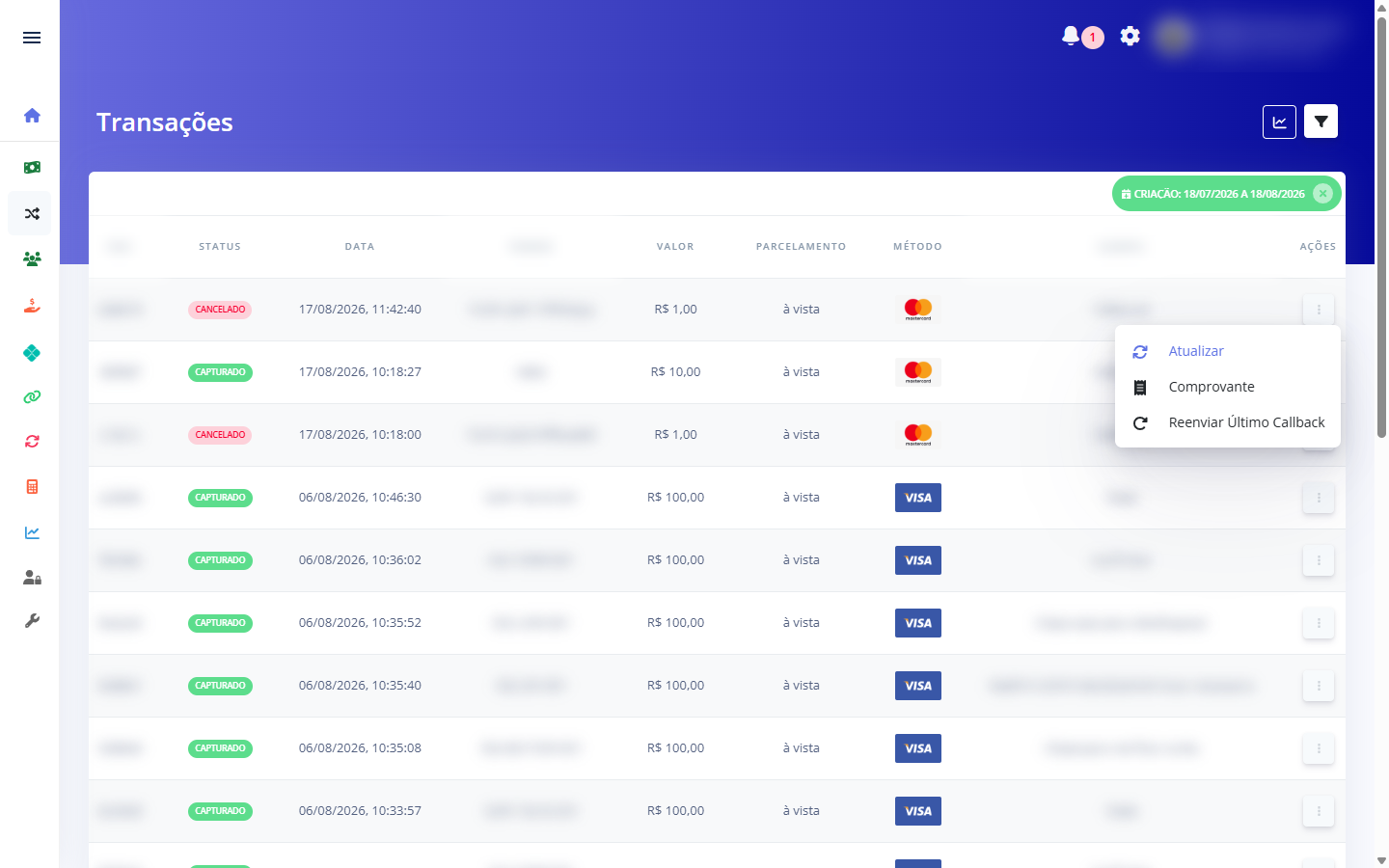
2Clique em Atualizar no menu de ações
Clique em Atualizar.
A ação é executada na hora, sem janela de confirmação: a plataforma consulta o status mais recente da transação junto ao adquirente e exibe rapidamente um aviso de sucesso.
Para conferir o status, veja a coluna Status da transação na listagem ou clique na linha dela para abrir o cartão de detalhe.
Perguntas frequentes
A ação Atualizar pede confirmação?
A ação Atualizar não pede confirmação. Ao clicar nela, no menu de ações da transação, a plataforma consulta na hora o status mais recente junto ao adquirente e exibe rapidamente um aviso de sucesso.
Onde fica a opção Atualizar de uma transação?
Na página Transações, na coluna Ações da linha da transação. Clique no botão de três pontos (Abrir ações) e escolha Atualizar.