
A ação Cancelar serve tanto para cancelar uma transação quanto para estornar, total ou parcialmente, uma transação com status Capturado. Não existe um botão separado de estorno: o valor que você informa na janela de confirmação define se o estorno é total ou parcial.
Antes de começar: a opção Cancelar fica no menu de ações da transação. Em uma transação com status Cancelado, ela não aparece no menu de ações.
O campo de valor da janela de cancelamento já vem preenchido com o valor total da transação. Se você clicar em Confirmar sem alterá-lo, o cancelamento ou o estorno é do valor total. Para um estorno parcial, troque o valor antes de confirmar.
1Abra o menu de ações e clique em Cancelar
Na página Transações, localize a transação. Na coluna Ações, na ponta direita da linha, clique no botão de três pontos (Abrir ações).
No menu que abrir, clique em Cancelar.
2Confirme o cancelamento com o valor total
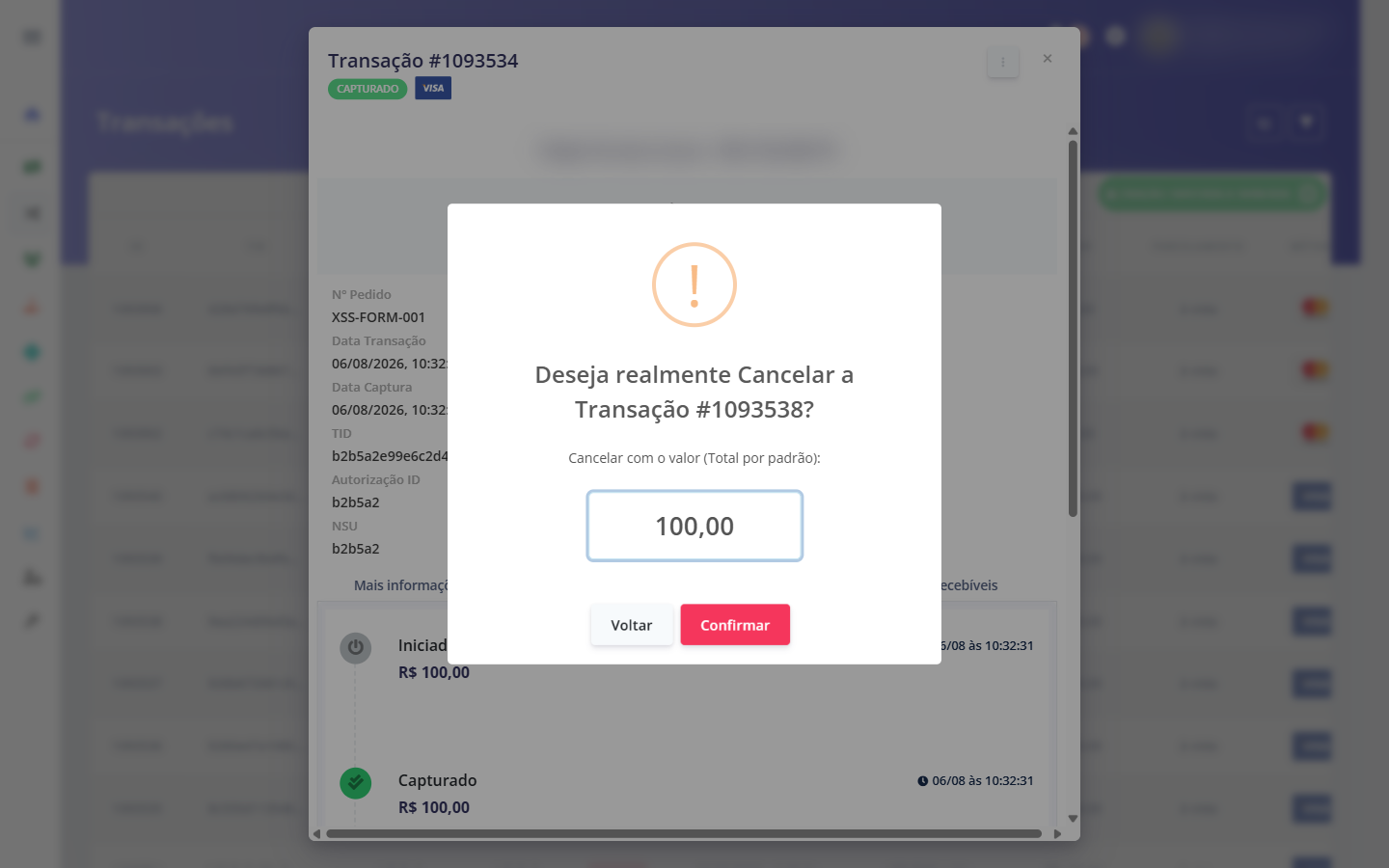
Abre a janela de confirmação com a pergunta Deseja realmente Cancelar a Transação # seguida do número da transação. Abaixo dela aparecem o texto Cancelar com o valor (Total por padrão): e um campo com o valor total da transação já preenchido, por exemplo 100,00. A janela tem os botões Voltar e Confirmar.
Para cancelar o valor total, mantenha o valor do campo e clique em Confirmar.
3Confira a transação com status Cancelado
Depois de confirmar, a transação passa para o status Cancelado na listagem de Transações.
A partir daí, o menu de ações dessa transação não mostra mais a opção Cancelar.
4Estorno total
O estorno é o cancelamento de uma transação que já foi capturada. Para fazer o estorno total de uma transação com status Capturado, siga os mesmos passos do cancelamento: no menu de ações, clique em Cancelar, mantenha o valor total que já vem preenchido e clique em Confirmar.
A transação passa para o status Cancelado na listagem.
5Estorno parcial
Para estornar só uma parte do valor de uma transação com status Capturado, abra a janela de cancelamento da mesma forma: no menu de ações, clique em Cancelar.
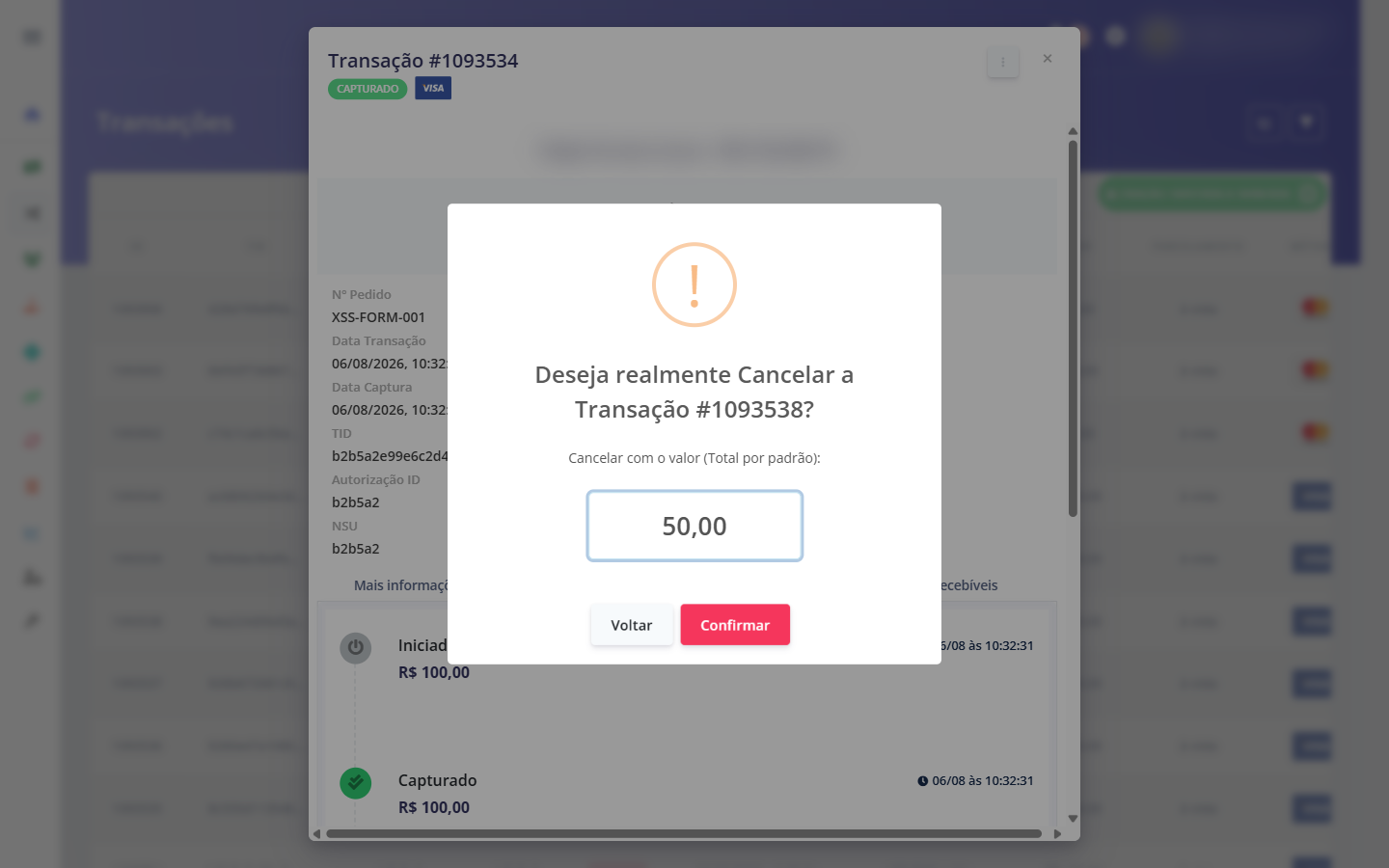
No campo de valor, apague o valor total e digite o valor que deseja estornar, menor que o total. Por exemplo, em uma transação de R$ 100,00, informe 50,00 para estornar metade.
Clique em Confirmar. A transação passa para o status Cancelado na listagem.
Para conferir o valor estornado, clique na linha da transação para abrir o cartão de detalhe e clique na aba Histórico. Ela registra um evento Cancelado com o valor parcial informado, separado do evento Capturado com o valor original.
Perguntas frequentes
Como faço o estorno total de uma transação capturada?
Na página Transações, abra o menu de ações da transação com status Capturado, clique em Cancelar, mantenha o valor total que já vem preenchido e clique em Confirmar. A transação passa para o status Cancelado.
Existe um botão específico chamado Estornar?
A plataforma não tem um botão Estornar separado. A ação Cancelar, no menu de ações da transação, é usada tanto para cancelamentos quanto para estornos. O valor informado na janela de confirmação define se o estorno é total ou parcial.
Como sei quanto foi estornado em um estorno parcial?
Abra o cartão de detalhe da transação e clique na aba Histórico. O evento Cancelado mostra o valor estornado, separado do evento Capturado com o valor original da transação.
Por que a opção Cancelar não aparece em uma transação?
Em uma transação com status Cancelado, a opção Cancelar não é exibida no menu de ações.
Também neste artigo
Como consultar o motivo de um cancelamento
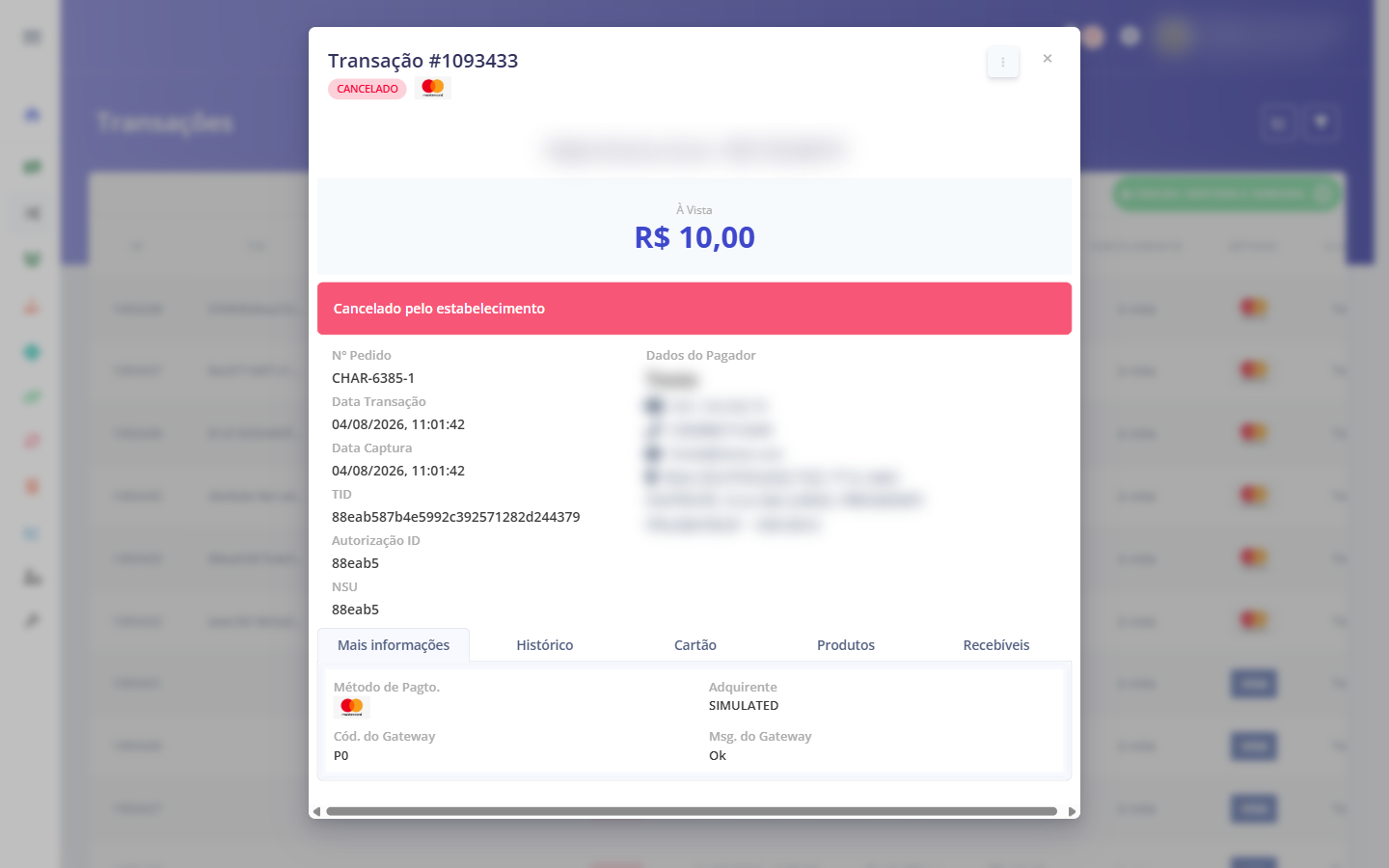
Quando uma transação está com status Cancelado, o cartão de detalhe mostra o motivo do cancelamento em uma faixa vermelha destacada, logo abaixo do valor. É a mesma posição em que aparece o motivo de uma transação recusada.
Abra o cartão de detalhe da transação cancelada
Na página Transações, clique na linha de uma transação com status Cancelado, fora do botão de ações.
O cartão de detalhe abre com a etiqueta Cancelado logo abaixo do título Transação #. Abaixo do valor, uma faixa vermelha mostra o motivo do cancelamento, por exemplo Cancelado pelo estabelecimento.
Para fechar o cartão de detalhe, clique no ×, no canto superior direito.
Onde aparece o motivo do cancelamento de uma transação?
O motivo do cancelamento aparece no cartão de detalhe da transação com status Cancelado, em uma faixa vermelha logo abaixo do valor. Para abrir o cartão, clique na linha da transação na página Transações.