
Quando um comprador contesta uma compra feita com cartão, a transação entra em disputa e pode virar chargeback. Para acompanhar esses casos, filtre a listagem da página Transações pela data da disputa ou do chargeback, ou pelo status da transação.
Depois de encontrar a transação, você pode enviar a sua defesa, como mostra Como realizar uma tratativa de disputa, quando disponível.
1Abra a página Transações
No menu lateral, clique em Transações.
2Abra o menu de filtros
No canto superior direito da página, clique em Abrir filtros, o botão com o ícone de funil.
3Filtre pela data da disputa ou do chargeback
Expanda o grupo Período e escolha Disputa ou Chargeback. Informe o intervalo de datas que você quer consultar e clique em Aplicar.
O intervalo pode ter no máximo 90 dias.
4Ou filtre pelo status da transação
Se preferir, filtre pelo status em vez da data. No menu de filtros, escolha Status, marque Em disputa, Chargeback ou os dois, e clique em Aplicar.
5Confira as transações encontradas
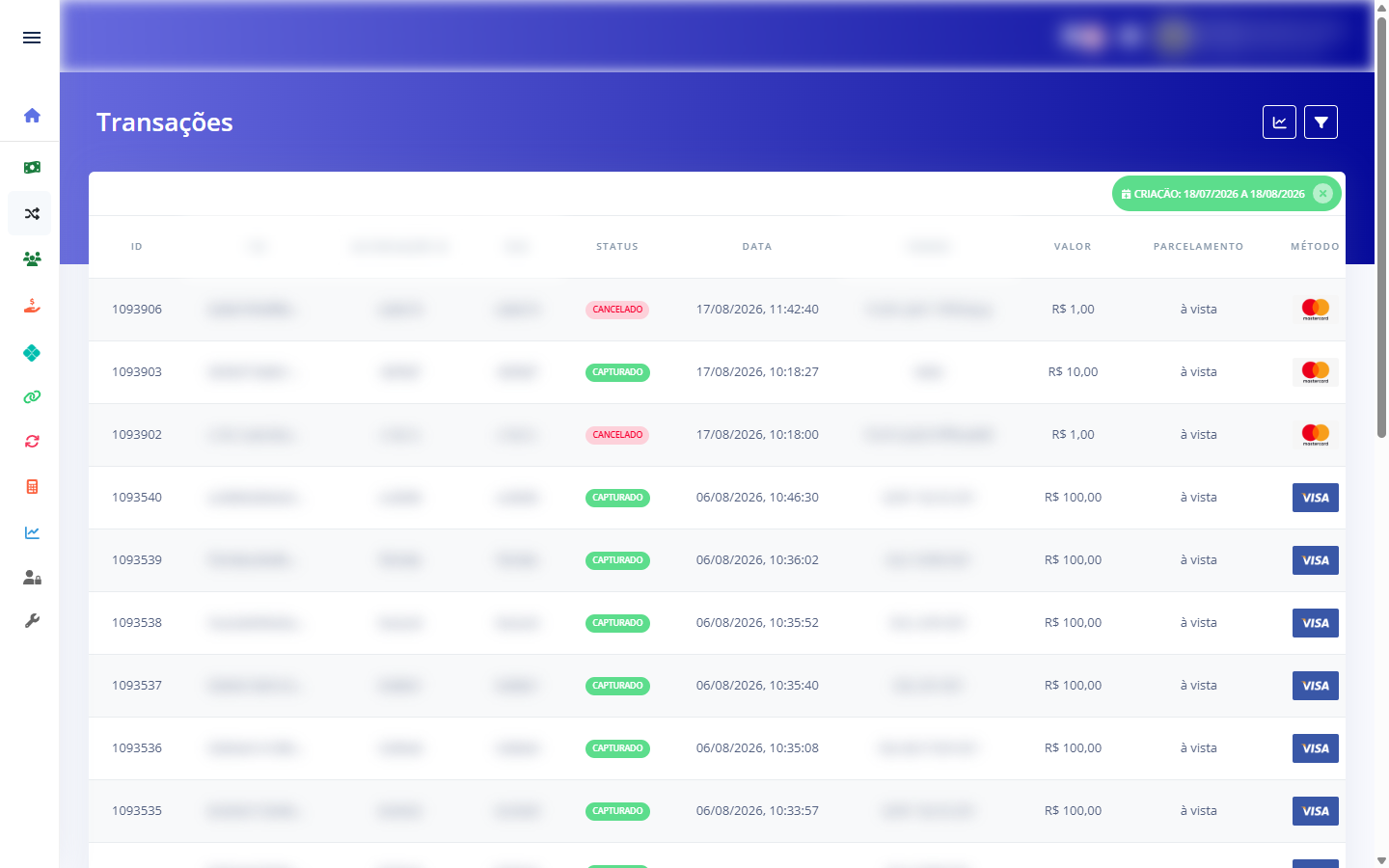
A listagem é atualizada e passa a mostrar só as transações que atendem ao filtro escolhido. Cada filtro aplicado aparece como um chip acima da tabela.
Para remover um filtro, clique no × do chip correspondente.
O chip Criação, que já vem aplicado ao abrir a página, também é um filtro ativo. Se a transação que você procura não aparecer, confira os chips acima da tabela e remova pelo × os que não quiser usar.
Perguntas frequentes
Qual o intervalo máximo que posso consultar?
No filtro de período, o intervalo pode ter no máximo 90 dias.
Como envio a defesa de uma transação em disputa?
Na linha da transação, abra o menu de ações (os três pontos, na coluna Ações) e escolha Anexar documento de defesa. O passo a passo está em Como realizar uma tratativa de disputa, quando disponível.
Qual a diferença entre disputa e chargeback?
A disputa é o processo aberto quando o titular do cartão contesta a compra, e nela você pode se defender. O chargeback acontece quando você perde a disputa, ou quando a bandeira ou o banco emissor identifica de imediato que a transação é inválida: o valor da venda é debitado da sua conta.
Também neste artigo
Como realizar uma tratativa de disputa, quando disponível
Depois de localizar a transação em disputa, você pode enviar a sua defesa. A contestação acontece quando o comprador procura o emissor do cartão e alega que não recebeu o produto ou serviço, que recebeu algo diferente do que foi ofertado ou que não reconhece a compra na fatura. Pode ser um desacordo comercial ou uma possível fraude.
Se você acredita que a contestação não é legítima, envie pela plataforma Licenzi um documento com as provas da venda. Antes de começar, reúna as provas e prepare um único arquivo no formato aceito, como mostram os primeiros passos abaixo.
Veja o que a defesa precisa comprovar
Ao montar a sua defesa, observe estas condições:
- Envie comprovação válida e completa da entrega do produto ou da prestação do serviço, no prazo pedido.
- Comprove que o comprador participou da escolha do produto ou serviço, por exemplo: tamanho, cor e quantidade.
- Comprove a entrega com o AR (Aviso de Recebimento) assinado pelo portador do cartão ou pelo comprador.
- Informe um código de rastreamento válido do envio, confirmado no site dos Correios ou da transportadora.
- Entregue o produto somente no endereço cadastrado pelo comprador no checkout da transação.
- Comprove que houve esforço para resolver com o comprador os problemas de desacordo comercial, como serviço que não pôde ser prestado ou produto indisponível ou avariado.
- Em pagamentos em duplicidade, envie comprovação válida da entrega dos dois (ou mais) produtos ou da prestação dos serviços.
Separe os comprovantes válidos
São considerados comprovantes válidos:
- Código de rastreamento online (Correios ou transportadora), comprovante de postagem ou aviso de recebimento (AR) assinado.
- Comprovante com o número de referência, conhecimento aéreo ou outro número de localização do envio, ou nota fiscal de entrega no endereço cadastrado pelo comprador no checkout, com assinatura, data, nome completo e número de documento legível de quem recebeu.
- Protocolo de recebimento no endereço cadastrado pelo comprador, com assinatura, data, nome completo e número de documento legível de quem recebeu.
- Só para delivery: comprovante com os dados completos do pedido, como o número do pedido que identifique a transação, a data e a hora do pedido e da entrega, os itens pedidos, o endereço e a forma de entrega (em mãos ou na portaria), o valor da compra, a forma de pagamento e os dados do comprador (nome, número de documento legível, endereço, telefone e e-mail, se houver).
- Nota fiscal, contrato ou recibo com assinatura, data, nome completo e número do documento de quem recebeu.
- Para cursos presenciais: lista de presença assinada e cópia do certificado de conclusão.
- Cópia do cupom com a imagem da oferta do serviço, mostrando com clareza as regras, os prazos de validade e os dados que comprovem que você disponibilizou e o comprador usou (dados que identifiquem o usuário).
- Log de acesso, imagem e dados dos créditos que comprovem que você disponibilizou e o comprador usou (dados que identifiquem o usuário).
- Para eventos e ingressos: tela de cadastro com os dados do comprador (se possível, com a data de uso ou de retirada), comprovante de realização do evento, regras de uso da oferta ou contrato, e cópia do e-ticket, comprovante de envio do ingresso pelos Correios ou recibo assinado na retirada na bilheteria, com o número do documento de quem recebeu (se houver). Se a entrega foi feita a outra pessoa, envie o termo assinado em que o comprador autoriza a entrega a terceiros.
- Para produto entregue pessoalmente: protocolo de recebimento com assinatura, data, nome completo e número de documento legível de quem recebeu.
Separe as provas do tipo de contestação
Alguns tipos de contestação pedem provas específicas da solução dada à reclamação.
Contestação por desconformidade (produto ou serviço diferente do ofertado):
- comprovante da troca do produto ou serviço;
- comprovante do envio do item que faltava;
- laudo da assistência técnica e comprovante de devolução do produto ou serviço ao comprador;
- laudo de autenticidade da marca;
- comprovante de devolução do valor total da compra;
- imagem da oferta que confirme que o produto ou serviço foi entregue como anunciado.
Contestação por duplicidade (o comprador alega ter pago mais de uma vez a mesma compra):
- se você entregou dois produtos ou serviços, os comprovantes das duas entregas;
- em vendas feitas em dispositivos móveis com impressão de comprovante, os comprovantes impressos e digitalizados das duas transações;
- se você devolveu o valor recebido em duplicidade, o comprovante da devolução ao comprador.
Contestação por crédito não processado (o comprador alega que pediu o cancelamento, mas não recebeu o estorno):
- comprovante de entrega do produto ou de prestação do serviço;
- comprovante de devolução do valor ao comprador;
- comprovante de que o comprador não pediu o cancelamento;
- política de cancelamento aceita pelo comprador, se houver;
- política de devolução ou troca aceita pelo comprador, se houver.
Prepare o arquivo no formato aceito
Junte todas as provas em um único arquivo, com várias páginas. O arquivo precisa seguir estas regras:
- Formatos aceitos: JPG, PNG, TIFF ou PDF.
- Tamanho de cada página no padrão Carta (Letter): largura máxima de 21,59 cm e altura máxima de 27,59 cm.
- Tamanho total do arquivo: até 7 MB.
- Em PDF, no máximo 10 páginas.
As imagens devem estar legíveis e sem cortes.
Localize a transação em disputa
Na página Transações, clique em Abrir filtros e filtre pela data de captura (grupo Período, opção Captura) e pelo status Em disputa. A listagem passa a mostrar só as transações em disputa.
Abra o menu de ações da transação
Na linha da transação, vá até a coluna Ações, na ponta direita da tabela, e clique no botão de três pontos (Abrir ações).
Escolha Anexar documento de defesa
No menu que abre, clique em Anexar documento de defesa. Abre a tela de envio do documento.
Selecione o arquivo de defesa
Clique em Selecionar Arquivos e escolha o arquivo que você preparou. Envie apenas um arquivo.
Envie o documento
Clique em Enviar para mandar a sua defesa.
Acompanhe o status da disputa
Depois do envio, acompanhe a disputa pelo status:
- Disputado: o comprador fez o pedido à operadora do cartão, que informou o caso.
- Em Disputa: você enviou a documentação de defesa e o processo de disputa está em andamento.
- Estornado: você perdeu a disputa e o valor da compra será estornado.
- Finalizado: você venceu a disputa e o valor retido será transferido para a sua conta.
Se o produto não foi enviado, a orientação é não enviar defesa e encerrar a contestação.
O titular do cartão pode contestar uma compra em até 180 dias depois dela.
Qual o prazo para enviar a documentação de defesa?
Até 3 dias úteis depois da contestação.
Quanto tempo leva para a disputa terminar?
No máximo 120 dias corridos. Não há prazo mínimo.
Quando o valor é debitado da minha conta?
Só quando o valor da transação já tinha sido pago a você. Se a contestação acontece antes do recebimento, não há débito.