
Quando você já sabe o ID da transação, o caminho mais rápido para encontrá-la é filtrar a listagem por esse campo. O ID é o número que aparece na coluna ID da página Transações e no título do cartão de detalhe, depois de Transação #.
Se você não tem o ID, também pode localizar transações pelo número do pedido, pelo cliente, pelo período ou pelo método de pagamento, com os outros filtros de Abrir filtros.
1Abra o filtro por ID
No menu lateral, clique em Transações.
No canto superior direito da página, clique em Abrir filtros, o botão com o ícone de funil, e selecione ID.
Aparece um campo numérico para você informar o ID da transação.
2Filtre pelo ID
Digite o ID da transação, só com números, e clique em Aplicar.
A listagem passa a mostrar somente a transação com o ID informado. Acima da tabela aparece o chip ID: seguido do número, indicando que o filtro está ativo. O chip de período Criação continua ativo ao lado dele.
Para abrir todos os dados da transação, clique na linha dela. Para desfazer o filtro, clique no × do chip ID.
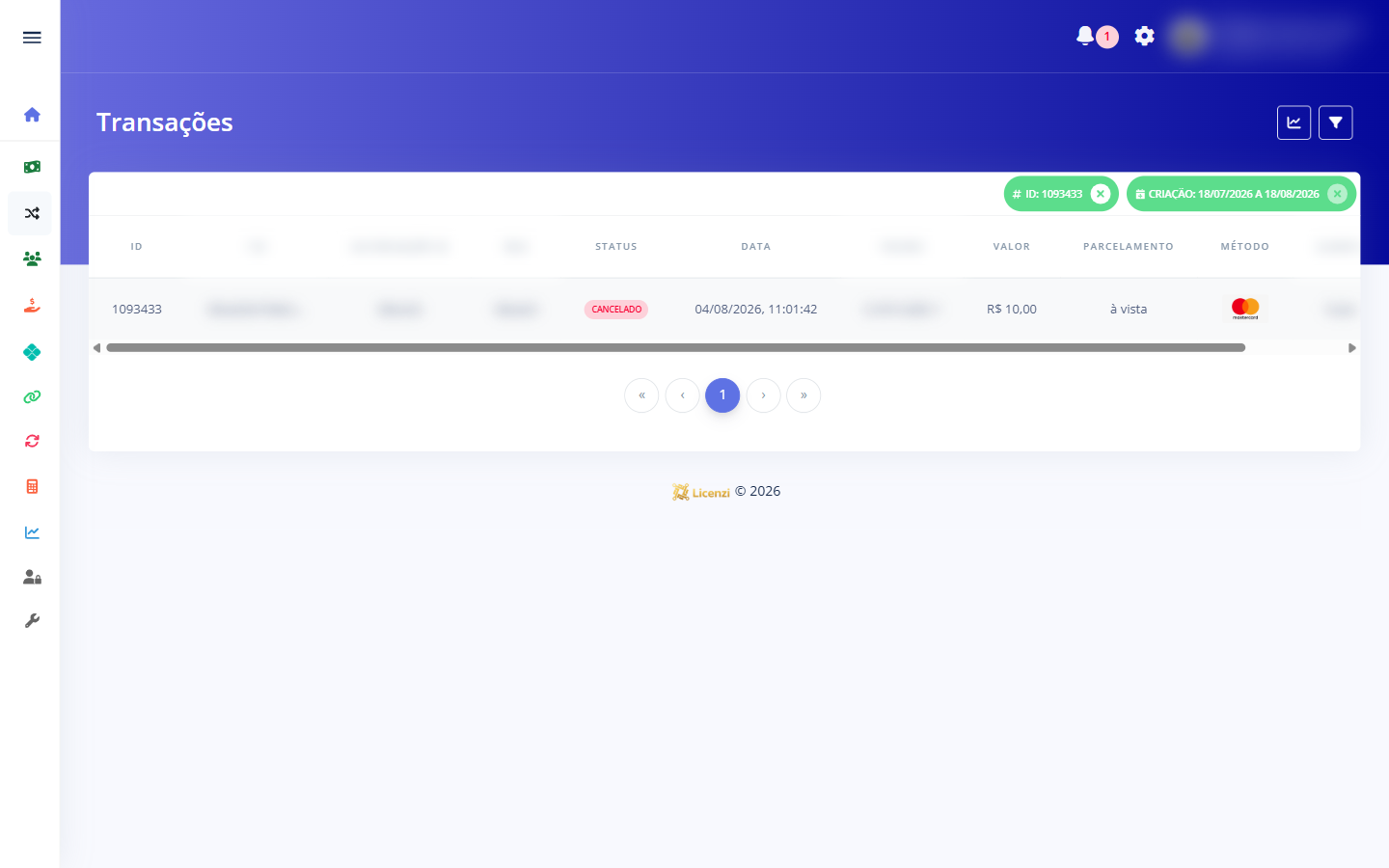
Os filtros de Transações podem ser combinados: ao aplicar um segundo filtro, como Pedido, o filtro de ID continua ativo, e cada um aparece em seu próprio chip acima da tabela.
Perguntas frequentes
Posso combinar o filtro de ID com outro filtro?
Na página Transações, o filtro de ID pode ficar ativo junto com outros filtros, como Pedido. Cada filtro aparece em seu próprio chip acima da tabela e pode ser removido pelo × do chip.
Onde encontro o ID de uma transação?
O ID da transação é o número exibido na coluna ID da listagem de Transações e no título do cartão de detalhe, depois de Transação #.
Também neste artigo
Como pesquisar uma transação pelo número do pedido
O número do pedido é o código que identifica o pedido associado a uma transação. Ele aparece na coluna Pedido da listagem de Transações e no campo Nº Pedido do cartão de detalhe.
Se você tem esse número, pode usá-lo para encontrar a transação correspondente com o filtro Pedido, disponível em Abrir filtros.
Abra o filtro Pedido na página Transações
Na página Transações, clique em Abrir filtros, no canto superior direito, e selecione Pedido.
Aparece um campo de texto para você informar o número do pedido. Por ser um campo de texto, ele aceita códigos com letras, números e hífens.
Aplique o filtro Pedido
Digite o número do pedido, por exemplo CHAR-6385-1, e clique em Aplicar.
A listagem mostra a transação com esse número na coluna Pedido. Acima da tabela aparece o chip Pedido: seguido do número informado, ao lado do chip de período Criação.
Para desfazer o filtro, clique no × do chip Pedido.
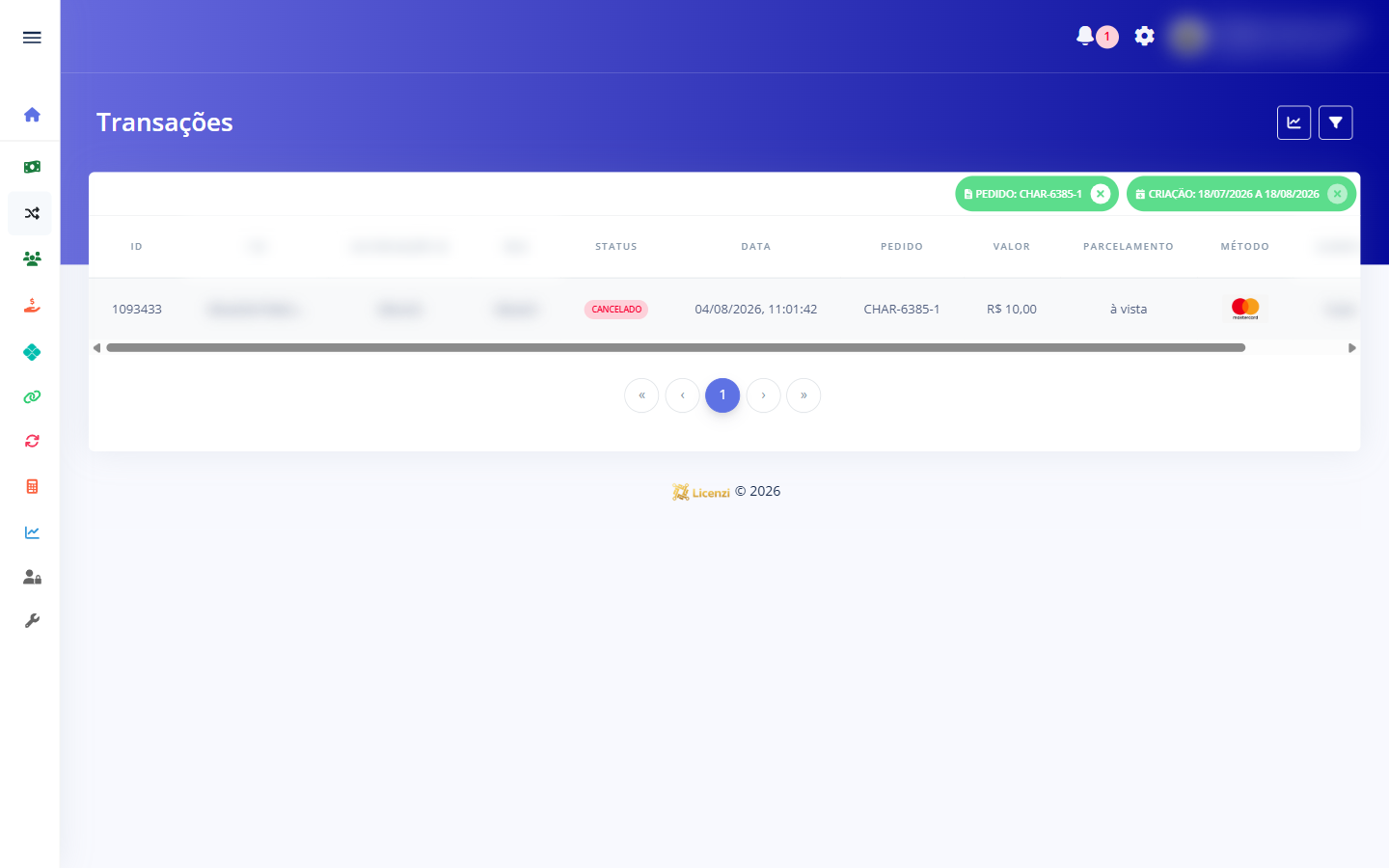
Onde encontro o número do pedido de uma transação?
O número do pedido aparece na coluna Pedido da listagem de Transações e no campo Nº Pedido do cartão de detalhe da transação.
Posso filtrar as transações por pedido e por ID ao mesmo tempo?
Na página Transações, os filtros podem ser combinados. Ao aplicar o filtro Pedido, um filtro de ID que já estava ativo continua valendo, e cada um aparece em seu próprio chip acima da tabela.
Também neste artigo
Como pesquisar transações de um cliente
Para ver as transações de um cliente específico, use o grupo Clientes do menu Abrir filtros, na página Transações. Ele oferece duas opções de pesquisa: Nome e CPF.
Abra o filtro Clientes na página Transações
Na página Transações, clique em Abrir filtros, no canto superior direito.
No menu de filtros, expanda o grupo Clientes e escolha Nome ou CPF.
Aparece um campo de texto para você informar o nome ou o CPF do cliente, conforme a opção escolhida.
Aplique o filtro pelo nome do cliente
Digite o nome do cliente e clique em Aplicar.
A listagem mostra as transações cujo cliente corresponde ao nome pesquisado. Acima da tabela aparece o chip Nome: seguido do texto informado, junto ao chip de período Criação.
Para desfazer o filtro, clique no × do chip Nome.
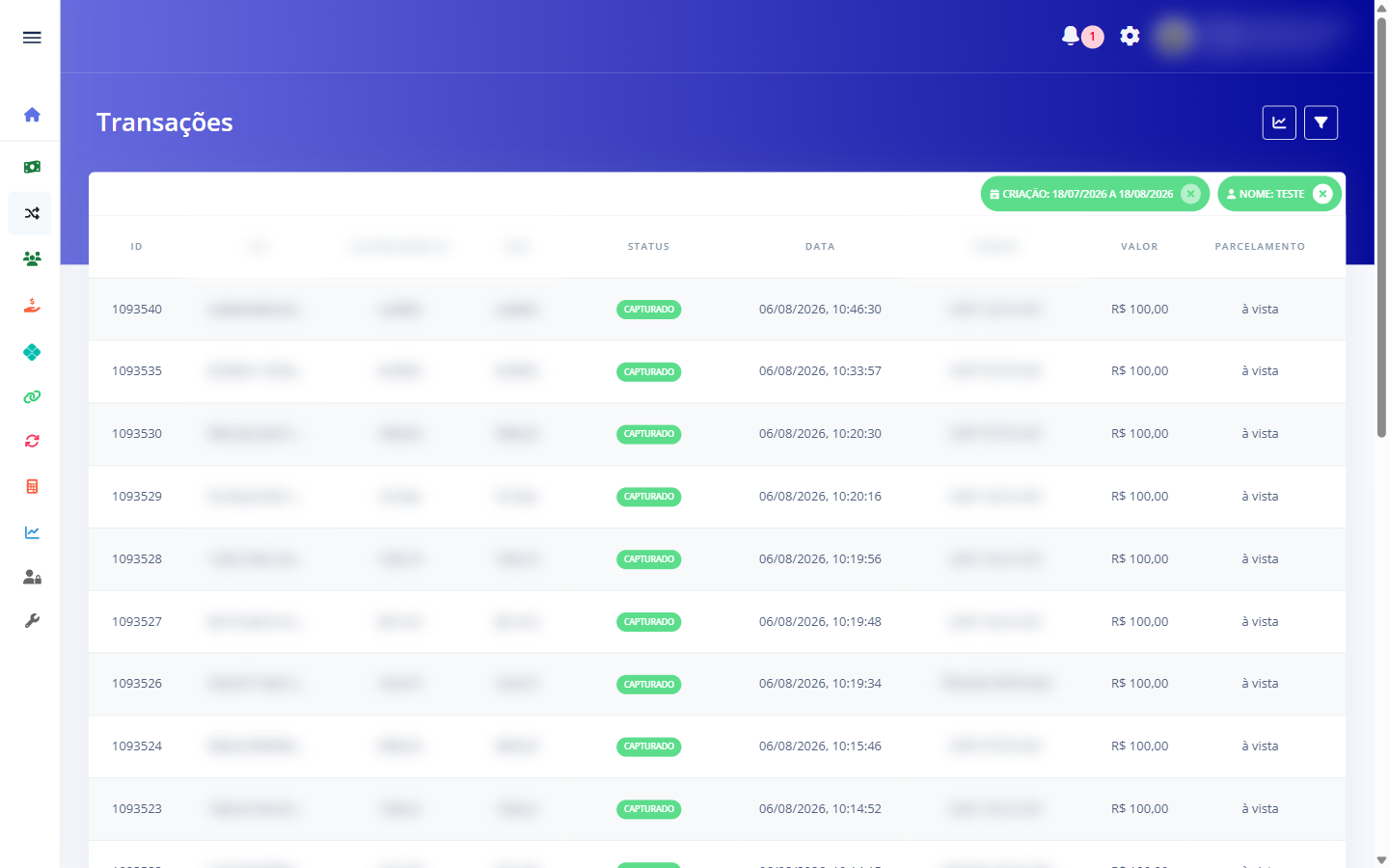
Posso pesquisar as transações de um cliente pelo CPF?
Na página Transações, clique em Abrir filtros, expanda o grupo Clientes e escolha CPF. Aparece um campo de texto para informar o CPF do cliente.
Também neste artigo
Como utilizar os filtros de transações
O menu Abrir filtros, no canto superior direito da página Transações, permite reduzir a listagem às transações que interessam. Cada filtro aplicado aparece como um chip verde acima da tabela, e vários filtros podem ficar ativos ao mesmo tempo.
Abra o menu de filtros da página Transações
Na página Transações, clique em Abrir filtros, o botão com o ícone de funil no canto superior direito.
O menu mostra campos que você escolhe diretamente:
- ID
- TID
- NSU
- Status
- Pedido
- Valores
- Método
- Produto
E grupos que se expandem em outras opções:
- Período: Criação, Captura, Disputa e Chargeback
- Clientes: Nome e CPF
- Links: ID, UUID e Referência
Escolha um campo, informe o que ele pede e clique em Aplicar. Por exemplo: ID pede o número da transação, Pedido pede o número do pedido e Método pede a forma de pagamento, escolhida em uma lista.
A listagem é atualizada e o filtro aparece como um chip acima da tabela, como ID: 1093433 ou Pedido: CHAR-6385-1.
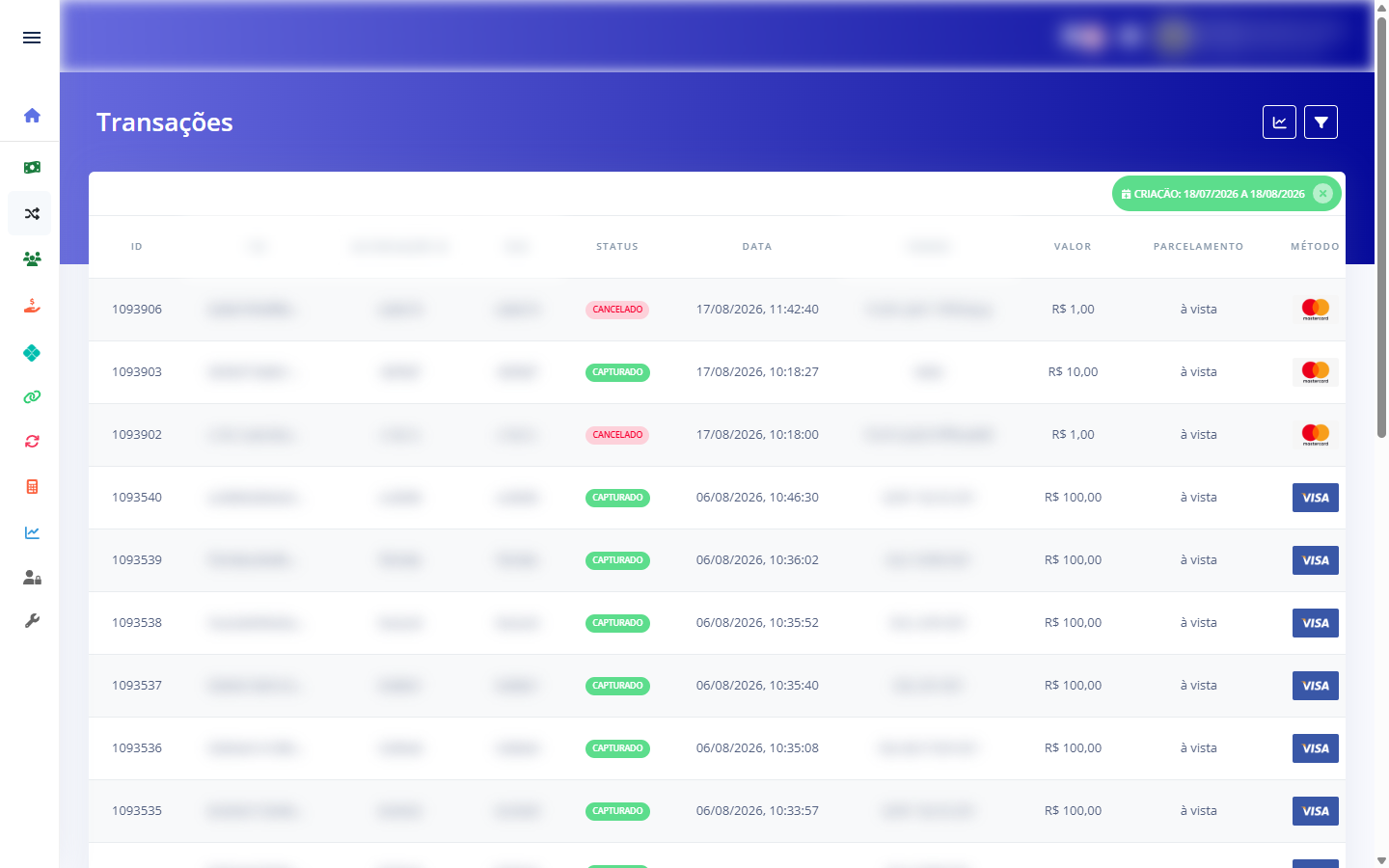
Combine mais de um filtro de transações
Depois de aplicar um filtro, clique de novo em Abrir filtros, escolha outro campo e clique em Aplicar. O primeiro filtro continua ativo: você pode manter, por exemplo, ID e Pedido ao mesmo tempo.
Cada filtro ativo aparece em seu próprio chip acima da tabela. O chip de período Criação, que já vem aplicado ao abrir a página, também é um filtro ativo.
Para remover um filtro, clique no × do chip correspondente.
Vários filtros podem ficar ativos ao mesmo tempo na página Transações, cada um com seu próprio chip acima da tabela.
Aplicar um novo filtro remove os anteriores?
Na página Transações, aplicar um novo filtro mantém os anteriores ativos. Cada filtro aparece em um chip separado acima da tabela, que pode ser removido pelo × do chip.
Também neste artigo
Como filtrar transações por período
A página Transações abre, por padrão, com um filtro de período ativo: o de Criação, que cobre os últimos 30 dias a partir da data atual. Por isso, transações mais antigas só aparecem depois que você ajusta o período.
Além da data de criação, o grupo Período do menu de filtros oferece outros tipos de data.
Confira o período padrão da listagem de Transações
No menu lateral, clique em Transações.
Acima da tabela, à direita, aparece o chip verde Criação com o intervalo exibido, por exemplo Criação: 18/07/2026 a 18/08/2026. Esse é o filtro padrão: transações criadas nos últimos 30 dias, contados a partir da data atual.
Para mudar o intervalo, use esse chip: ele é o botão Filtro Criação e permite editar o período diretamente.
Escolha outro tipo de período no menu de filtros
No canto superior direito da página, clique em Abrir filtros e expanda o grupo Período.
Além de Criação, o grupo oferece as opções Captura, Disputa e Chargeback. Escolha a opção que corresponde à data que você quer usar para filtrar a listagem.
Sem ajustar o período, a listagem mostra apenas as transações criadas nos últimos 30 dias. Transações mais antigas não aparecem até que o período seja alterado.
Por que não vejo transações antigas na listagem?
A página Transações abre filtrada pelas transações criadas nos últimos 30 dias, como mostra o chip Criação acima da tabela. Para ver transações mais antigas, use esse chip, que é o botão Filtro Criação, e edite o período.
Também neste artigo
Como filtrar por método de pagamento
O filtro Método mostra apenas as transações feitas com uma forma de pagamento específica, como uma bandeira de cartão, Boleto ou Pix. Ele fica no menu Abrir filtros da página Transações.
Abra o filtro Método na página Transações
Na página Transações, clique em Abrir filtros, no canto superior direito, e selecione Método.
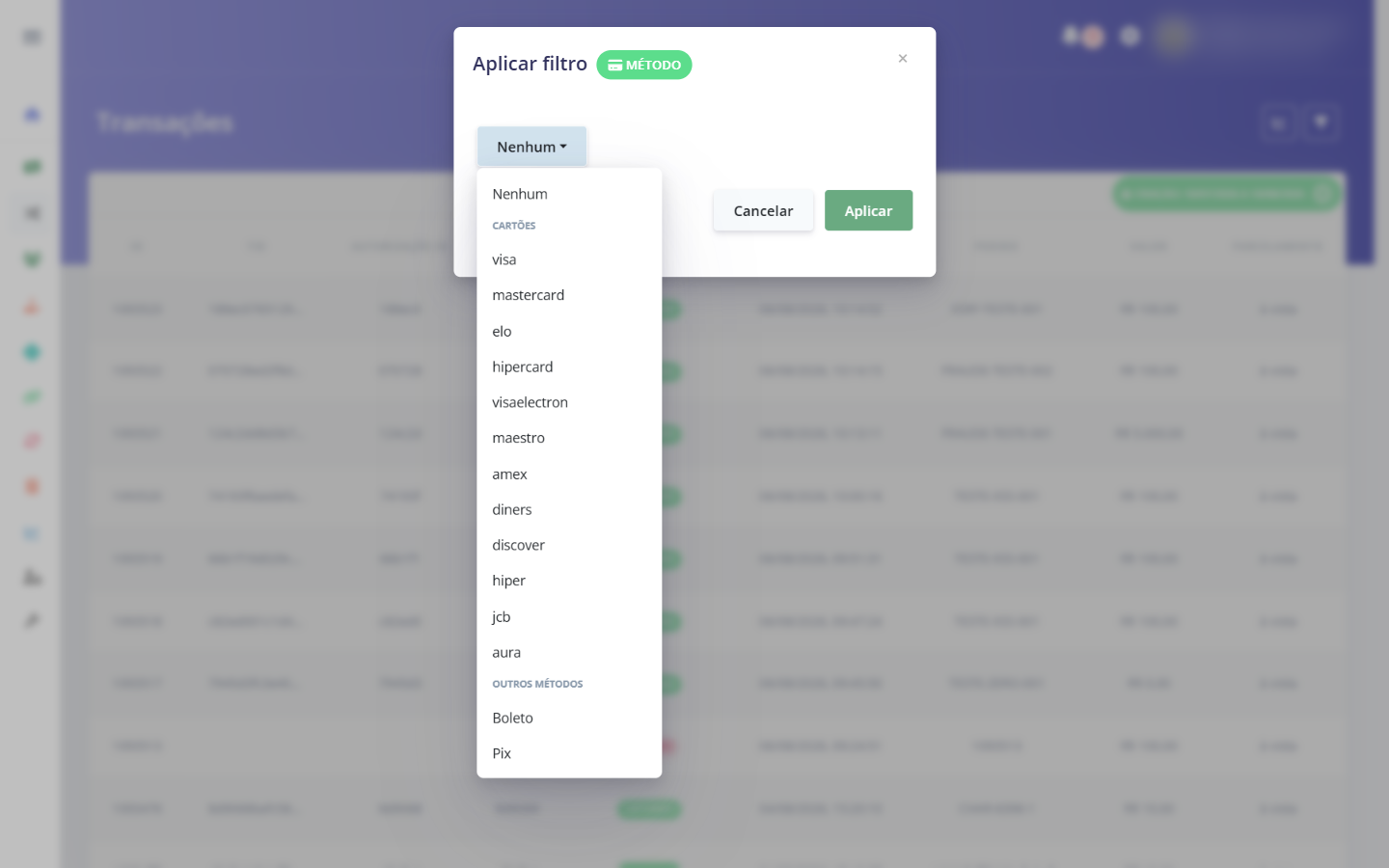
Abre a janela Aplicar filtro, com a etiqueta Método ao lado do título. Nela ficam um seletor que começa em Nenhum e os botões Cancelar e Aplicar.
Abra a lista de formas de pagamento do filtro Método
Clique no seletor Nenhum para abrir a lista. As opções aparecem em dois grupos:
- Cartões: visa, mastercard, elo, hipercard, visaelectron, maestro, amex, diners, discover, hiper, jcb e aura.
- Outros métodos: Boleto e Pix.
Aplique o filtro Método
Selecione a forma de pagamento desejada, por exemplo Pix, e clique em Aplicar.
A listagem passa a mostrar apenas as transações feitas com a forma de pagamento escolhida.
Quais formas de pagamento posso escolher no filtro Método?
O seletor do filtro Método lista as bandeiras de cartão visa, mastercard, elo, hipercard, visaelectron, maestro, amex, diners, discover, hiper, jcb e aura, além dos outros métodos Boleto e Pix.