
O menu Transações reúne os pagamentos processados na plataforma, uma linha por transação. É por ele que você confere o status de um pagamento, encontra uma transação específica, abre todos os dados dela e executa ações como atualizar, cancelar ou estornar.
A página tem três áreas principais: a listagem com as colunas de cada transação, os botões do canto superior direito e o menu de ações de cada linha.
1Acesse a página Transações pelo menu lateral
No menu lateral, à esquerda da tela, clique em Transações. Se o menu estiver recolhido, mostrando só ícones, Transações é o ícone de setas cruzadas.
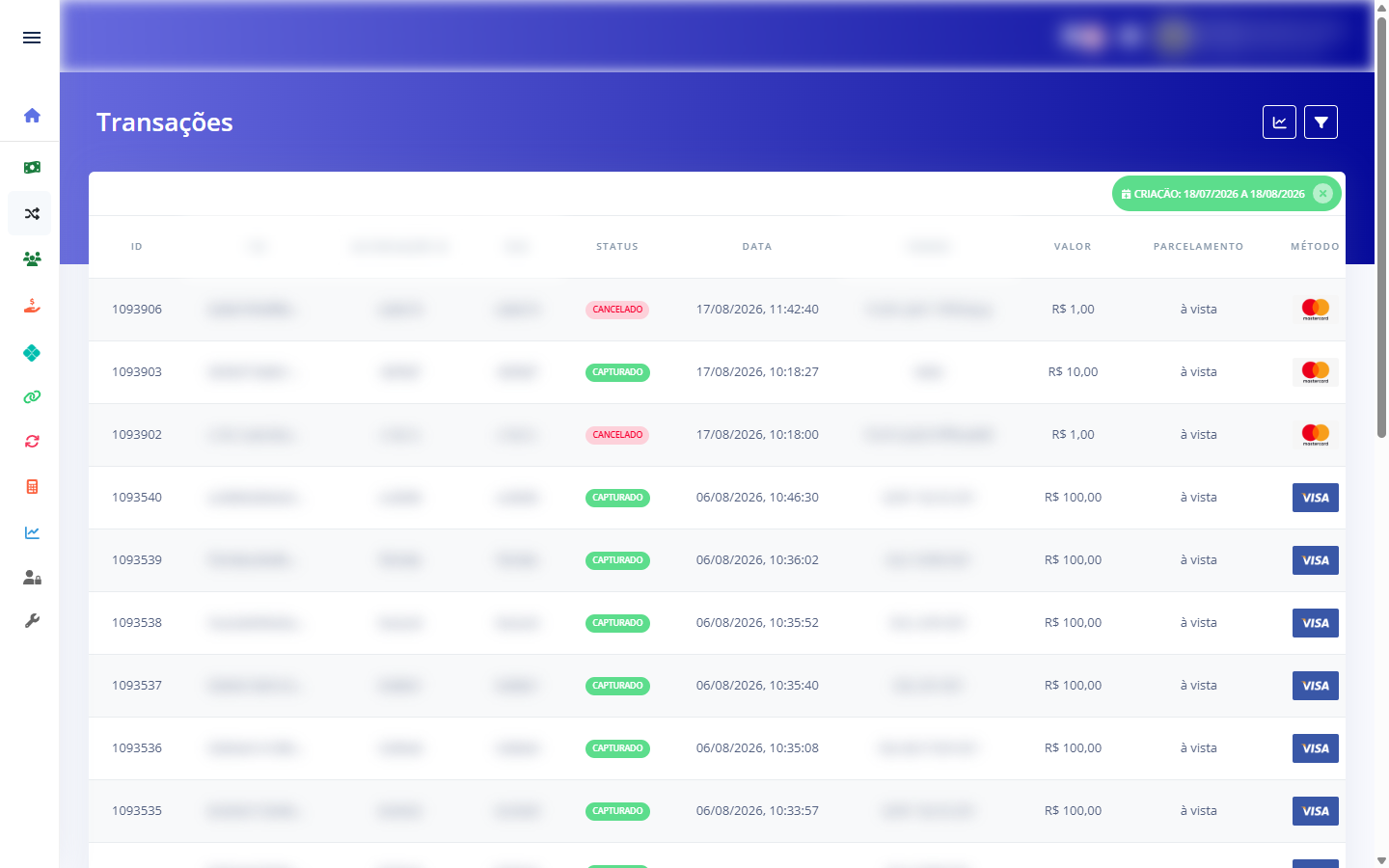
A página Transações abre com a listagem de pagamentos, organizada nestas colunas:
- ID: número da transação na plataforma. É o mesmo número que aparece no título do cartão de detalhe, depois de Transação #.
- TID, Autorização Id e NSU: identificadores do processamento do pagamento, os mesmos exibidos no cartão de detalhe.
- Status: situação atual da transação, em uma etiqueta colorida, como Capturado (em verde) ou Cancelado (em vermelho).
- Data: data e hora da transação.
- Pedido: número do pedido associado à transação.
- Valor: valor da transação, em reais.
- Parcelamento: forma de parcelamento, como à vista.
- Método: forma de pagamento. Em pagamentos com cartão, aparece o logotipo da bandeira, como Visa ou Mastercard.
- Cliente: cliente que fez o pagamento.
- Ações: botão que abre o menu de ações da transação.
Logo acima da tabela, à direita, fica o chip verde Criação, com o período exibido, por exemplo Criação: 18/07/2026 a 18/08/2026. Ao abrir a página, a listagem já vem filtrada pelas transações criadas nos últimos 30 dias, contados a partir da data atual.
Se a tabela não couber inteira na tela, role-a para o lado para ver as colunas da direita, como Cliente e Ações.
2Conheça os botões do topo da página Transações
No canto superior direito da página, na altura do título Transações, ficam dois botões:
- Exportar relatório (ícone de gráfico): gera um arquivo com as transações da listagem, de acordo com os filtros aplicados. O arquivo fica disponível em Relatórios Exportados, no menu lateral.
- Abrir filtros (ícone de funil): abre o menu de filtros, com campos como ID, TID, NSU, Status, Pedido, Valores, Método e Produto, além dos grupos Período, Clientes e Links.
Cada filtro aplicado aparece como um chip verde acima da tabela, ao lado do chip Criação. Vários filtros podem ficar ativos ao mesmo tempo, e cada chip tem um × para remover aquele filtro.
3Abra o menu de ações de uma transação
Na coluna Ações, na ponta direita de cada linha, clique no botão de três pontos (Abrir ações). Abre, logo abaixo do botão, um menu com as ações disponíveis para aquela transação.
As opções mudam conforme o status da transação. Em uma transação com status Cancelado, por exemplo, o menu mostra:
- Atualizar: consulta o status mais recente da transação junto ao adquirente, a empresa que processou o pagamento.
- Comprovante: dá acesso ao comprovante da transação.
- Reenviar Último Callback: reenvia a última notificação (callback) da transação.
A opção Cancelar aparece apenas em transações que ainda podem ser canceladas.
Para ver todos os dados de uma transação, clique em qualquer parte da linha, fora do botão de ações: abre o cartão de detalhe da transação.
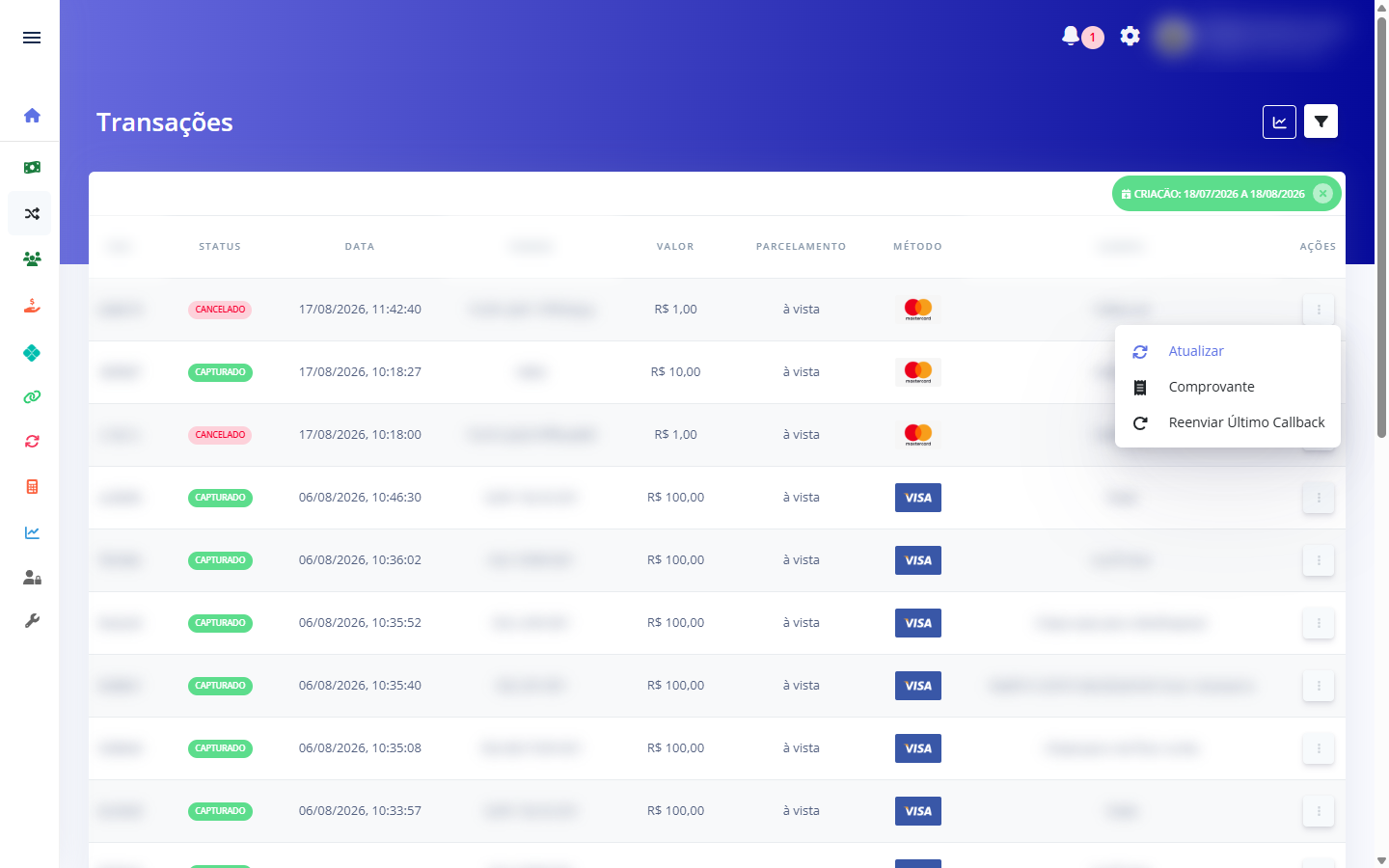
As ações disponíveis em cada transação mudam conforme o status dela.
A página Transações mostra os pagamentos processados na plataforma. As faturas da Licenzi, com o que você paga pelo uso da plataforma, ficam em outra página: Minhas Faturas, aberta pelo item Faturas do menu do seu nome, no canto superior direito da tela.
Perguntas frequentes
Por que uma transação não mostra a opção Cancelar?
O menu de ações de uma transação muda conforme o status dela. A opção Cancelar aparece apenas em transações que ainda podem ser canceladas. Uma transação com status Cancelado, por exemplo, não mostra essa opção.
Por que não vejo transações antigas na página Transações?
A página Transações abre filtrada pelas transações criadas nos últimos 30 dias, como mostra o chip Criação acima da tabela. Para ver transações mais antigas, ajuste o período desse filtro.
Onde fica o arquivo gerado pelo botão Exportar relatório?
O relatório gerado na página Transações fica disponível em Relatórios Exportados, no menu lateral.