
O cartão de detalhe reúne, em uma janela, tudo o que a plataforma mostra sobre uma transação: status, bandeira do cartão, dados do pagador, valor, forma de pagamento, número do pedido, datas e identificadores do processamento, além de abas com informações adicionais.
Use o cartão de detalhe para conferir uma transação específica, ver como ela foi processada ou encontrar o motivo de uma recusa ou de um cancelamento. Ele é aberto a partir da listagem da página Transações.
1Acesse a página Transações
No menu lateral, clique em Transações.
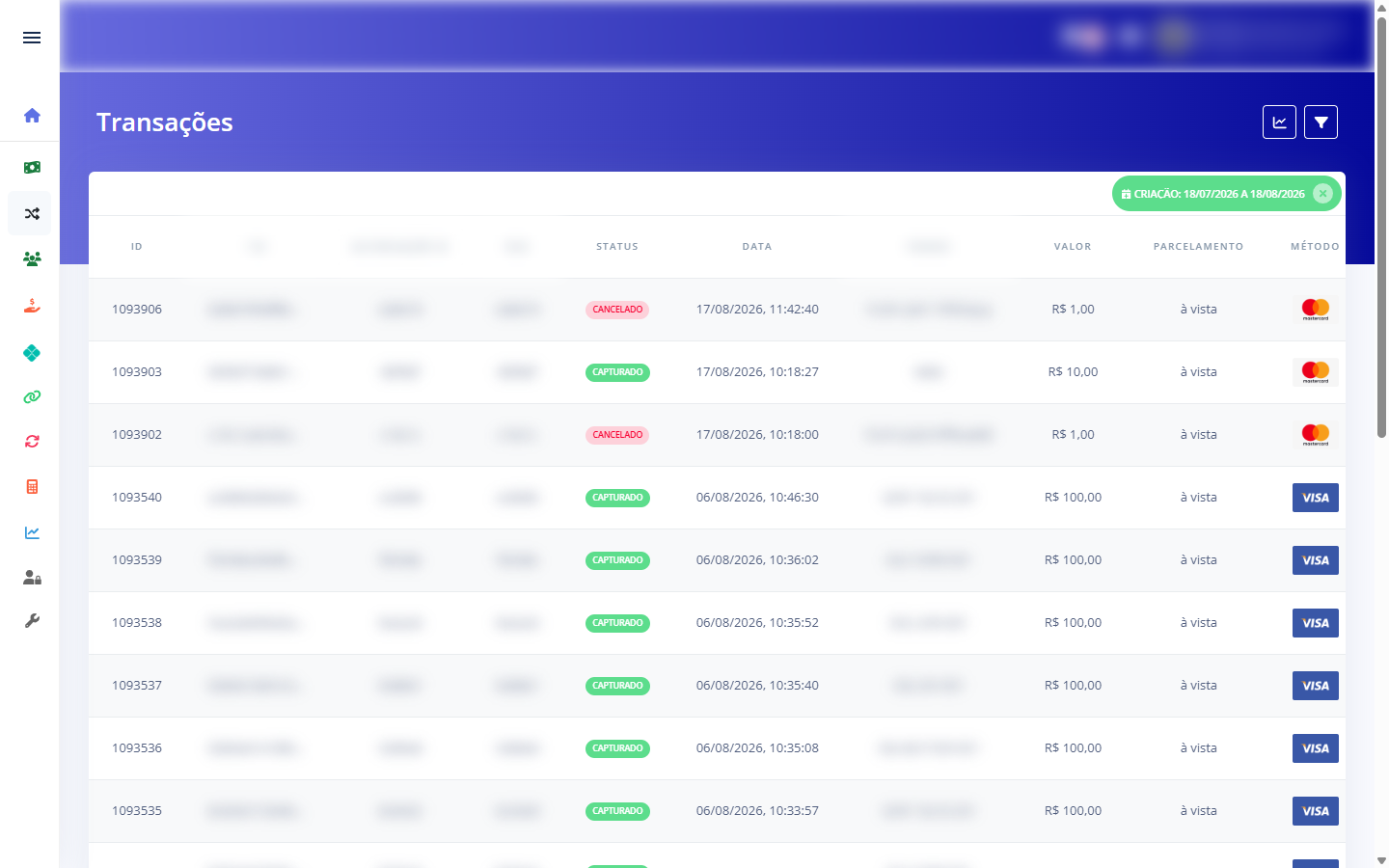
A listagem mostra uma linha por transação, com as colunas ID, TID, Autorização Id, NSU, Status, Data, Pedido, Valor, Parcelamento, Método, Cliente e Ações. Ao abrir a página, ela já vem filtrada pelas transações criadas nos últimos 30 dias.
Se não encontrar a transação que procura, use Abrir filtros, no canto superior direito, para localizá-la pelo ID, pelo número do pedido ou pelo cliente.
2Abra o cartão de detalhe da transação
Clique em qualquer parte da linha da transação que deseja consultar, fora do botão de ações.
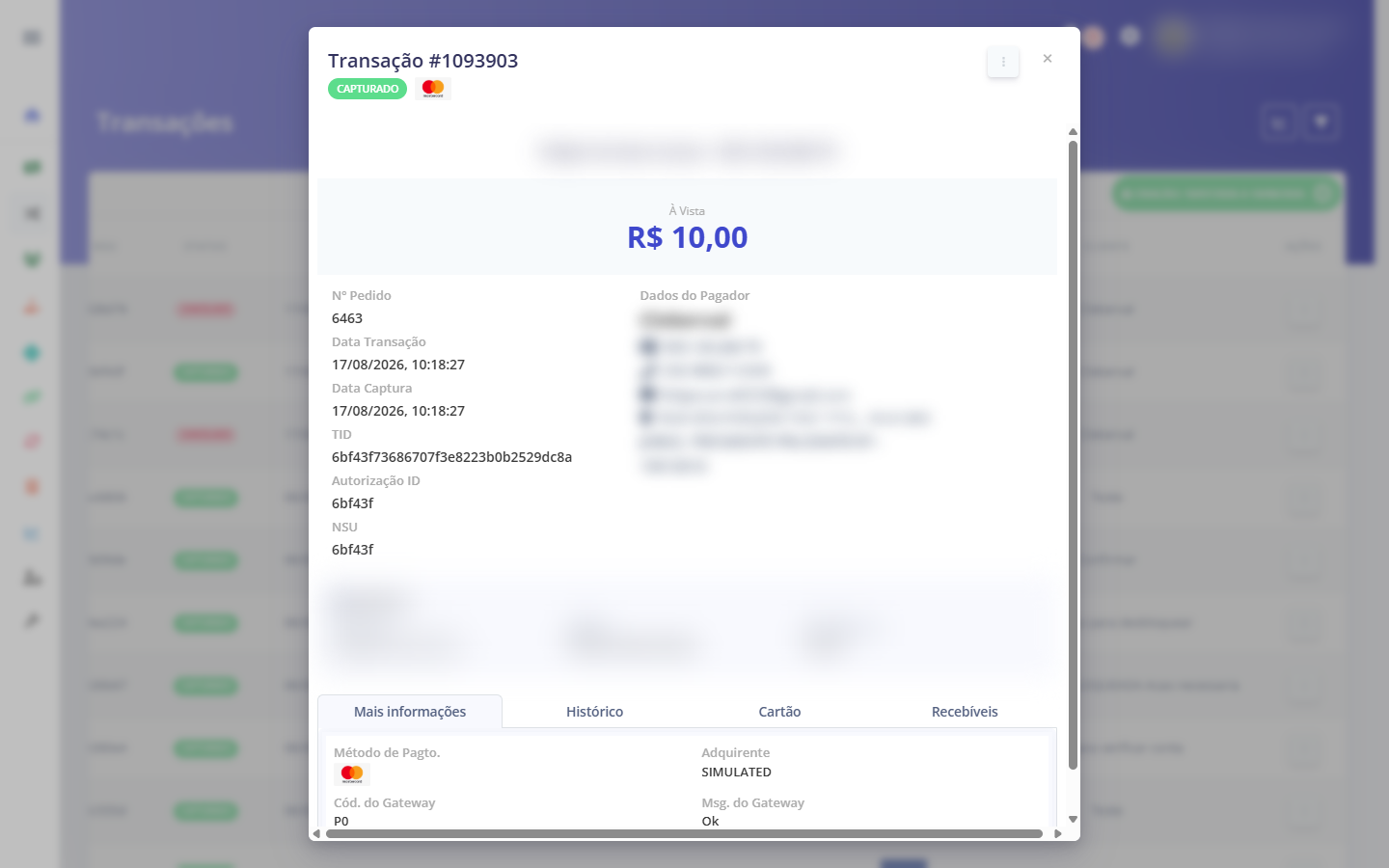
O cartão de detalhe abre sobre a listagem. No topo aparecem:
- o título Transação # seguido do número da transação, o mesmo da coluna ID;
- o status, como Capturado, e o logotipo da bandeira do cartão;
- o nome e o documento do pagador;
- a forma de pagamento, por exemplo À Vista, e o valor, em destaque.
Logo abaixo, à esquerda, ficam os campos:
- Nº Pedido: número do pedido associado à transação.
- Data Transação: data e hora da transação.
- Data Captura: data e hora da captura, ou seja, da efetivação do pagamento. Em transações recusadas, o campo mostra um traço (-).
- TID, Autorização ID e NSU: identificadores do processamento do pagamento.
À direita, o bloco Dados do Pagador traz as informações de quem pagou.
Para fechar o cartão e voltar à listagem, clique no ×, no canto superior direito do cartão.
3Todos os detalhes (abas do cartão)
Role o cartão de detalhe para baixo. Depois dos dados principais e do bloco Dados do Pagador, o bloco Auditoria mostra Criado por e Origem da transação.
Mais abaixo ficam as abas Mais informações, Histórico, Cartão e Recebíveis. Algumas transações também exibem a aba Produtos. Clique no nome de uma aba para ver o conteúdo dela.
A aba Mais informações aparece selecionada ao abrir o cartão e mostra os detalhes técnicos do processamento:
- Método de Pagto.: forma de pagamento, com o logotipo da bandeira do cartão.
- Adquirente: empresa que processou o pagamento.
- Cód. do Gateway e Msg. do Gateway: código e mensagem de retorno do processamento, por exemplo P0 e Ok em uma transação com status Capturado.
A aba Histórico lista os eventos da transação, como Iniciado e Capturado, cada um com o valor e a data e hora em que aconteceu.
Se não souber em qual linha está a transação, use Abrir filtros na página Transações para localizá-la pelo ID, pelo número do pedido ou pelo nome do cliente antes de abrir o cartão de detalhe.
Perguntas frequentes
Quais dados aparecem no cartão de detalhe da transação?
O cartão de detalhe mostra o número da transação, o status, a bandeira do cartão, o nome e o documento do pagador, a forma de pagamento e o valor. Também traz os campos Nº Pedido, Data Transação, Data Captura, TID, Autorização ID e NSU, os blocos Dados do Pagador e Auditoria e as abas Mais informações, Histórico, Cartão e Recebíveis. Algumas transações também têm a aba Produtos.
Onde vejo o adquirente que processou a transação?
No cartão de detalhe da transação, na aba Mais informações, campo Adquirente.
Como fecho o cartão de detalhe de uma transação?
Clique no × no canto superior direito do cartão de detalhe. O cartão fecha e a listagem da página Transações volta a ficar visível.