
O cartão de detalhe mostra os dados de um cliente já cadastrado: o número do cliente, a situação, o tipo, o nome, o documento, o telefone e o e-mail. Use a consulta para conferir o cadastro, por exemplo antes de criar uma cobrança ou de editar os dados do cliente.
1Acesse a lista na página Clientes
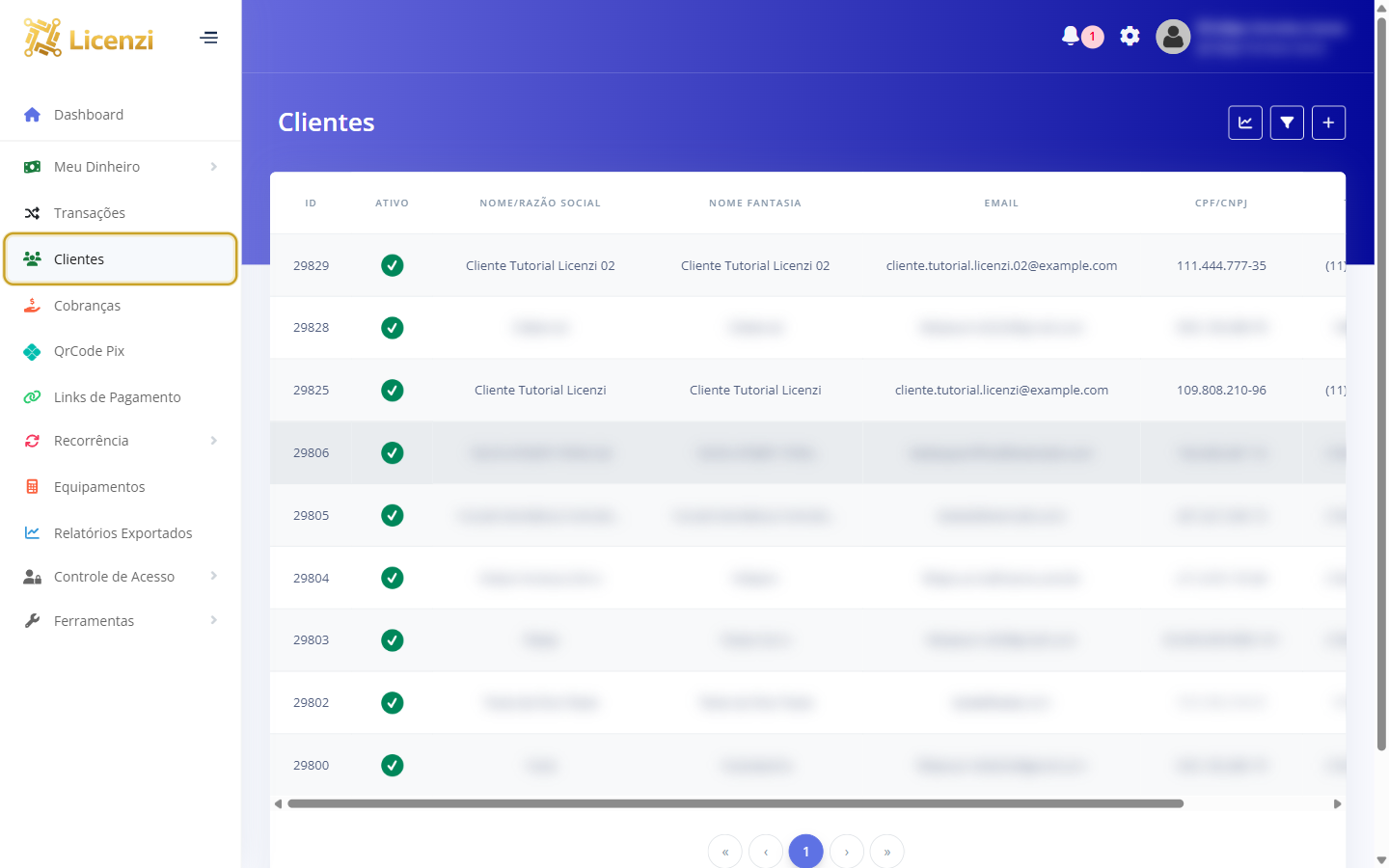
No menu lateral, à esquerda, clique em Clientes. A página mostra a lista de clientes, com as colunas ID, Ativo, Nome/Razão Social, Nome Fantasia, Email, CPF/CNPJ e Telefone.
Se o cliente não estiver visível, clique em Abrir filtros (o botão com o ícone de funil, à direita do título Clientes) para localizá-lo pelo ID, pelo Nome/Razão Social ou por outro campo.
2Abra o cartão de detalhe do cliente
Clique sobre a linha do cliente que deseja consultar.
Abre o cartão de detalhe do cliente, com:
- no topo, o título Cliente # seguido do número do cliente, o mesmo da coluna ID;
- as marcações de situação (Ativo) e de tipo (Pessoa Física ou Pessoa Jurídica);
- os dados Nome Completo, Nome Fantasia, CPF, Telefone e E-mail.
No cartão, os dados aparecem sem rótulo, cada um identificado por um ícone.
Para fechar o cartão e voltar à lista, clique no ×, no canto superior direito.
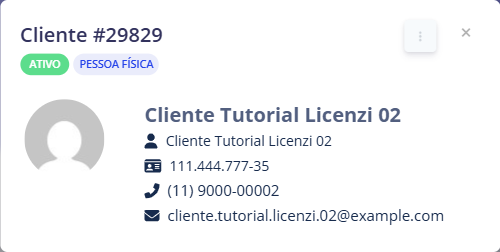
O número exibido em Cliente # é o mesmo da coluna ID. Anote-o para localizar o cliente depois pelo filtro ID, em Abrir filtros.
Perguntas frequentes
Quais dados aparecem no cartão de detalhe do cliente?
O cartão de detalhe mostra o número do cliente no título Cliente #, as marcações de situação (Ativo) e de tipo (Pessoa Física ou Pessoa Jurídica) e os dados Nome Completo, Nome Fantasia, CPF, Telefone e E-mail.
Como volto para a lista de clientes depois de consultar um cliente?
No cartão de detalhe do cliente, clique no × do canto superior direito. O cartão fecha e você volta para a lista de clientes.
Também neste artigo
Como identificar clientes ativos e inativos
A situação de cada cliente aparece na coluna Ativo da lista de clientes e na marcação Ativo do cartão de detalhe. O campo Ativo também pode ser usado em Abrir filtros, na página Clientes, com as opções Sim e Não.
Confira a coluna Ativo na lista de clientes
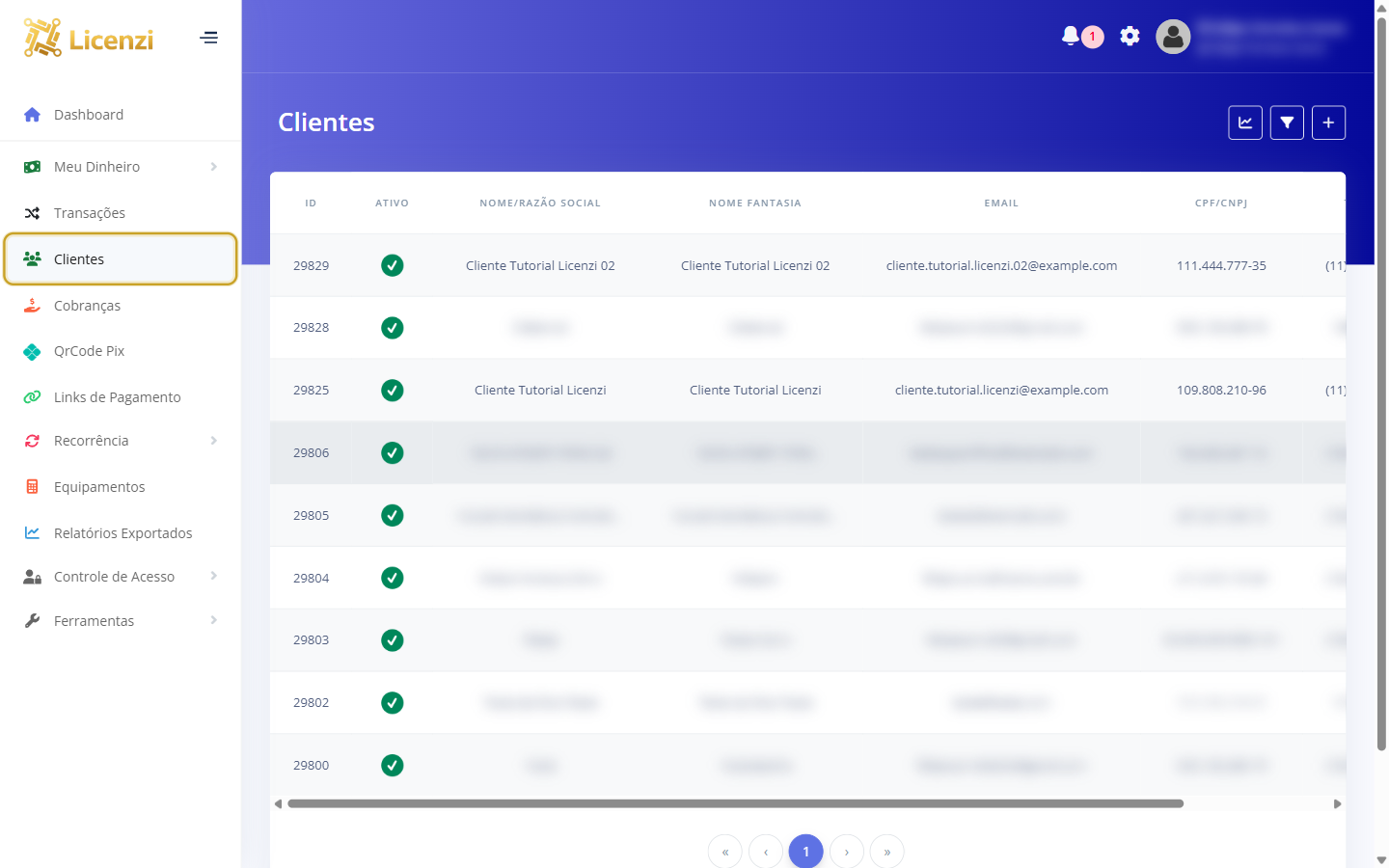
No menu lateral, clique em Clientes. Na lista, a coluna Ativo fica logo depois da coluna ID e aparece em todas as linhas.
Um cliente ativo é indicado por um ícone verde de confirmação nessa coluna. Ao concluir um cadastro, o novo cliente já aparece como ativo.
No cartão de detalhe, aberto ao clicar sobre a linha do cliente, a situação aparece na marcação Ativo, ao lado do tipo do cliente.
Use o filtro Ativo na página Clientes
No topo da página, à direita do título Clientes, clique em Abrir filtros (o botão com o ícone de funil) e escolha Ativo.
Na janela Aplicar filtro, o campo Ativo oferece as opções Sim e Não. Escolha uma opção e clique em Aplicar.
O menu Abrir ações de cada cliente oferece as opções Editar e Excluir. Não há uma opção Inativar.
Como sei se um cliente está ativo?
Na lista de clientes, um cliente ativo aparece com um ícone verde de confirmação na coluna Ativo. No cartão de detalhe, aberto ao clicar sobre a linha do cliente, a situação aparece na marcação Ativo, ao lado do tipo.