
O cadastro de clientes reúne as pessoas e as empresas para quem você emite cobranças e links de pagamento. Para criar uma cobrança, o cliente precisa estar cadastrado antes: o campo Nome do Cliente, no formulário Nova Cobrança, só sugere clientes que já existem na plataforma.
O cadastro é feito no formulário Novo Cliente, na página Clientes. A seguir, você vê onde encontrar esse formulário, o que cada campo pede e como confirmar que o cliente foi cadastrado.
1Acesse a página Clientes
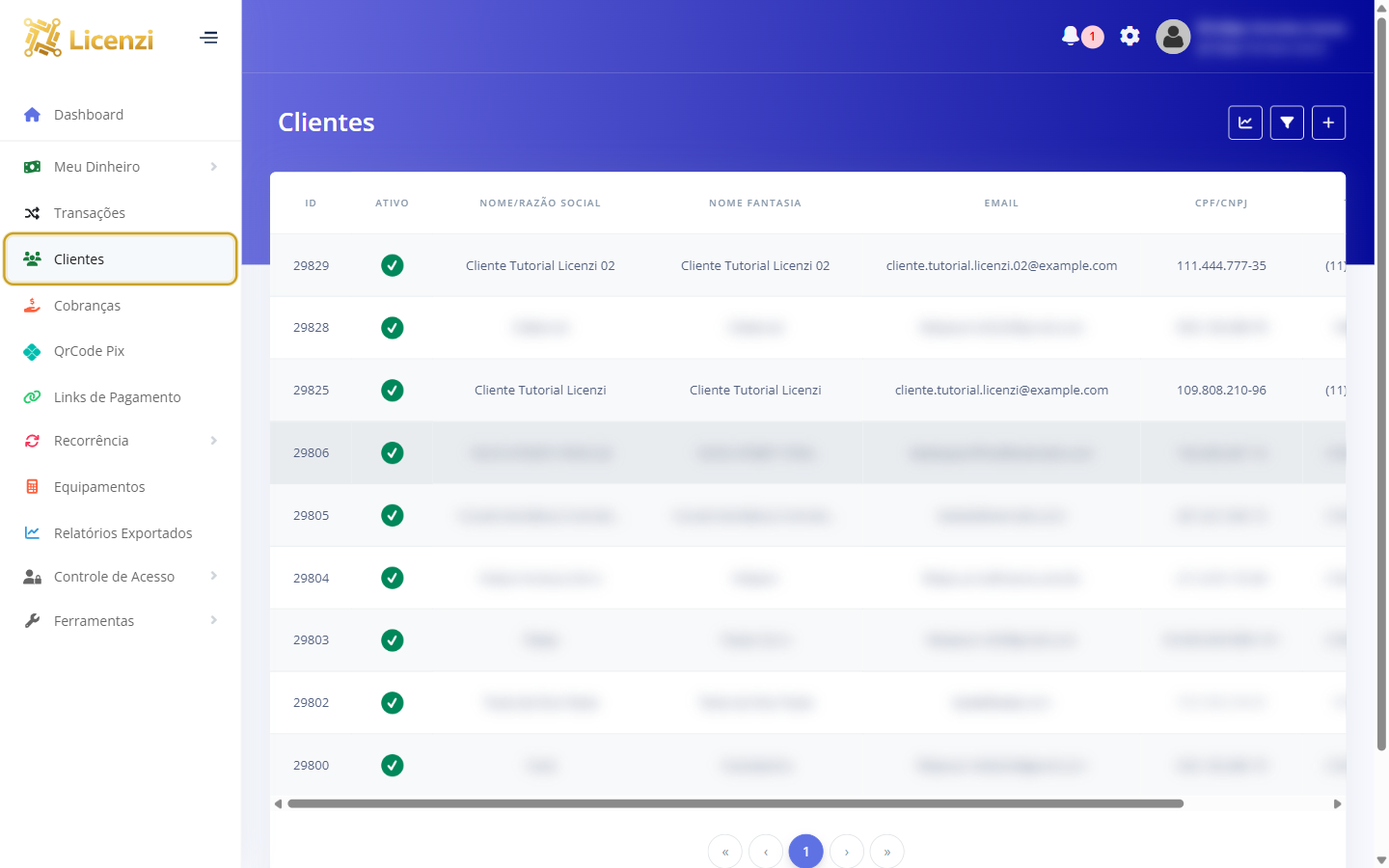
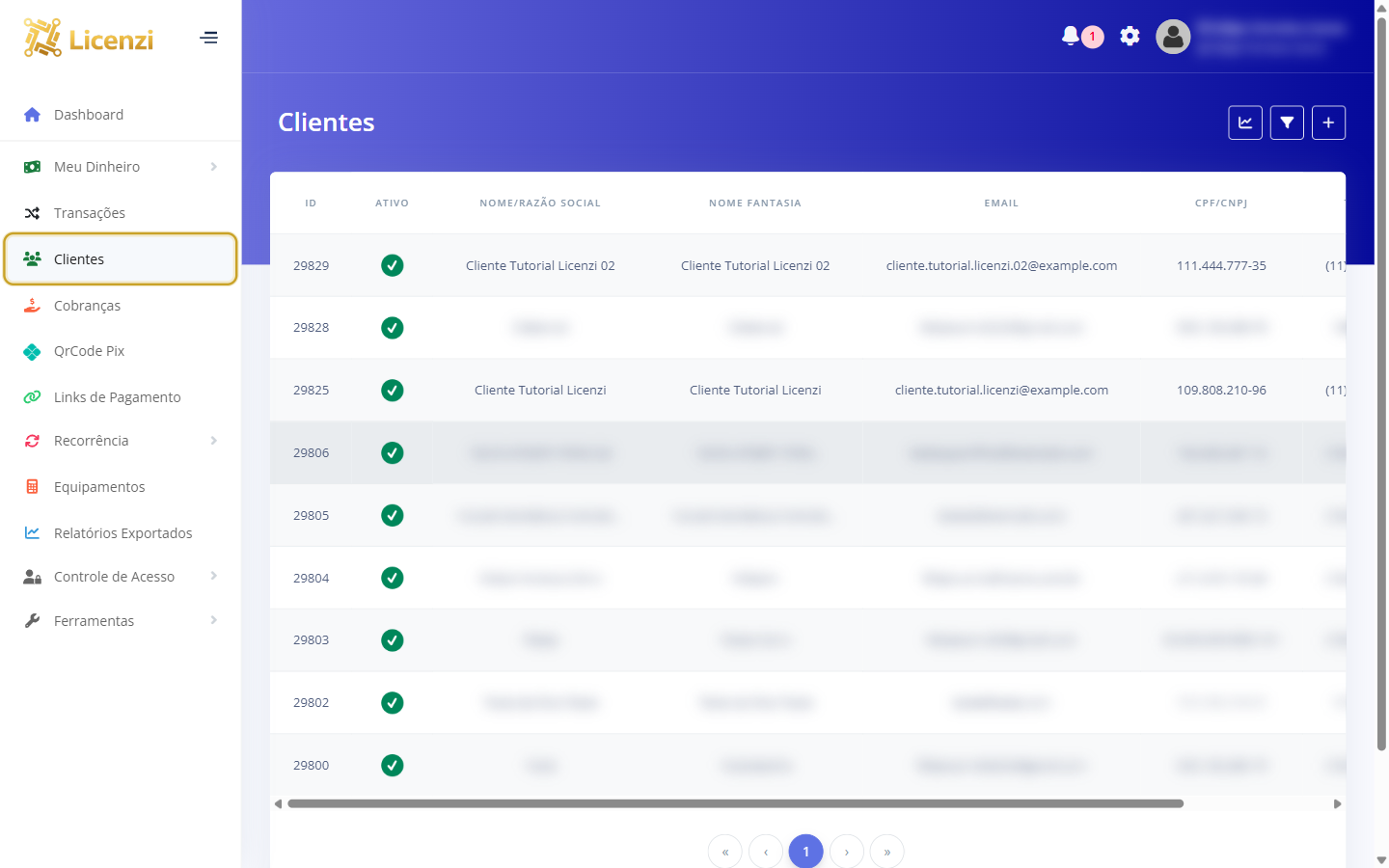
No menu lateral, à esquerda, clique em Clientes.
A página Clientes abre com a lista dos clientes já cadastrados, do cadastro mais recente para o mais antigo. A tabela tem as colunas ID, Ativo, Nome/Razão Social, Nome Fantasia, Email, CPF/CNPJ e Telefone.
Antes de criar um cadastro, confira se a pessoa ou a empresa já está na lista, para não cadastrá-la duas vezes. No topo da página, à direita do título Clientes, clique em Abrir filtros (o botão com o ícone de funil), escolha um campo, como Nome/Razão Social, digite o que procura na janela Aplicar filtro e clique em Aplicar. Se ninguém corresponder à busca, a tabela mostra a mensagem Nenhum resultado foi encontrado.
2Abra o formulário Novo Cliente
No topo da página, à direita do título Clientes, clique em Adicionar, o botão com o sinal de mais (+). Ele é o último dos três botões, logo depois de Abrir filtros.
O formulário Novo Cliente abre em uma janela sobre a lista de clientes, sem sair da página.

3Preencha os dados do formulário Novo Cliente
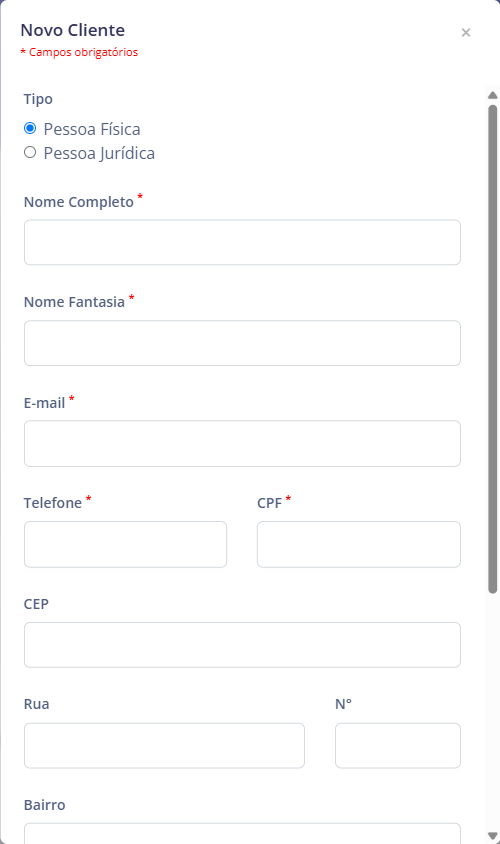
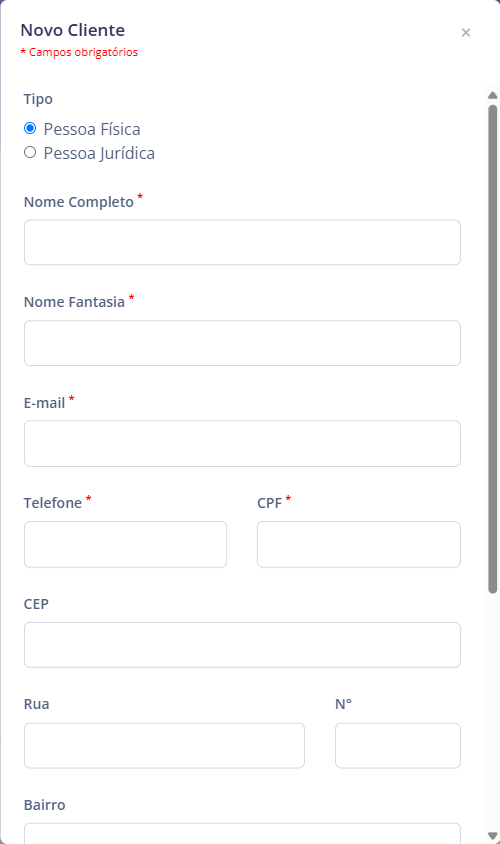
No topo do formulário, a legenda * Campos obrigatórios indica a regra: todo campo com asterisco vermelho ao lado do nome precisa ser preenchido.
Comece pelo campo Tipo, que já vem com Pessoa Física marcado. Para cadastrar uma empresa, marque Pessoa Jurídica: o campo Nome Completo passa a se chamar Razão Social, e o campo CPF passa a se chamar CNPJ. Os outros campos são iguais nos dois tipos.
Campos obrigatórios
- Nome Completo (ou Razão Social, em Pessoa Jurídica)
- Nome Fantasia, obrigatório também em Pessoa Física
- Telefone
- CPF (ou CNPJ, em Pessoa Jurídica)
Campos opcionais
Os dados de endereço podem ficar em branco: CEP, Rua, N°, Bairro, Complemento, Cidade e Estado. Preencha esses campos apenas se precisar dessas informações no cadastro. O campo Estado é uma lista que começa com Selecione: clique nele e escolha a unidade federativa.
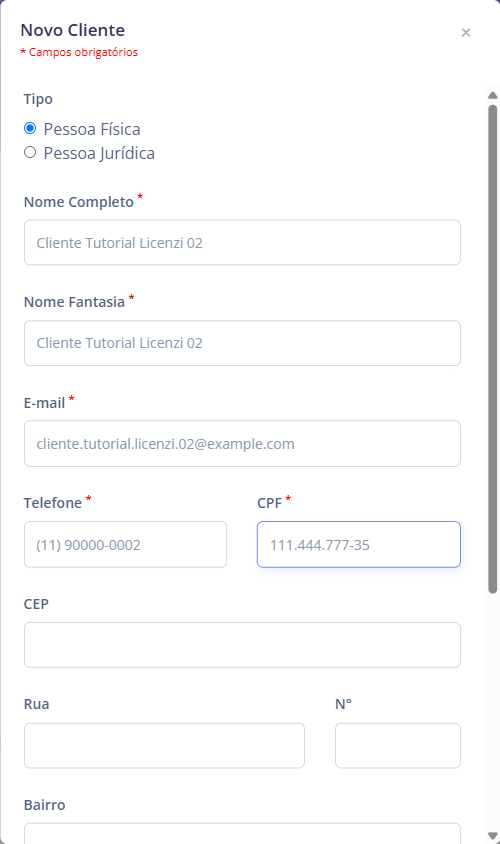
Nos campos Telefone e CPF, digite só os números. A formatação, com parênteses, pontos e traço, é aplicada automaticamente enquanto você digita.
4Confira o preenchimento do formulário Novo Cliente
O formulário é mais longo do que a janela: role-o até o fim para conferir todos os campos antes de salvar.
Se quiser desistir do cadastro, clique em Cancelar ou no ×, no canto superior direito do formulário. Nada é salvo.
5Salve o cadastro do novo cliente
Clique em Salvar, no rodapé do formulário.
A plataforma exibe por alguns segundos o aviso Operação realizada com sucesso! e fecha o formulário.
Se o formulário continuar aberto, algum campo obrigatório ficou vazio: o campo que falta aparece em destaque, com o aviso Preencha este campo. Preencha o campo e clique em Salvar de novo. Mais detalhes em Problemas comuns ao cadastrar um cliente.
6Confira o cartão de detalhe do novo cliente
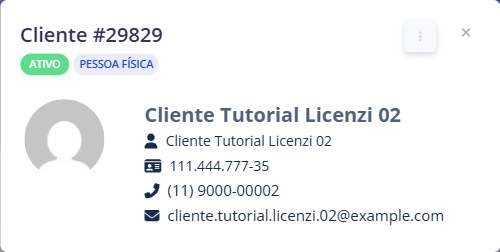
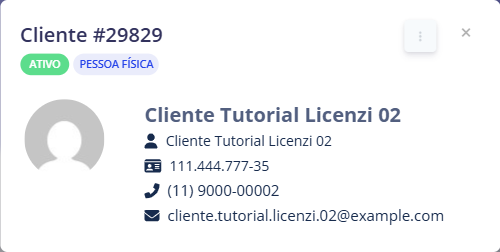
Logo depois de salvar, abre o cartão de detalhe do novo cliente. No topo aparece Cliente # seguido do número que a plataforma gerou para ele, com as marcações Ativo e do tipo escolhido (por exemplo, Pessoa Física). Abaixo ficam o nome, o documento, o telefone e o e-mail informados.
Para fechar o cartão, clique no ×, no canto superior direito. Você volta para a lista de clientes, onde o novo cadastro aparece na primeira linha, com o ícone verde de ativo na coluna Ativo.
O cartão com o número do cliente e a nova linha no topo da lista confirmam que o cadastro foi concluído. O número do cartão é o mesmo da coluna ID e serve para localizar o cliente depois.
O campo Nome Fantasia é obrigatório também no cadastro de Pessoa Física.
O formulário Novo Cliente abre em uma janela sobre a lista de clientes. Você não sai da página Clientes durante o cadastro.
Antes de cadastrar, pesquise pelo nome ou pelo CPF/CNPJ em Abrir filtros, para não criar o mesmo cliente duas vezes.
A lista de clientes começa pelo cadastro mais recente, então o cliente recém-criado aparece na primeira linha.
Perguntas frequentes
Preciso preencher o endereço do cliente?
O endereço não é obrigatório. No formulário Novo Cliente, os campos CEP, Rua, N°, Bairro, Complemento, Cidade e Estado são opcionais, e o cadastro é concluído com eles em branco.
Qual a diferença entre Pessoa Física e Pessoa Jurídica no formulário Novo Cliente?
A opção marcada no campo Tipo muda dois campos: em Pessoa Física, você informa Nome Completo e CPF; em Pessoa Jurídica, Razão Social e CNPJ. Os demais campos, como Nome Fantasia, E-mail, Telefone e endereço, são os mesmos nos dois tipos.
Como sei que o cliente foi cadastrado?
Depois de clicar em Salvar, a plataforma mostra o aviso Operação realizada com sucesso! e abre o cartão de detalhe com o título Cliente # seguido do número do cliente. Ao fechar o cartão, o novo cadastro aparece na primeira linha da lista de clientes.
Por que o botão Salvar não conclui o cadastro do cliente?
Quando falta preencher um campo obrigatório, o formulário Novo Cliente não é enviado e o campo vazio fica em destaque com o aviso Preencha este campo. Preencha todos os campos marcados com asterisco vermelho e clique em Salvar novamente.
Também neste artigo
Como cadastrar um cliente Pessoa Física
Use o tipo Pessoa Física para cadastrar uma pessoa, identificada pelo nome completo e pelo CPF. Pessoa Física é o tipo que já vem marcado no formulário Novo Cliente, aberto pelo botão Adicionar da página Clientes.
Acesse Clientes pelo menu lateral
No menu lateral, à esquerda, clique em Clientes. A página abre com a lista de clientes já cadastrados.
Abra o formulário Novo Cliente pelo botão Adicionar
No topo da página, à direita do título Clientes, clique em Adicionar, o botão com o sinal de mais (+). O formulário Novo Cliente abre em uma janela sobre a lista.

Mantenha Pessoa Física e preencha os dados da pessoa
No campo Tipo, deixe marcado Pessoa Física, a opção que já vem selecionada.
Preencha os campos obrigatórios, marcados com asterisco vermelho:
- Nome Completo: o nome da pessoa.
- Nome Fantasia: obrigatório também em Pessoa Física.
- Telefone: digite só os números; a formatação é aplicada automaticamente.
- CPF: digite só os números; a formatação é aplicada automaticamente.
Os campos de endereço (CEP, Rua, N°, Bairro, Complemento, Cidade e Estado) são opcionais e podem ficar em branco.
Salve o cadastro de Pessoa Física
Clique em Salvar, no rodapé do formulário.
A plataforma exibe o aviso Operação realizada com sucesso!, fecha o formulário e abre o cartão de detalhe do cliente. O cartão tem o título Cliente # seguido do número gerado e as marcações Ativo e Pessoa Física, além do nome, do CPF, do telefone e do e-mail informados.
Ao fechar o cartão no ×, o novo cliente aparece na primeira linha da lista de clientes.
No cadastro de Pessoa Física, o campo Nome Fantasia também é obrigatório.
Antes de cadastrar, pesquise pelo nome ou pelo CPF em Abrir filtros, na página Clientes, para não criar o mesmo cliente duas vezes.
O campo Nome Fantasia é obrigatório para Pessoa Física?
O Nome Fantasia é obrigatório também para Pessoa Física. Assim como Nome Completo, E-mail, Telefone e CPF, ele precisa ser preenchido para o formulário Novo Cliente ser salvo.
Também neste artigo
Como cadastrar um cliente Pessoa Jurídica
Use o tipo Pessoa Jurídica para cadastrar uma empresa. Nesse tipo, o formulário Novo Cliente pede Razão Social e CNPJ no lugar de Nome Completo e CPF. Os demais campos são os mesmos do cadastro de Pessoa Física.
Acesse a lista de clientes pelo menu lateral
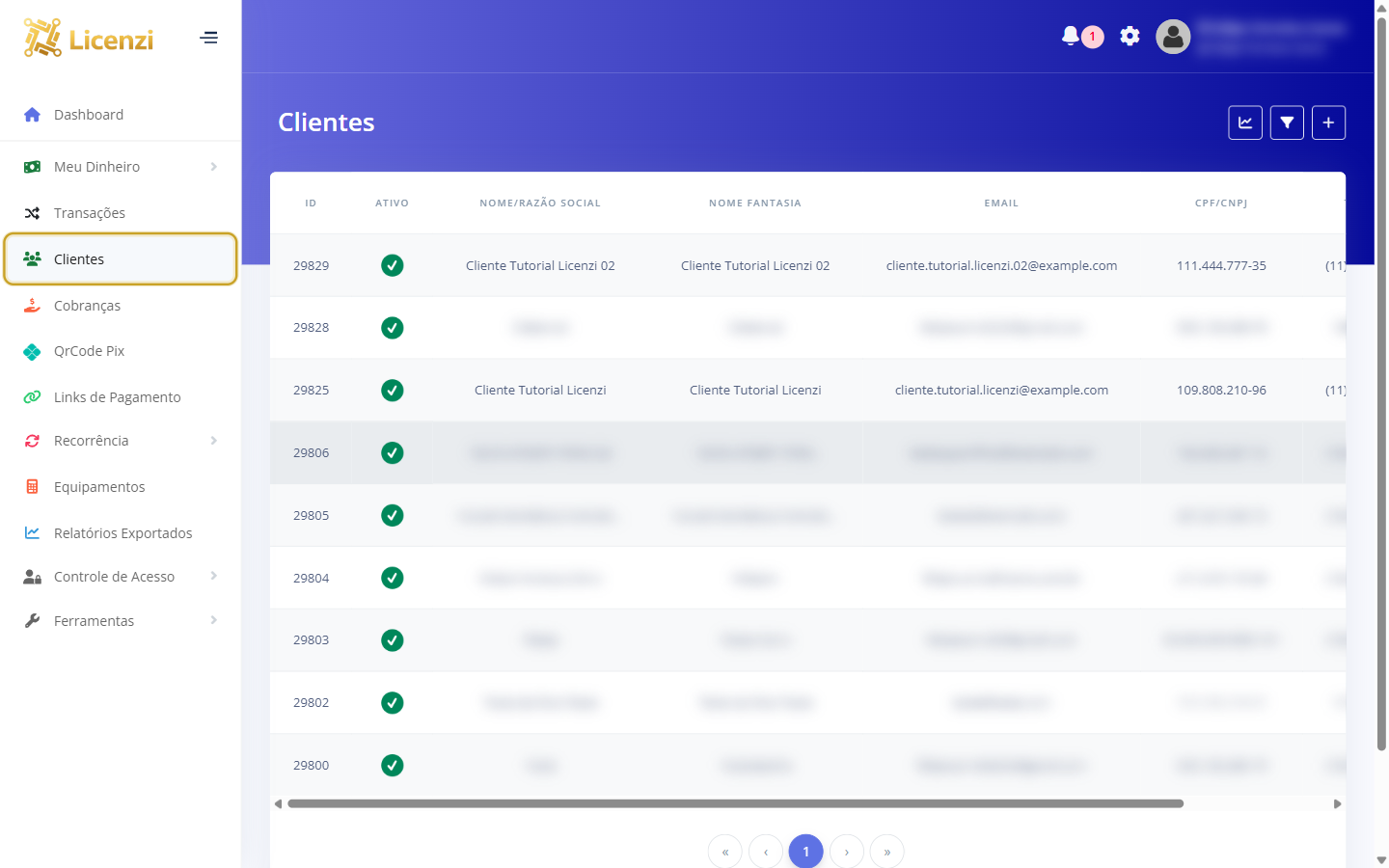
No menu lateral, à esquerda, clique em Clientes. A página abre com a lista de clientes já cadastrados.
Abra o formulário Novo Cliente para a empresa
No topo da página, à direita do título Clientes, clique em Adicionar, o botão com o sinal de mais (+). O formulário Novo Cliente abre em uma janela sobre a lista.

Selecione Pessoa Jurídica e preencha os dados da empresa
No campo Tipo, marque Pessoa Jurídica.
O formulário troca o campo Nome Completo por Razão Social e o campo CPF por CNPJ. Os demais campos continuam os mesmos.
Preencha os campos obrigatórios, marcados com asterisco vermelho:
- Razão Social
- Nome Fantasia
- Telefone
- CNPJ
Os campos de endereço (CEP, Rua, N°, Bairro, Complemento, Cidade e Estado) não têm asterisco e não são obrigatórios.
Com os campos obrigatórios preenchidos, clique em Salvar, no rodapé do formulário.
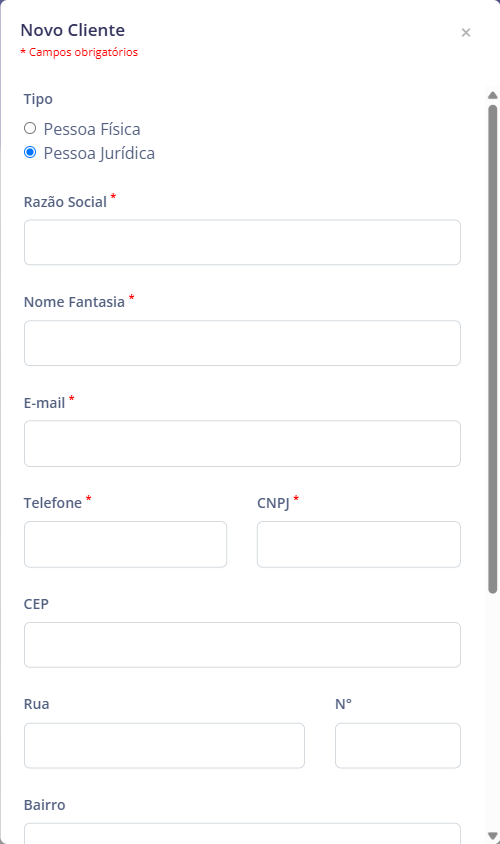
O campo Nome Fantasia é obrigatório em Pessoa Jurídica, assim como em Pessoa Física.
Antes de cadastrar, pesquise pela razão social ou pelo CNPJ em Abrir filtros, na página Clientes, usando os campos Nome/Razão Social ou CPF/CNPJ, para não criar a mesma empresa duas vezes.
Quais campos mudam entre Pessoa Física e Pessoa Jurídica?
Ao marcar Pessoa Jurídica no campo Tipo do formulário Novo Cliente, apenas dois campos mudam: Nome Completo passa a ser Razão Social, e CPF passa a ser CNPJ. Os outros campos são os mesmos nos dois tipos.
Também neste artigo
Entendendo os campos do cadastro de cliente
O formulário Novo Cliente, aberto pelo botão Adicionar da página Clientes, reúne todos os campos do cadastro de cliente. Os mesmos campos aparecem no formulário Editar Cliente.
Campos com asterisco vermelho ao lado do nome são obrigatórios. Os campos de identificação mudam conforme a opção marcada em Tipo: Pessoa Física ou Pessoa Jurídica.
Campo Tipo: Pessoa Física ou Pessoa Jurídica
Define se o cliente é uma pessoa (Pessoa Física) ou uma empresa (Pessoa Jurídica). O formulário já abre com Pessoa Física marcado. O Tipo pode ser alterado tanto no cadastro quanto na edição.
A escolha muda dois campos de identificação: Nome Completo e CPF, em Pessoa Física, ou Razão Social e CNPJ, em Pessoa Jurídica.
Campos obrigatórios do cadastro de cliente
São cinco, marcados com asterisco vermelho:
- Nome Completo (Pessoa Física) ou Razão Social (Pessoa Jurídica).
- Nome Fantasia: obrigatório nos dois tipos, inclusive em Pessoa Física.
- E-mail.
- Telefone: digite só os números; a formatação é aplicada automaticamente.
- CPF (Pessoa Física) ou CNPJ (Pessoa Jurídica). No CPF, digite só os números; a formatação é aplicada automaticamente.
Se um campo obrigatório ficar vazio, o formulário não é salvo e o campo fica em destaque com o aviso Preencha este campo.
Campos opcionais de endereço
Os dados de endereço são opcionais e podem ficar em branco:
- CEP
- Rua
- N° (número)
- Bairro
- Complemento
- Cidade
- Estado: lista que começa com Selecione, seguida das 27 unidades federativas.
O formulário é mais longo do que a janela: role-o para chegar aos últimos campos.
O Nome Fantasia é obrigatório mesmo no cadastro de Pessoa Física.
Quantos campos são obrigatórios no cadastro de cliente?
O cadastro de cliente tem cinco campos obrigatórios: Nome Completo ou Razão Social, Nome Fantasia, E-mail, Telefone e o documento, CPF ou CNPJ. Os campos de endereço são opcionais.