
Na página Clientes, o botão Abrir filtros reduz a lista aos clientes que correspondem ao que você procura. Há duas formas principais de encontrar um cliente específico:
- pelo ID, quando você já sabe o número do cliente;
- pelo Nome/Razão Social, digitando o nome completo ou só uma parte dele.
Para começar, clique em Clientes no menu lateral.
1Abra os filtros da página Clientes
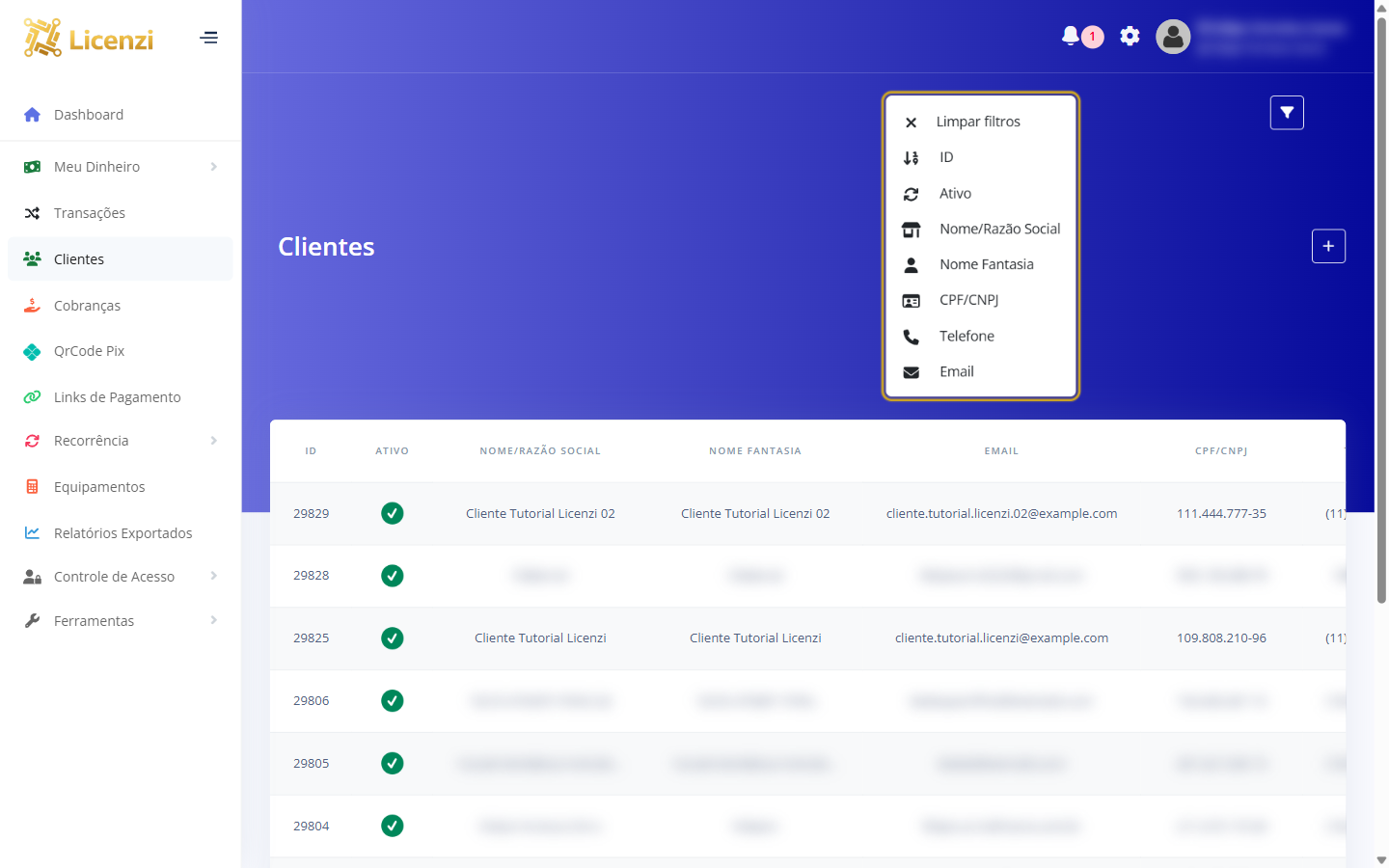
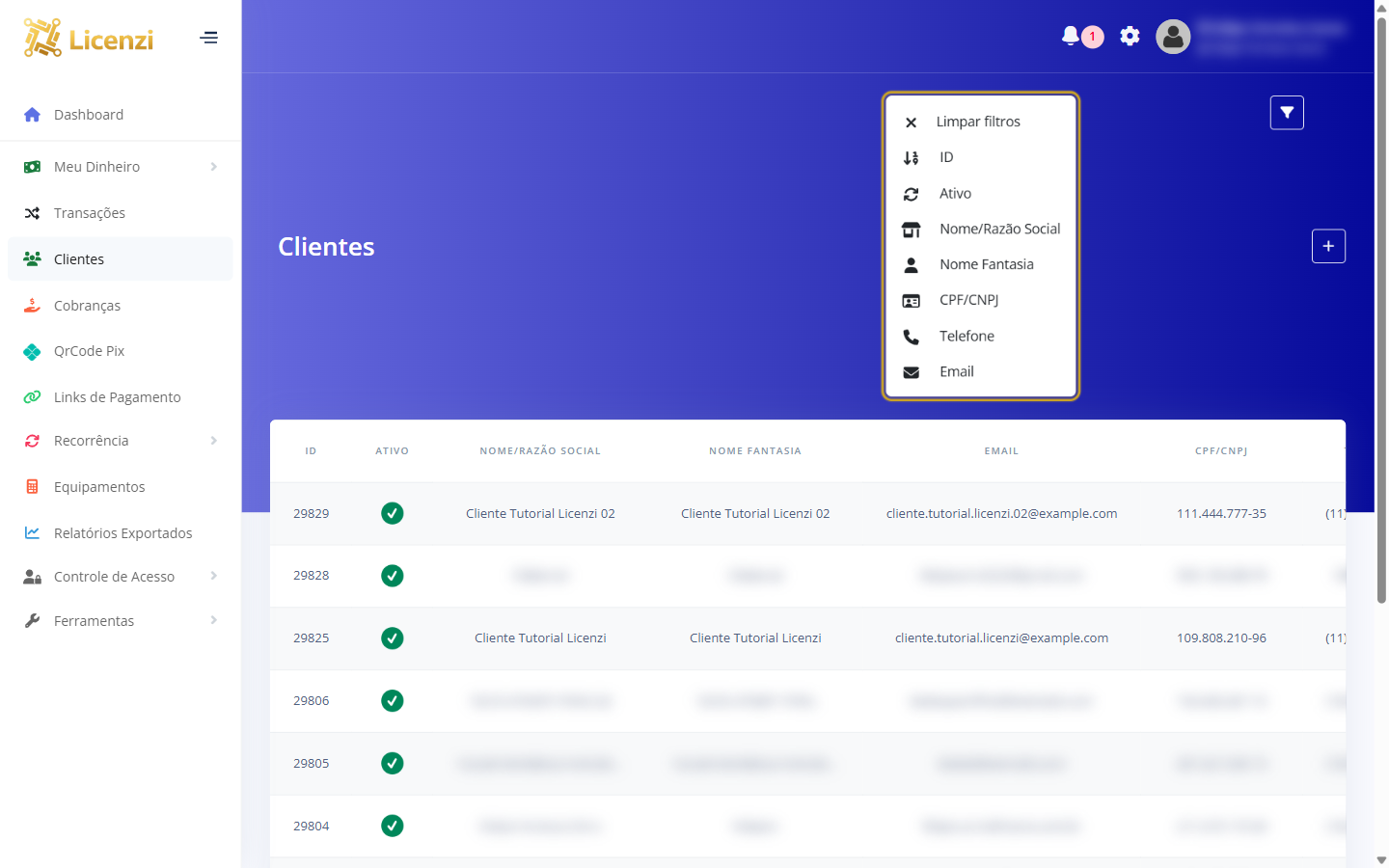
No topo da página Clientes, à direita do título, clique em Abrir filtros, o botão com o ícone de funil.
Aparece a lista de campos que podem ser usados no filtro: ID, Ativo, Nome/Razão Social, Nome Fantasia, CPF/CNPJ, Telefone e Email. No topo dessa lista também fica a opção Limpar filtros.
2Filtre a lista pelo ID do cliente
Na lista de campos, clique em ID. Abre a janela Aplicar filtro.
Digite o número do cliente, o mesmo exibido na coluna ID da lista e no título Cliente # do cartão de detalhe. Depois, clique em Aplicar.
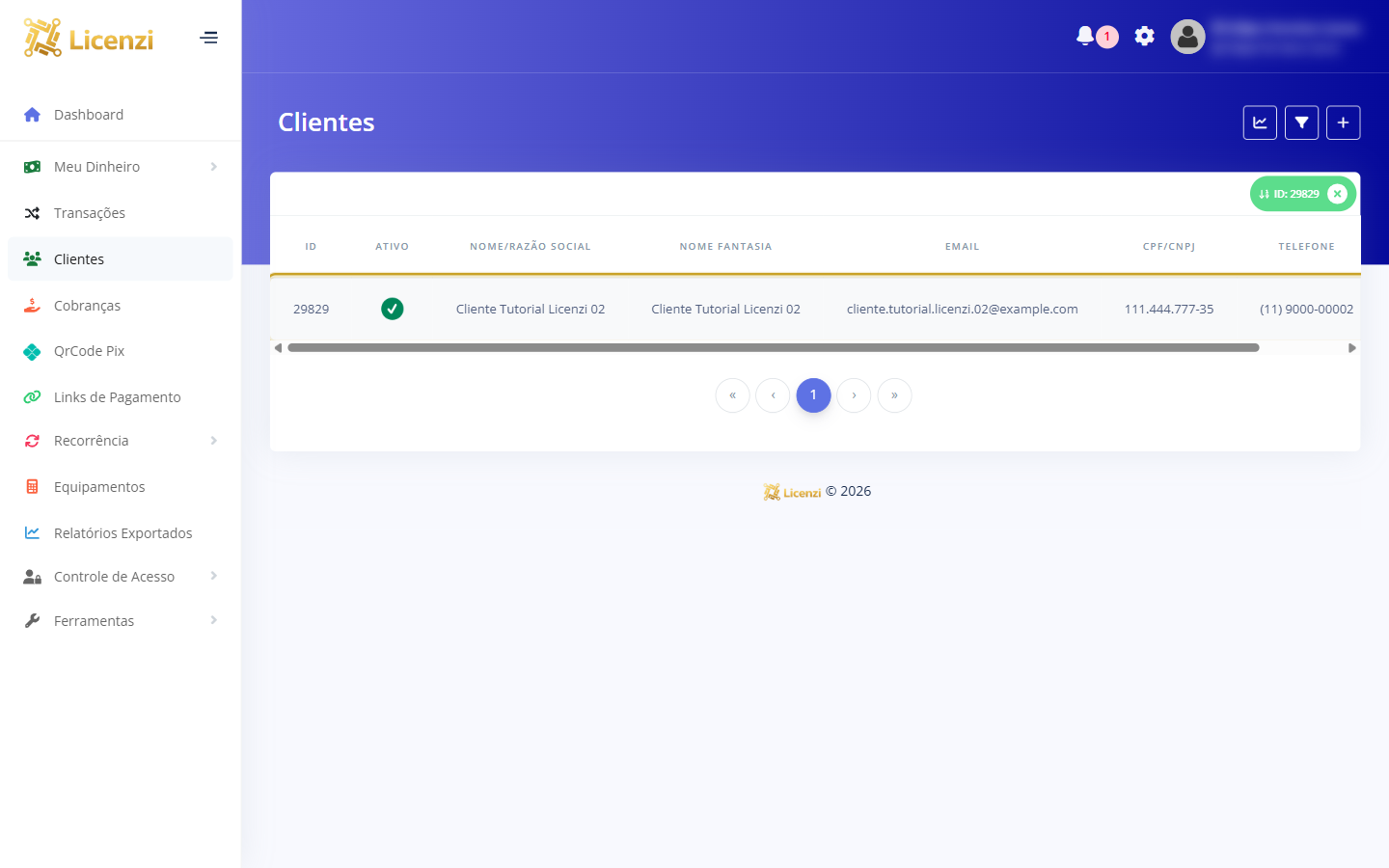
A tabela recarrega e mostra apenas o cliente com o ID informado. Acima da tabela aparece uma etiqueta verde com o filtro ativo: ID: seguido do número informado.
3Pesquisar pelo nome ou razão social
Quando você não sabe o número do cliente, mas lembra do nome, clique em Abrir filtros e escolha Nome/Razão Social.
Na janela Aplicar filtro, digite o nome ou só uma parte dele e clique em Aplicar. Não é preciso digitar o nome completo, e tanto faz usar letras maiúsculas ou minúsculas.
A tabela mostra os clientes cujo Nome/Razão Social contém o texto digitado. Se nenhum cliente corresponder, aparece a mensagem Nenhum resultado foi encontrado. Nesse caso, confira o que foi digitado ou tente outra parte do nome.
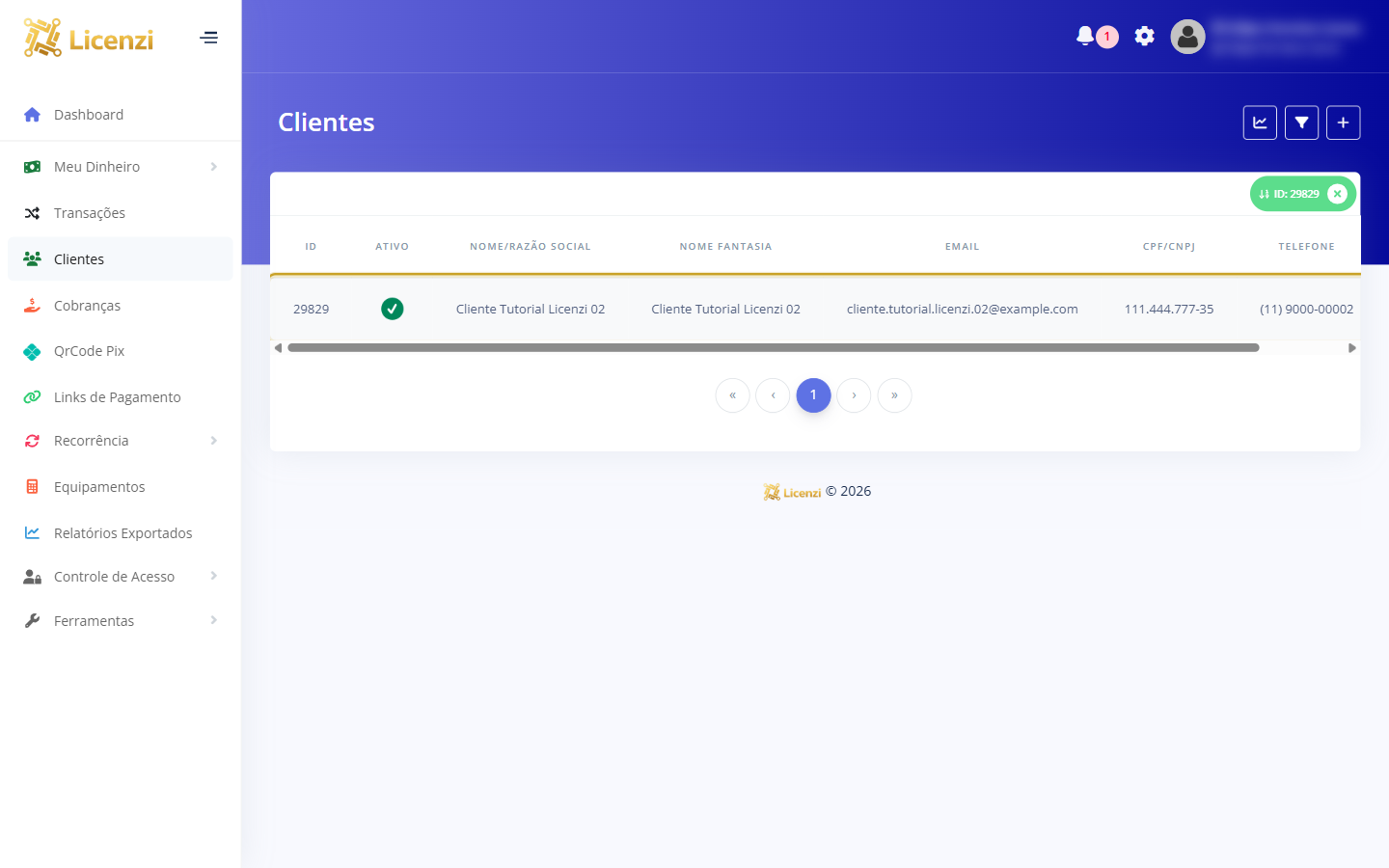
A busca vale só para o campo escolhido no filtro. Ao filtrar por Nome/Razão Social, por exemplo, o texto não é procurado em Nome Fantasia.
Quando você já tem o número do cliente em mãos, o filtro por ID é o caminho mais direto.
Para procurar pelo nome comercial do cliente, escolha Nome Fantasia na lista de campos de Abrir filtros.
Perguntas frequentes
O filtro por ID aceita parte do número?
O filtro por ID busca o número exato do cliente, o mesmo exibido na coluna ID da lista de clientes. Para buscar por parte de um texto, use o filtro Nome/Razão Social.
Preciso digitar o nome completo do cliente para encontrá-lo?
O nome completo não é necessário. O filtro Nome/Razão Social aceita parte do nome, sem diferenciar letras maiúsculas de minúsculas, e mostra todos os clientes cujo nome contém o texto digitado.
O que significa a mensagem Nenhum resultado foi encontrado na lista de clientes?
A mensagem aparece quando nenhum cliente corresponde ao filtro aplicado. Confira o texto ou o número digitado na janela Aplicar filtro e tente novamente.
Também neste artigo
Como utilizar os filtros de clientes
O botão Abrir filtros, no topo da página Clientes, reduz a lista de clientes a partir de um dos campos da tabela. Cada campo tem uma forma própria de busca, e apenas um filtro fica ativo por vez.
Acesse a página Clientes para filtrar a lista
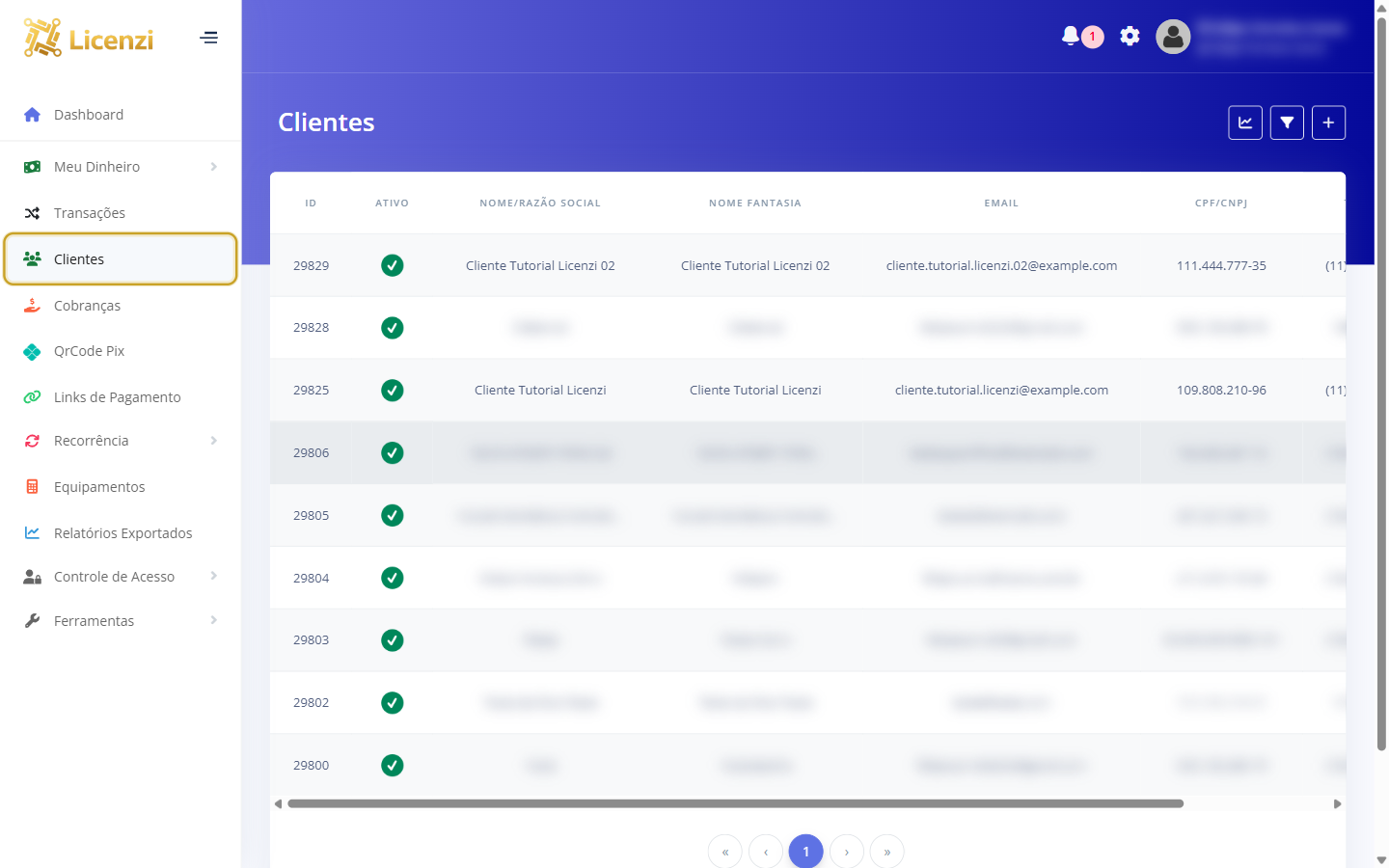
No menu lateral, à esquerda, clique em Clientes. A página abre com a lista de clientes cadastrados.
Escolha o campo do filtro em Abrir filtros
No topo da página, à direita do título Clientes, clique em Abrir filtros, o botão com o ícone de funil. Aparece a lista de campos disponíveis. Clique no campo que deseja usar.
Abre a janela Aplicar filtro, com um campo para o valor e os botões Cancelar e Aplicar. O campo de valor muda conforme o campo escolhido.
Como cada campo busca
- ID: o número exato do cliente.
- Ativo: escolha entre Sim e Não.
- Nome/Razão Social: parte do nome ou da razão social.
- Nome Fantasia: parte do nome fantasia.
- CPF/CNPJ: o documento informado.
- Telefone: o telefone informado.
- Email: parte do e-mail.
Aplique o filtro na lista de clientes
Informe o valor na janela Aplicar filtro e clique em Aplicar.
A tabela recarrega já filtrada. Acima dela aparece uma etiqueta verde com o filtro ativo, por exemplo ID: seguido do número informado. A etiqueta continua visível enquanto o filtro estiver ativo.
Apenas um filtro fica ativo por vez: aplicar um novo filtro substitui o anterior.
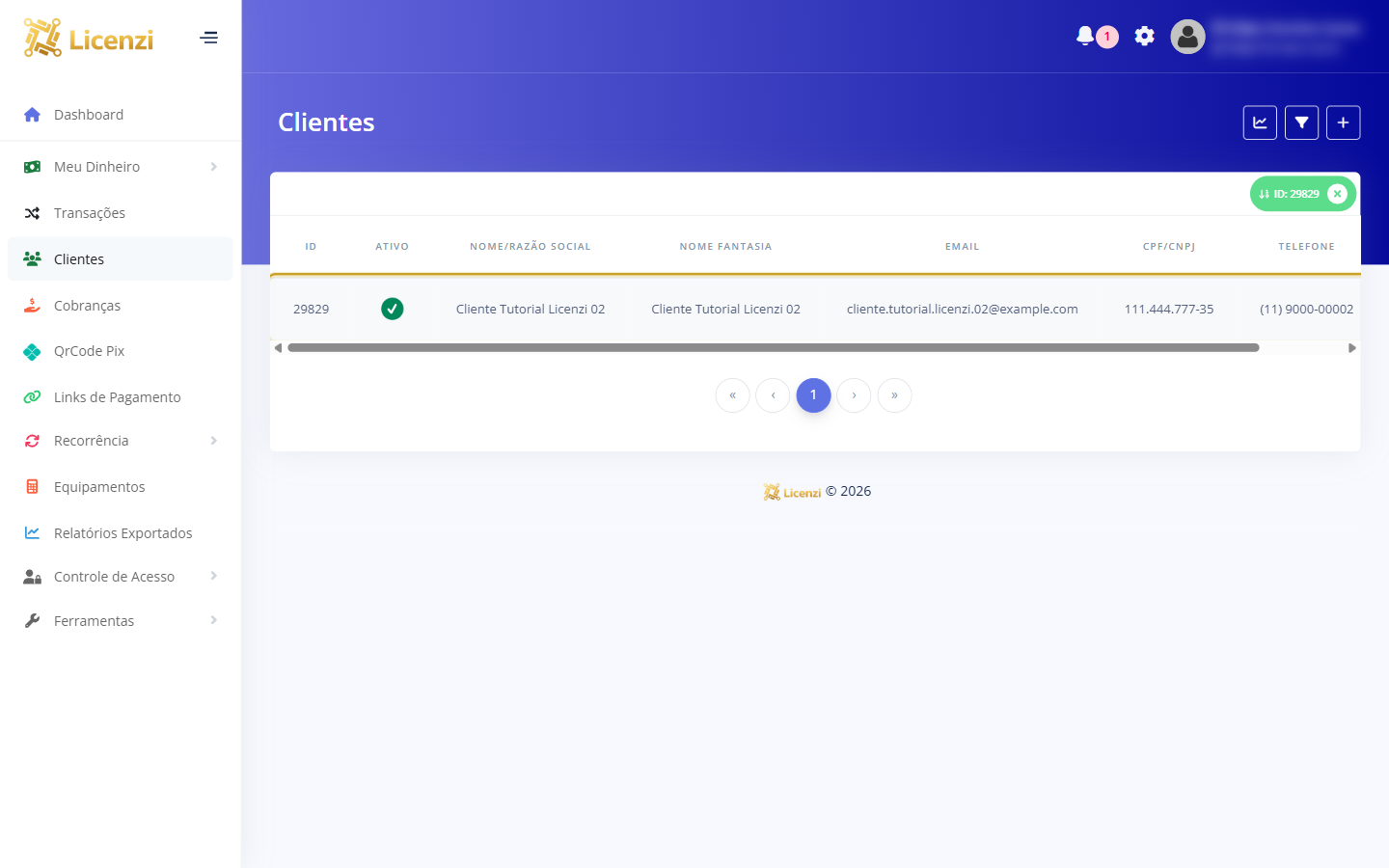
Apenas um filtro fica ativo por vez na lista de clientes. Para buscar por outro critério, aplique um novo filtro com outro campo: ele substitui o anterior.
É possível aplicar mais de um filtro ao mesmo tempo na lista de clientes?
A lista de clientes aceita um filtro por vez. Ao aplicar um novo filtro em Abrir filtros, ele substitui o filtro anterior.