
O menu Clientes reúne o cadastro das pessoas e das empresas para quem você emite cobranças e links de pagamento.
Na página Clientes, você consulta a lista de clientes, localiza um cadastro, cadastra novos clientes, exporta um relatório e acessa as ações de cada cliente. A seguir, veja o que cada coluna mostra e onde fica cada ação.
1Acesse a página Clientes pelo menu lateral
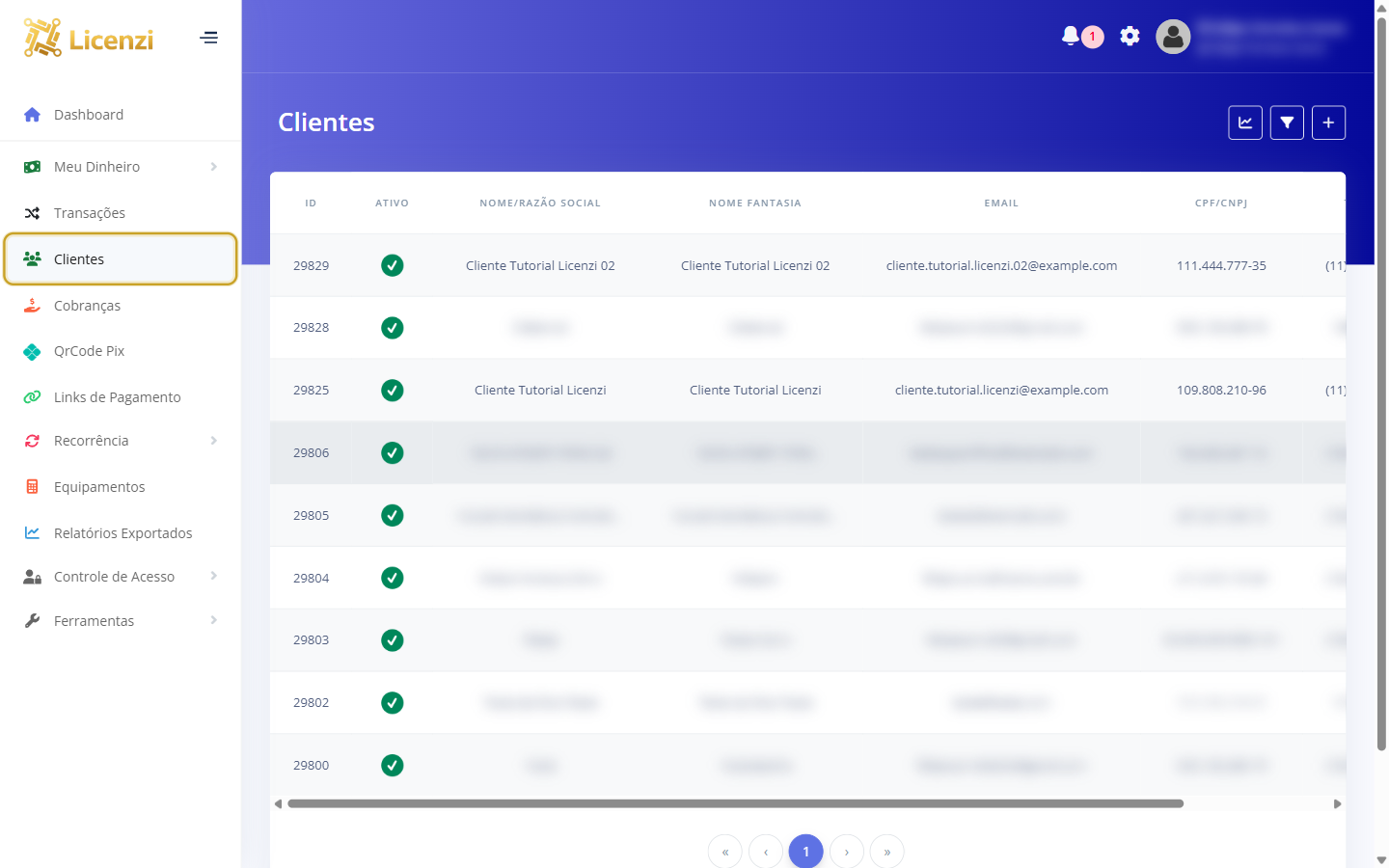
No menu lateral, à esquerda, clique em Clientes.
A página Clientes mostra uma tabela com os clientes já cadastrados, do cadastro mais recente para o mais antigo. Cada linha é um cliente, e as colunas são:
- ID: número do cliente, gerado pela plataforma no cadastro.
- Ativo: situação do cliente. Um cliente ativo aparece com um ícone verde de confirmação.
- Nome/Razão Social: nome completo da pessoa ou razão social da empresa.
- Nome Fantasia
- CPF/CNPJ: documento do cliente.
- Telefone
Se a tabela não couber na tela, use a barra de rolagem horizontal logo abaixo dela para ver as últimas colunas. A lista é dividida em páginas: use os botões de navegação abaixo da tabela para passar de uma página para outra.
2Conheça as ações do topo da página Clientes
No topo da página, à direita do título Clientes, ficam três botões identificados por ícones:
- Exportar relatório (ícone de gráfico): gera um relatório com os clientes da lista, respeitando o filtro aplicado no momento. O arquivo fica disponível em Relatórios Exportados, no menu lateral.
- Abrir filtros (ícone de funil): localiza clientes por ID, Ativo, Nome/Razão Social, Nome Fantasia, CPF/CNPJ, Telefone ou Email.
- Adicionar (sinal de mais): abre o formulário Novo Cliente, para cadastrar um cliente.
3Conheça as ações de cada cliente da lista
Para ver os dados de um cliente, clique sobre a linha dele. Abre o cartão de detalhe, com o título Cliente # seguido do número do cliente.
Para editar ou excluir um cliente, clique em Abrir ações, o botão com três pontos (⋮) no fim da linha do cliente, à direita. O menu mostra duas opções:
- Editar: abre o formulário Editar Cliente, já preenchido com os dados atuais do cliente.
- Excluir: abre uma janela para confirmar a exclusão do cliente.
O menu de ações não tem uma opção para inativar o cliente.
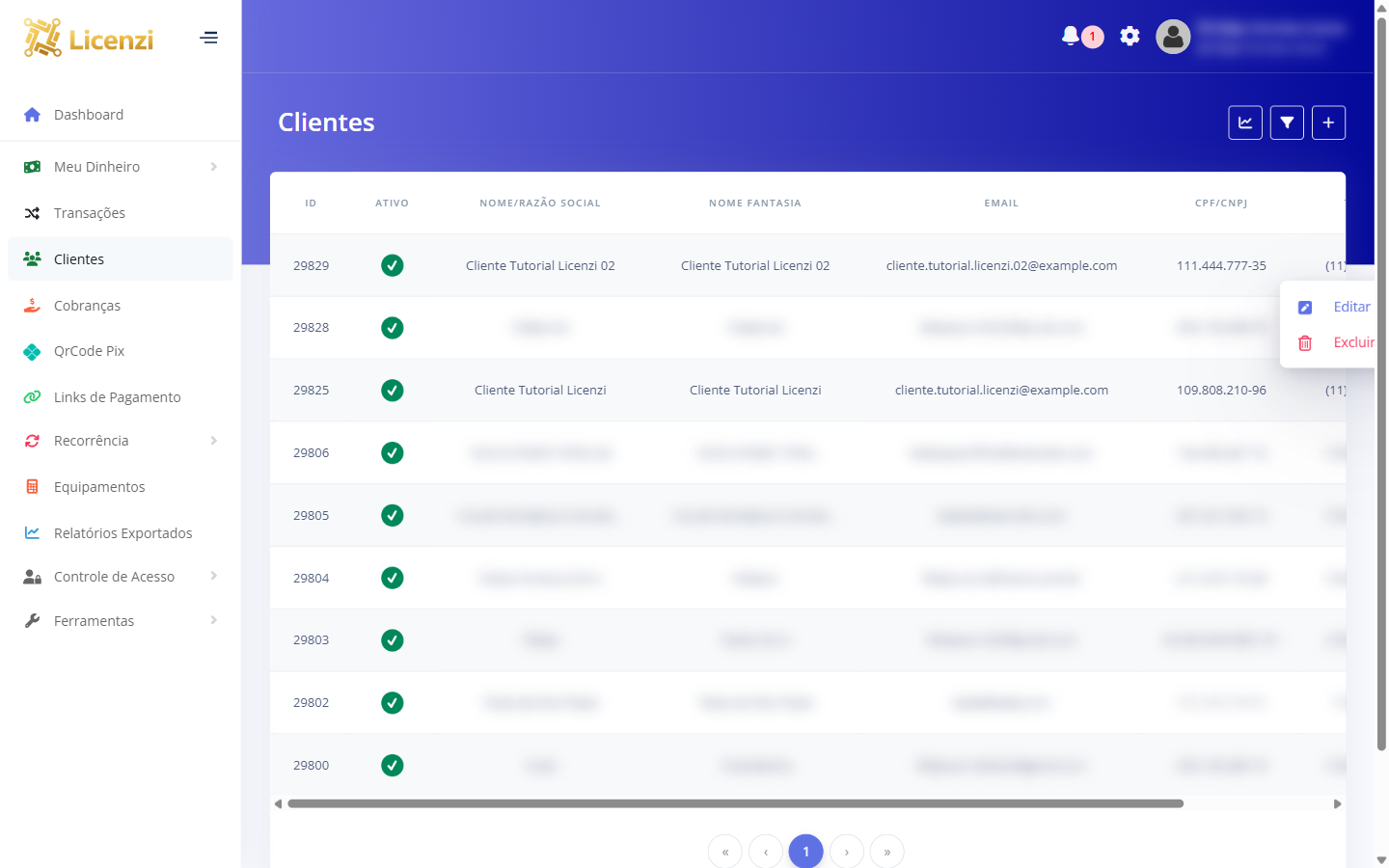
O menu Abrir ações de cada cliente oferece apenas Editar e Excluir. Não há uma opção Inativar.
Para encontrar um cliente específico sem percorrer a lista página por página, use Abrir filtros, por exemplo pelo ID ou pelo Nome/Razão Social.
Perguntas frequentes
O menu de ações do cliente tem uma opção para inativar?
O menu de ações de cada cliente, na página Clientes, oferece apenas as opções Editar e Excluir. Não há uma opção para inativar o cliente.
Como vejo todos os dados de um cliente?
Na página Clientes, clique sobre a linha do cliente. Abre o cartão de detalhe, com o número do cliente, as marcações de situação e de tipo, o nome, o documento, o telefone e o e-mail.
Onde encontro o relatório de clientes que exportei?
No menu lateral, em Relatórios Exportados. O relatório gerado pelo botão Exportar relatório, da página Clientes, aparece nessa lista com o tipo Cliente e um botão para baixar o arquivo na coluna Download.