
A edição corrige ou atualiza os dados de um cliente já cadastrado, sem precisar excluí-lo e cadastrá-lo de novo.
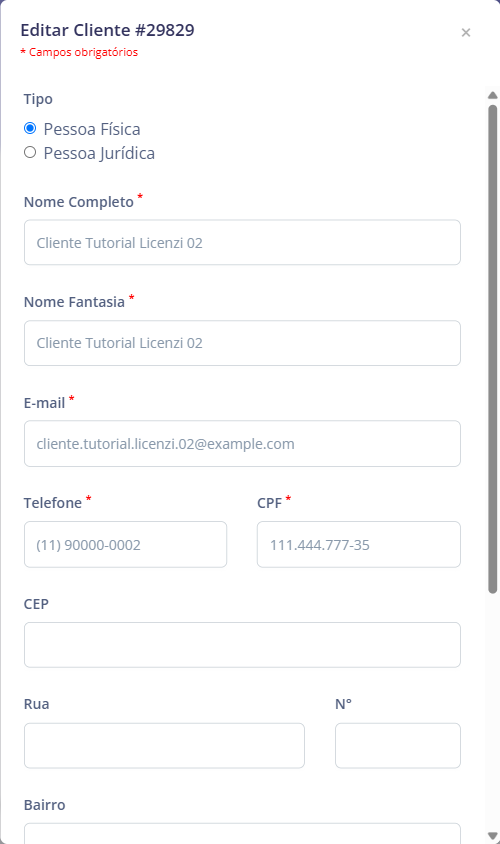
O formulário Editar Cliente tem os mesmos campos do cadastro, inclusive o Tipo (Pessoa Física ou Pessoa Jurídica), e os mesmos campos obrigatórios, marcados com asterisco vermelho.
1Acesse a página Clientes
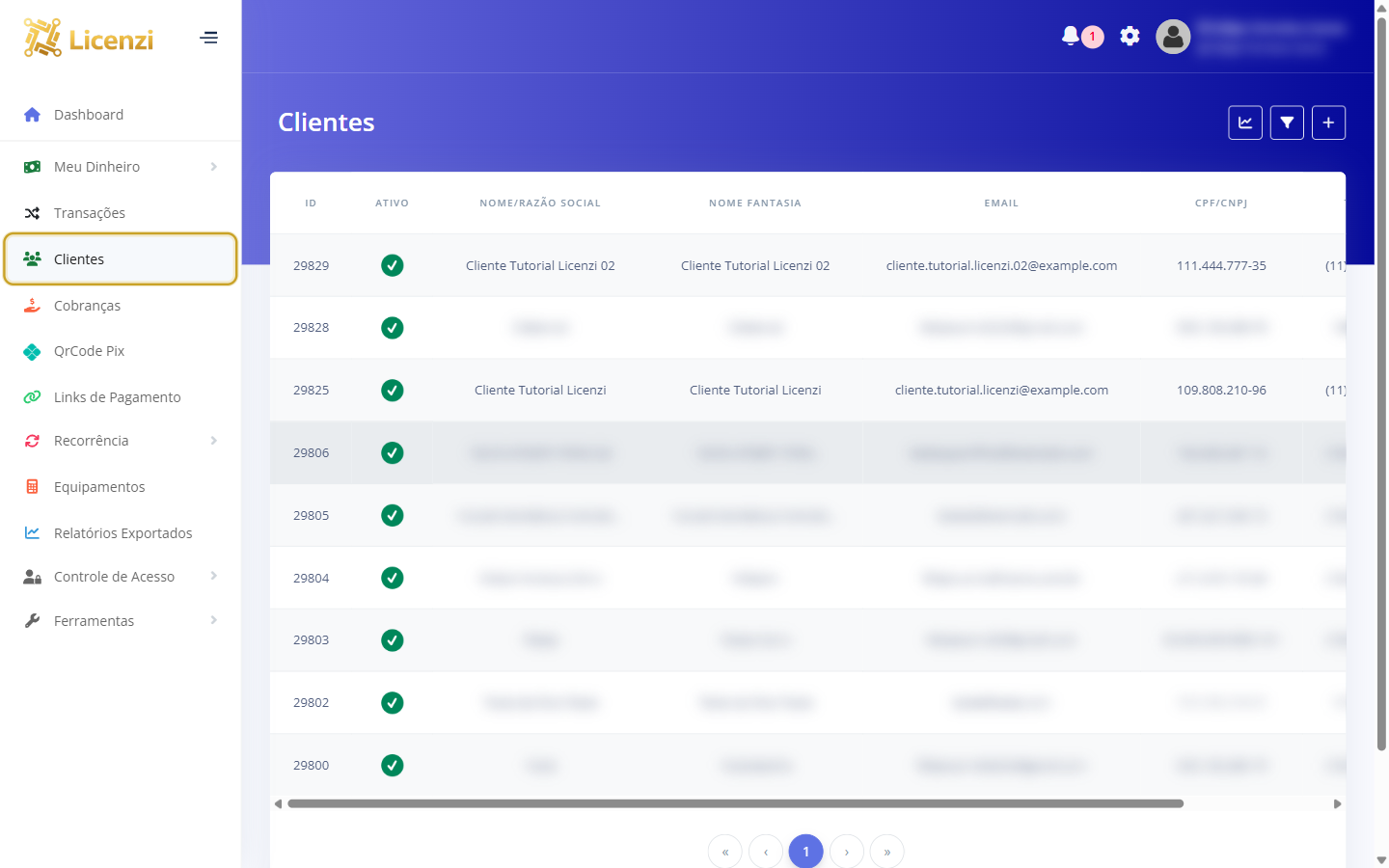
No menu lateral, à esquerda, clique em Clientes.
Se o cliente não estiver visível na lista, use Abrir filtros (o botão com o ícone de funil, à direita do título Clientes) para localizá-lo pelo ID ou pelo Nome/Razão Social.
2Abra as ações do cliente
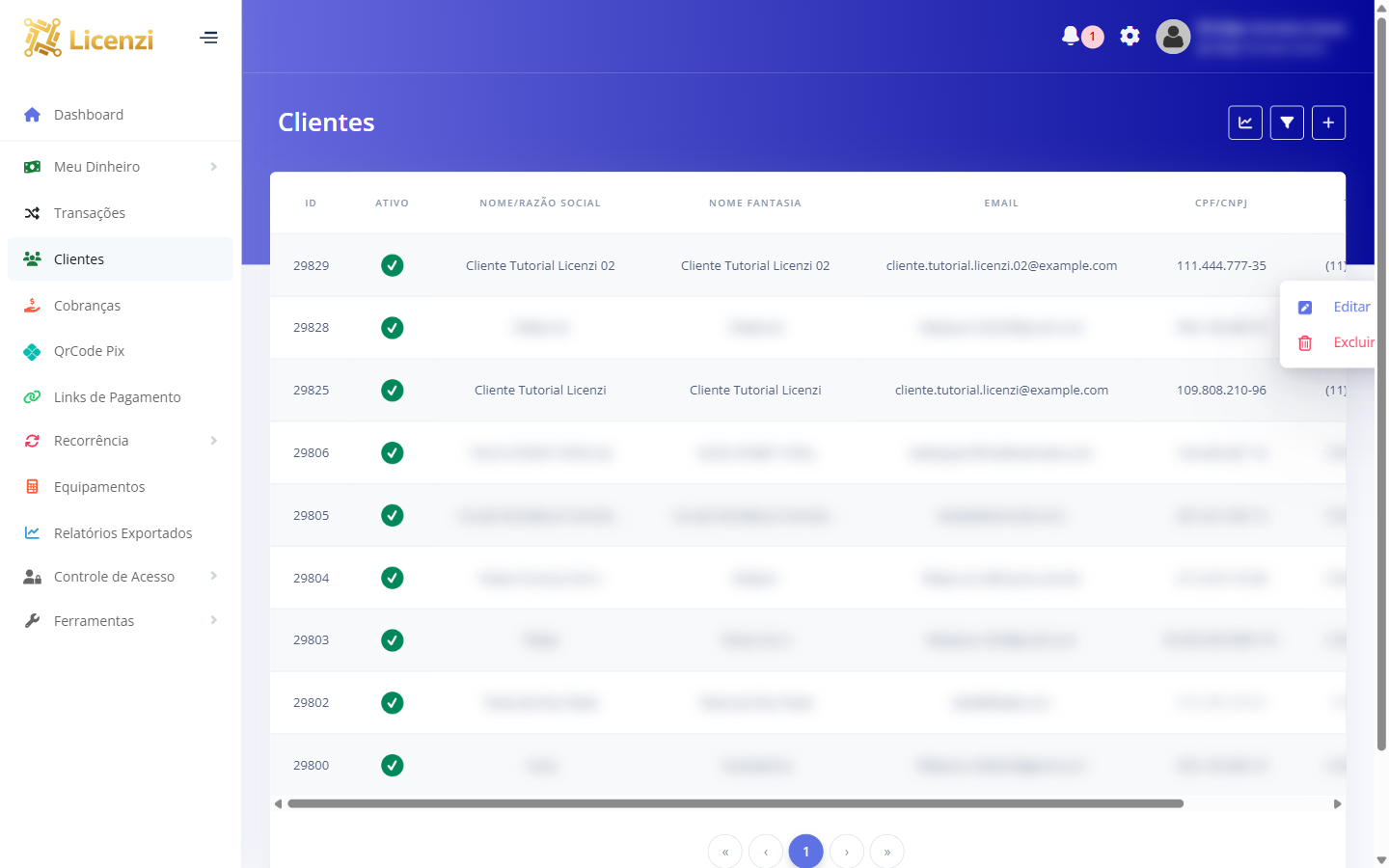
Na linha do cliente que deseja editar, clique em Abrir ações, o botão com três pontos (⋮) no fim da linha, à direita. Se ele não estiver visível, use a barra de rolagem horizontal logo abaixo da tabela.
O menu mostra duas opções: Editar e Excluir.
3Abra o formulário Editar Cliente
Clique em Editar.
Abre o formulário Editar Cliente, com o número do cliente no título (Editar Cliente # seguido do ID). Os campos já vêm preenchidos com os dados atuais do cliente.
4Altere os campos do formulário Editar Cliente
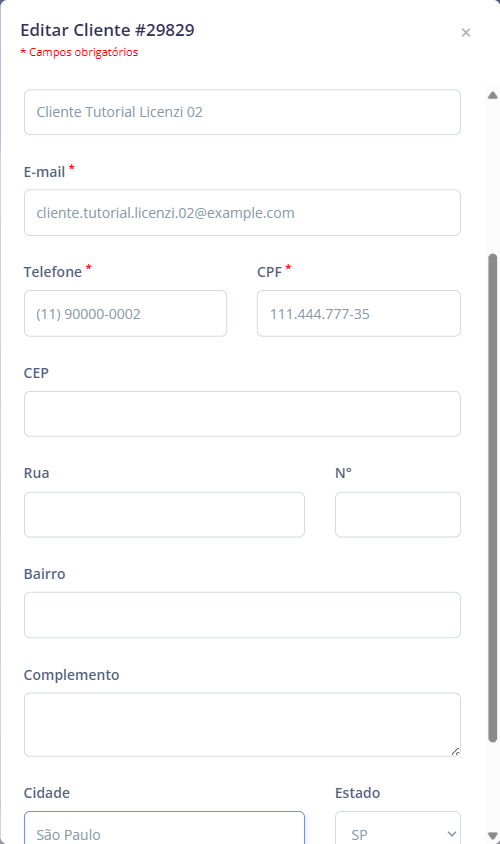
Clique no campo que deseja atualizar e digite o novo valor. Role o formulário para chegar aos campos de endereço, como Cidade e Estado.
Os campos do cadastro podem ser alterados, inclusive o Tipo. Os campos obrigatórios — Nome Completo (ou Razão Social), Nome Fantasia, E-mail, Telefone e CPF (ou CNPJ) — não podem ficar vazios: se um deles for apagado, o formulário não salva.
5Salve as alterações do cliente
Clique em Salvar.
A plataforma exibe o aviso Operação realizada com sucesso!, fecha o formulário e atualiza a linha do cliente na lista com os novos valores.
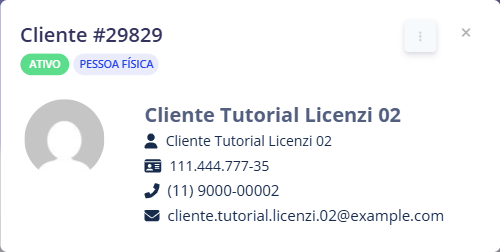
Para conferir todos os dados, clique sobre a linha do cliente: o cartão de detalhe mostra o cadastro atualizado.
O campo Tipo (Pessoa Física ou Pessoa Jurídica) pode ser alterado no formulário Editar Cliente, assim como no cadastro.
Para desistir da edição sem alterar nada, clique em Cancelar: os dados do cliente continuam como estavam.
Perguntas frequentes
É possível trocar o tipo do cliente (Pessoa Física ou Jurídica) na edição?
O campo Tipo continua disponível no formulário Editar Cliente, com as opções Pessoa Física e Pessoa Jurídica, e pode ser alterado como os demais campos.
Por que não consigo salvar a edição de um cliente?
O formulário Editar Cliente não salva quando um campo obrigatório está vazio. O campo fica em destaque com o aviso Preencha este campo. Preencha o campo e clique em Salvar novamente.