
A exclusão remove o cadastro de um cliente definitivamente: a janela de confirmação avisa que a ação não poderá ser revertida. O menu de ações de cada cliente oferece apenas Editar e Excluir; não há uma opção para inativar o cliente.
Um cliente vinculado a uma cobrança não pode ser excluído. Nesse caso, a plataforma exibe uma mensagem de erro e o cliente continua na lista.
1Abra as ações do cliente
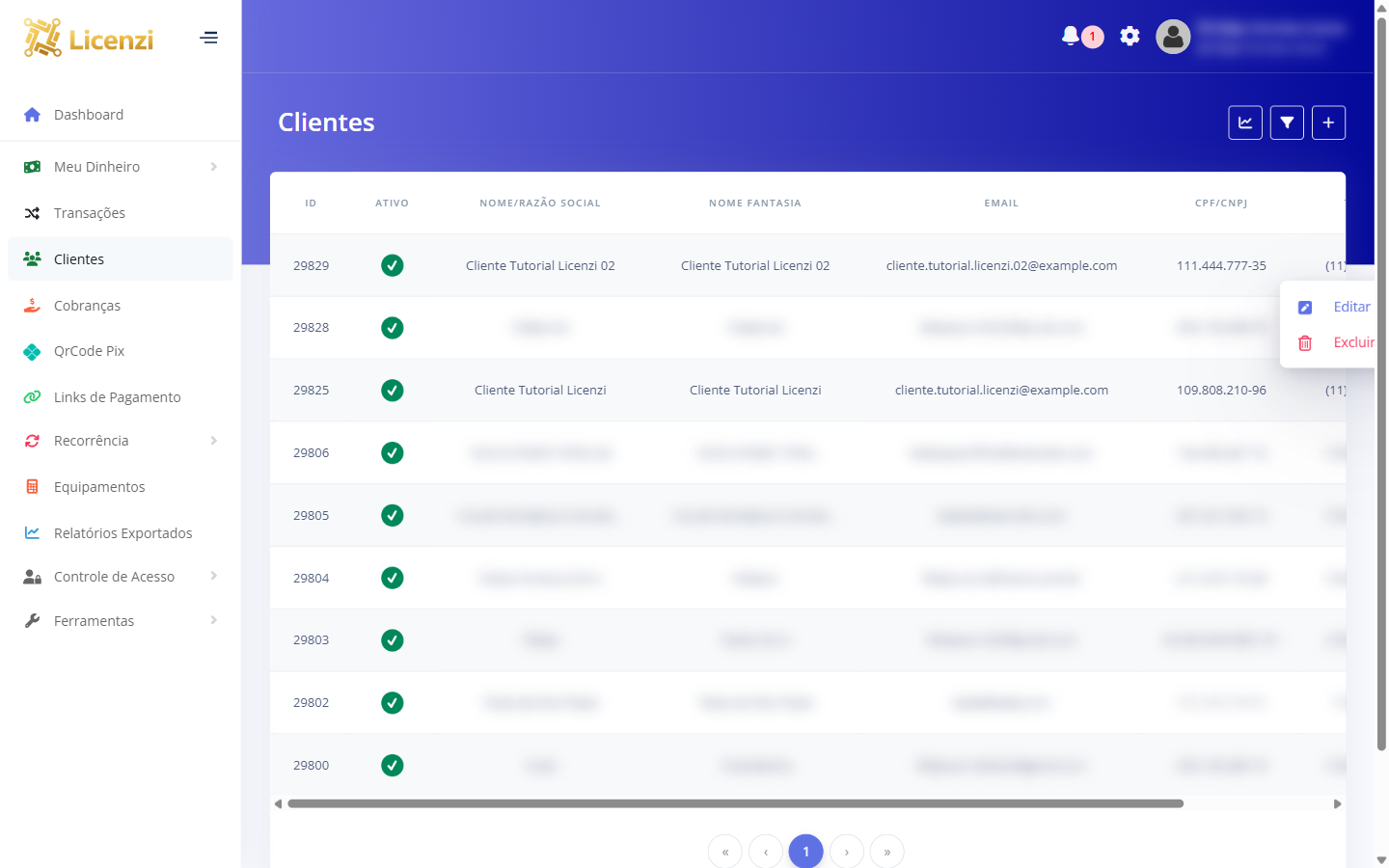
No menu lateral, clique em Clientes e localize o cliente que deseja excluir. Se precisar, use Abrir filtros para encontrá-lo pelo ID ou pelo Nome/Razão Social.
Na linha do cliente, clique em Abrir ações, o botão com três pontos (⋮) no fim da linha, à direita. O menu mostra duas opções: Editar e Excluir.
2Confirme a exclusão do cliente
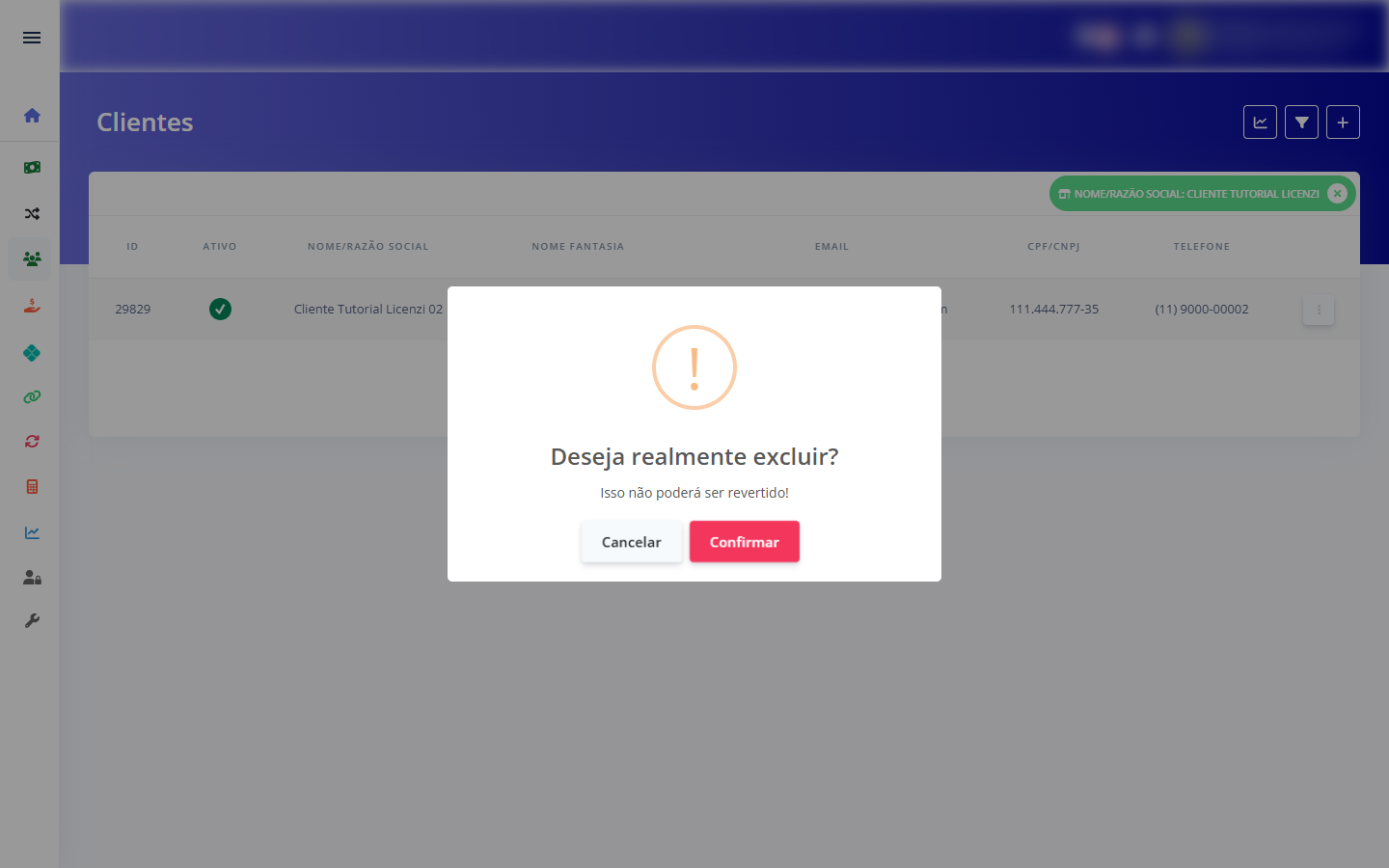
Clique em Excluir. Abre uma janela com o título Deseja realmente excluir? e o aviso Isso não poderá ser revertido!
Confira se escolheu o cliente certo. Depois, clique em Confirmar para excluir, ou em Cancelar para desistir sem alterar nada.
3Confira que o cliente saiu da lista
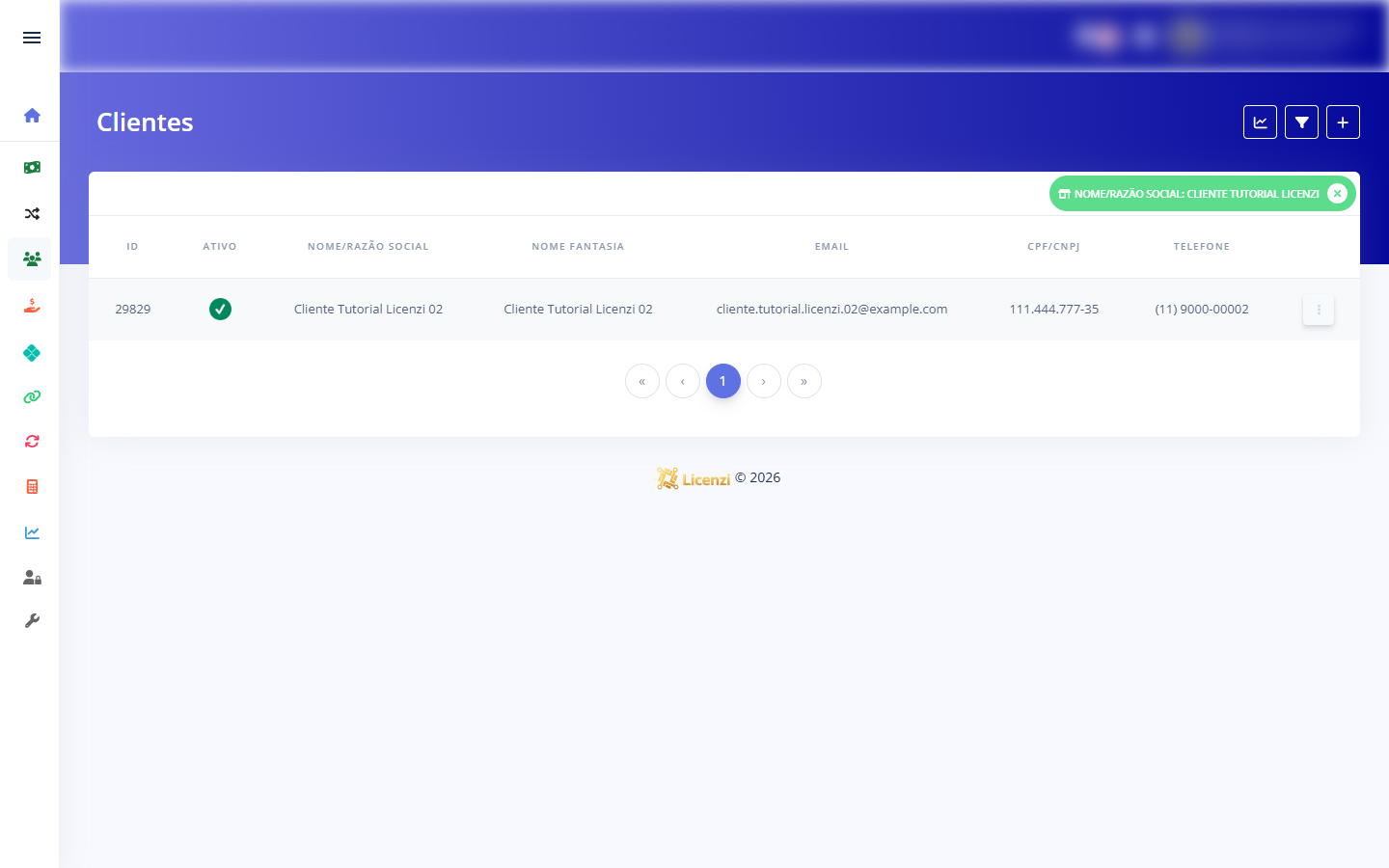
Ao clicar em Confirmar, o cliente é removido imediatamente da lista de clientes.
Para confirmar a exclusão, verifique que a linha do cliente não aparece mais na tabela.
4Por que a exclusão pode ser bloqueada
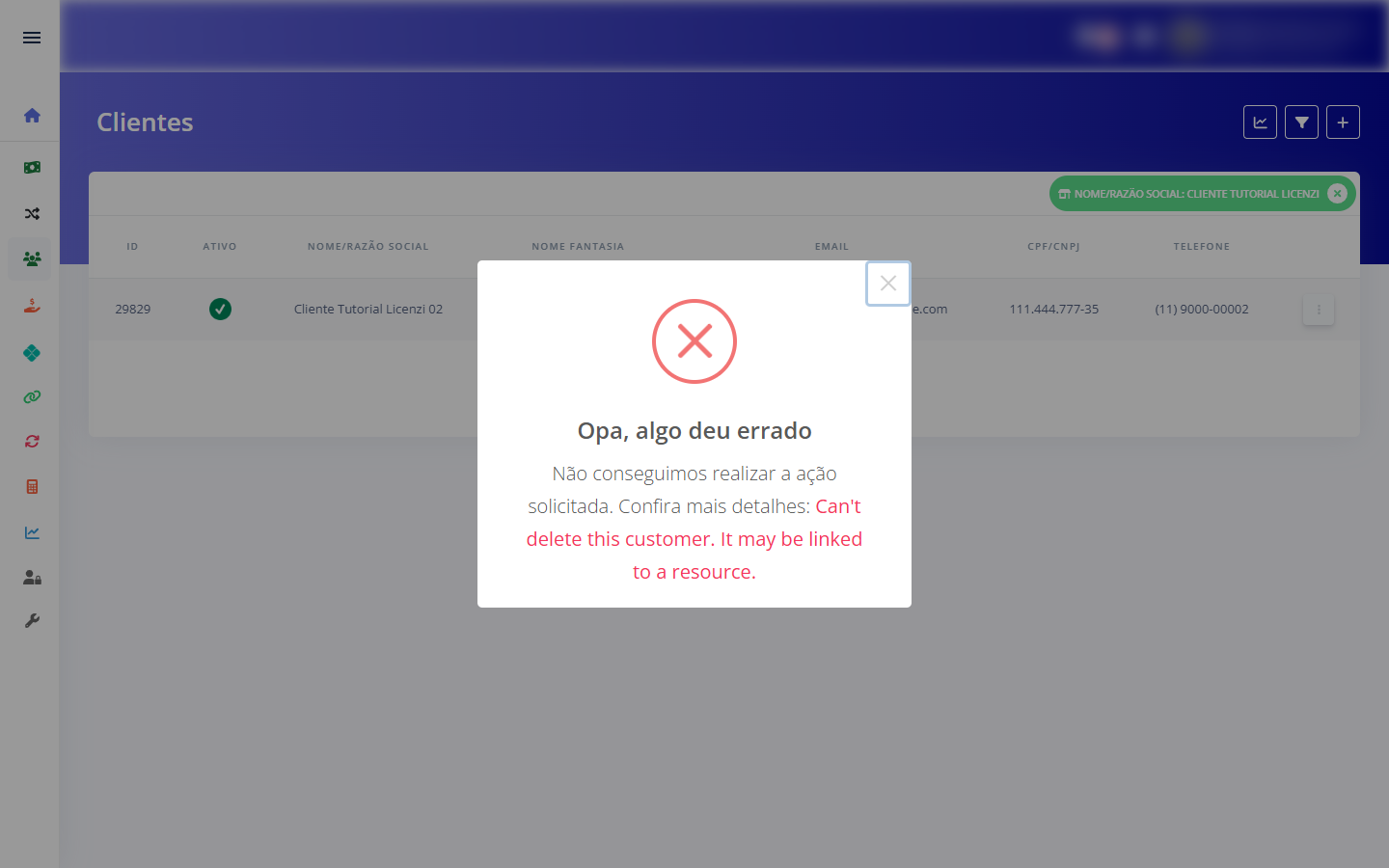
Se, ao clicar em Confirmar, a plataforma exibir a janela Opa, algo deu errado, com a mensagem Não conseguimos realizar a ação solicitada. Confira mais detalhes: Can't delete this customer. It may be linked to a resource., a exclusão não foi feita. A mensagem indica que o cliente está vinculado a outro registro da plataforma, como uma cobrança.
O cliente continua na lista de clientes e nada é alterado.
Para ver se o cliente tem cobranças, acesse Cobranças no menu lateral, clique em Abrir filtros, escolha Nome e digite o nome do cliente.
O menu Abrir ações de cada cliente oferece apenas Editar e Excluir. Não há uma opção Inativar.
A exclusão fica bloqueada, por exemplo, quando o cliente está vinculado a uma cobrança. Veja também Clientes vinculados a cobranças ou outros serviços.
Perguntas frequentes
Posso inativar um cliente em vez de excluir?
O menu de ações de cada cliente, na página Clientes, oferece apenas as opções Editar e Excluir. Não há uma opção para inativar o cliente.
Consigo recuperar um cliente excluído por engano?
A janela de confirmação da exclusão avisa que a ação não poderá ser revertida. Por isso, confira se escolheu o cliente certo antes de clicar em Confirmar.
O que significa a mensagem Can't delete this customer. It may be linked to a resource?
A mensagem indica que o cliente está vinculado a outro registro da plataforma, como uma cobrança. Nesse caso, a exclusão não é feita e o cliente continua na lista de clientes.
Também neste artigo
Clientes vinculados a cobranças ou outros serviços
Toda cobrança criada na plataforma é vinculada a um cliente já cadastrado. O vínculo é feito no campo Nome do Cliente do formulário Nova Cobrança, que só sugere clientes que já existem na página Clientes.
Um cliente vinculado a uma cobrança não pode ser excluído: ao tentar, a plataforma exibe a janela Opa, algo deu errado e o cliente continua na lista (veja o passo Por que a exclusão pode ser bloqueada).
Abra o formulário Nova Cobrança
No menu lateral, clique em Cobranças. Na página Cobranças, clique em Adicionar. Abre o formulário Nova Cobrança.
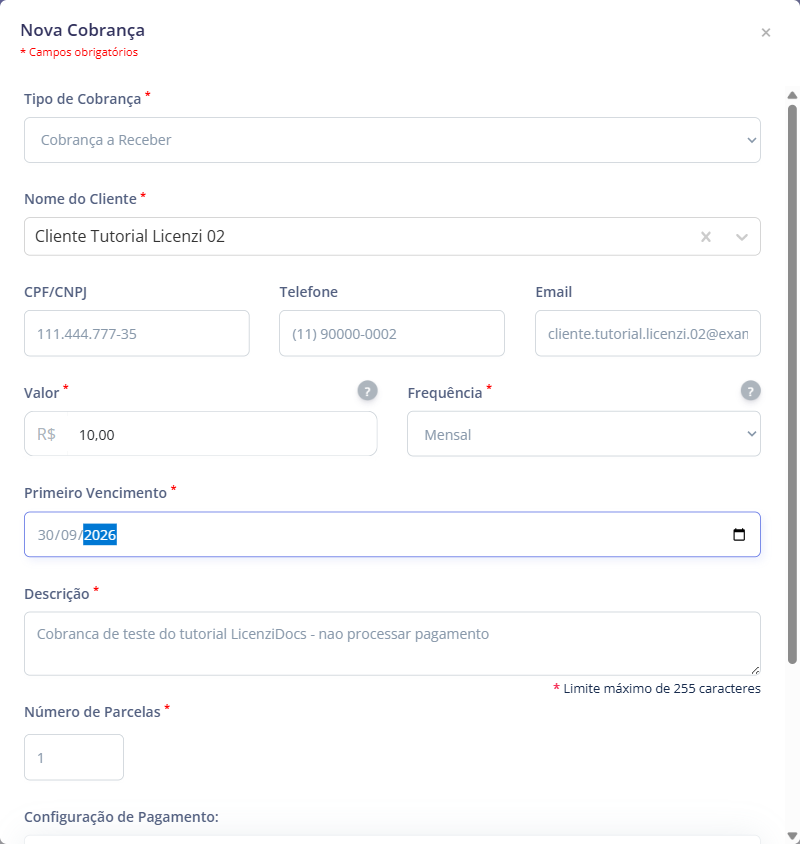
Selecione o cliente no campo Nome do Cliente
No campo Nome do Cliente, digite o nome ou parte do nome do cliente. Enquanto você digita, a plataforma sugere os clientes já cadastrados que correspondem ao texto.
Clique no cliente na lista de sugestões. Os campos CPF/CNPJ, Telefone e Email da cobrança são preenchidos automaticamente com os dados do cadastro do cliente.
O campo só aceita clientes que já existem na página Clientes: não é possível digitar um cliente novo nem cadastrá-lo a partir da cobrança. Se o cliente não aparecer nas sugestões, cadastre-o primeiro em Clientes.
Salve a cobrança vinculada ao cliente
Preencha os demais campos obrigatórios da cobrança, marcados com asterisco vermelho, como Valor, Primeiro Vencimento e Número de Parcelas, e clique em Salvar.
A cobrança é criada já vinculada ao cliente escolhido. No cartão de detalhe da cobrança, identificado por Cobrança # seguido do número, os dados do cliente aparecem à direita: nome, documento, telefone e e-mail.
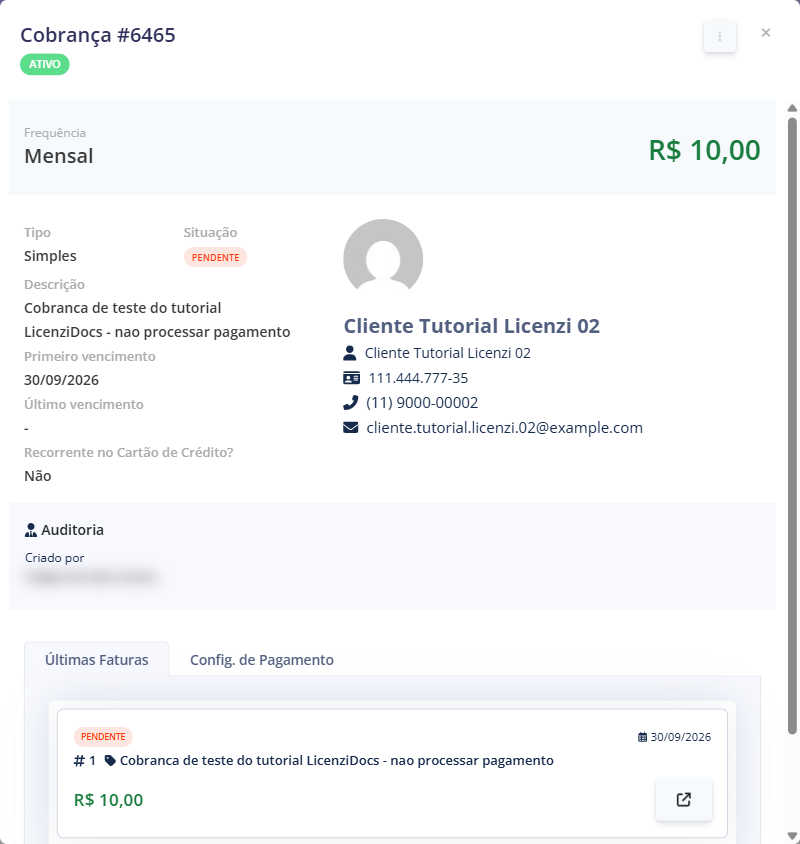
O vínculo com um cliente cadastrado é obrigatório em toda cobrança: o campo Nome do Cliente é obrigatório no formulário Nova Cobrança e só aceita clientes escolhidos na lista de sugestões.
Posso cadastrar um cliente novo direto na tela de cobrança?
O formulário Nova Cobrança não cadastra clientes: o campo Nome do Cliente só sugere clientes que já existem. Cadastre o cliente antes, na página Clientes, e depois selecione-o na cobrança.
Por que não consigo excluir um cliente que tem cobrança?
Um cliente vinculado a uma cobrança não pode ser excluído. Ao confirmar a exclusão, a plataforma exibe a janela Opa, algo deu errado, com a mensagem Can't delete this customer. It may be linked to a resource., e o cliente continua na lista de clientes.