
O relatório de clientes exporta a lista de clientes cadastrados em um arquivo para download. Ele respeita o filtro aplicado na lista no momento da exportação: sem filtro, inclui todos os clientes.
Para exportar só uma parte dos clientes, aplique antes o filtro desejado em Abrir filtros, na página Clientes.
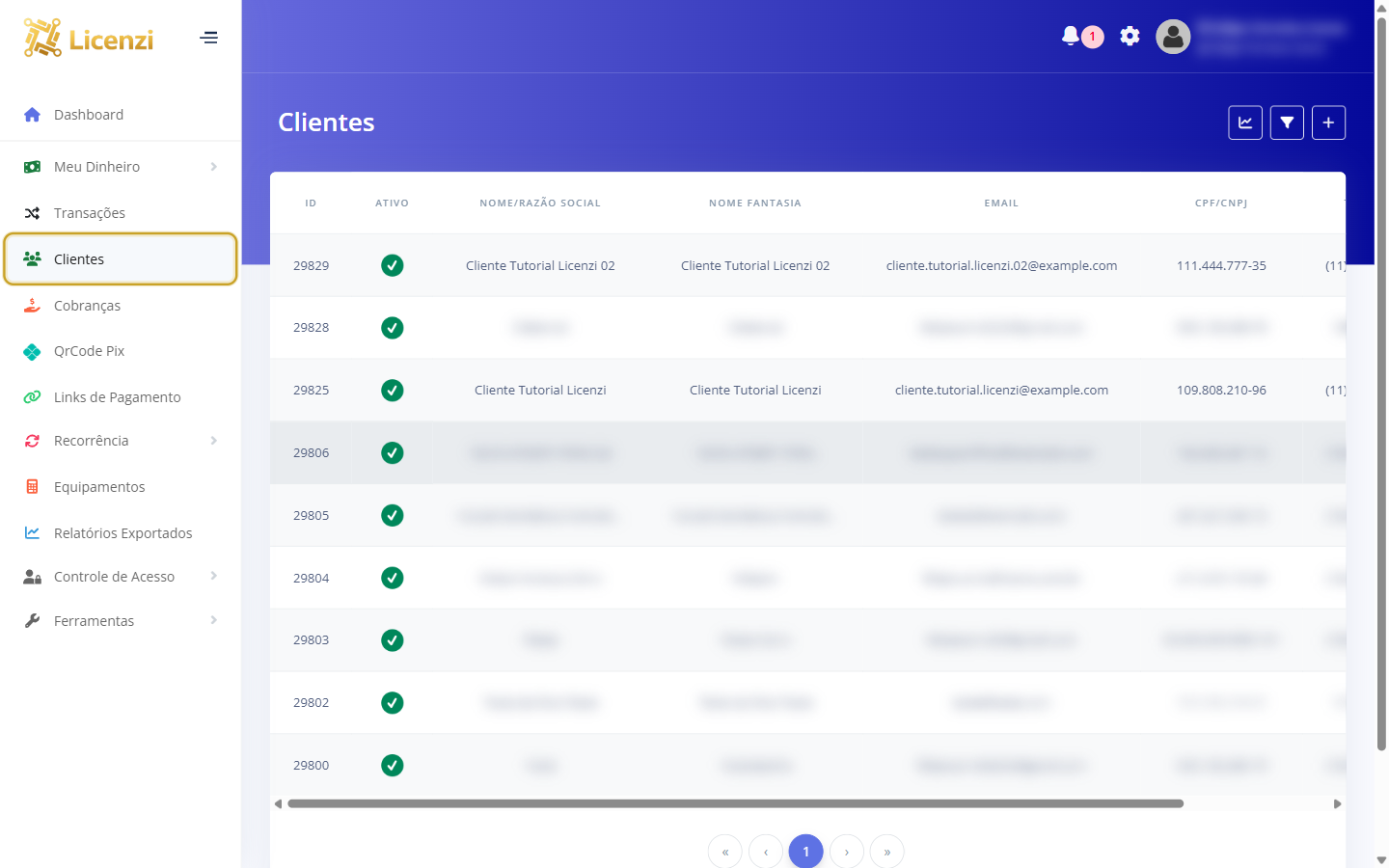
1Clique em Exportar relatório na página Clientes
No menu lateral, clique em Clientes. No topo da página, à direita do título Clientes, clique em Exportar relatório, o primeiro dos três botões, com o ícone de gráfico.
Abre a janela Confirmação de geração de relatório.
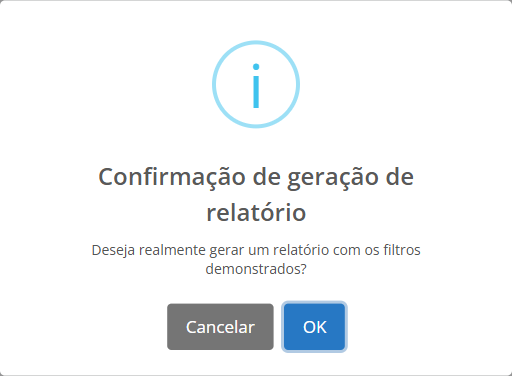
2Confirme a geração do relatório
A janela pergunta Deseja realmente gerar um relatório com os filtros demonstrados? e tem os botões Cancelar e OK. Clique em OK.
A plataforma exibe o aviso Operação realizada com sucesso! e informa que o arquivo ficará disponível em Relatórios Exportados.
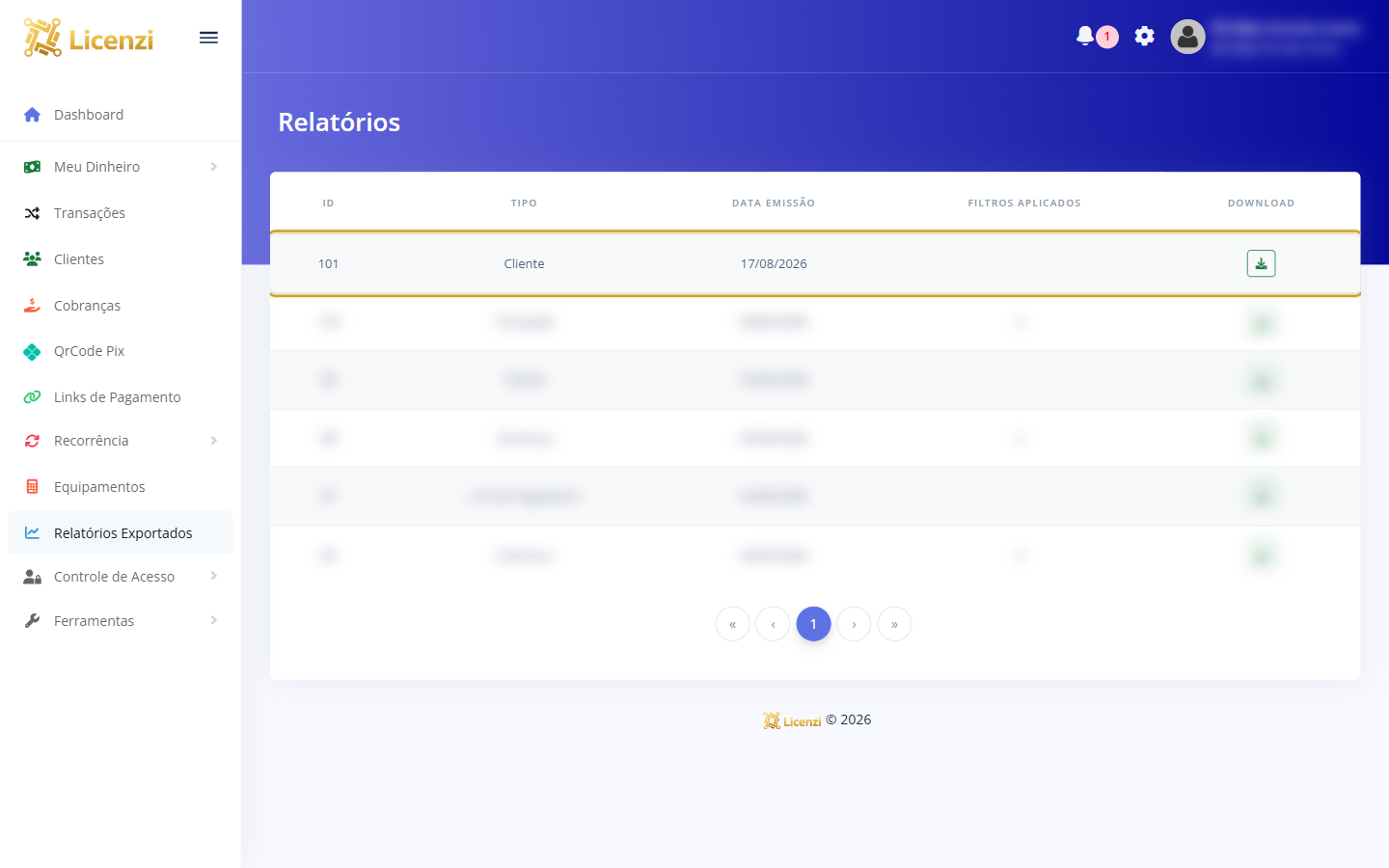
3Baixe o relatório em Relatórios Exportados
No menu lateral, clique em Relatórios Exportados. Abre a página Relatórios, com a lista dos relatórios gerados e as colunas ID, Tipo, Data Emissão, Filtros Aplicados e Download.
O relatório de clientes aparece com o tipo Cliente e a data de emissão. Na coluna Download, clique no botão da linha do relatório para baixar o arquivo.
O relatório reflete o filtro aplicado na lista de clientes no momento da geração. Sem filtro, ele inclui todos os clientes.
Aplique o filtro desejado na página Clientes antes de clicar em Exportar relatório, para gerar um relatório só com os clientes que interessam.
Perguntas frequentes
O relatório exporta todos os clientes ou só os filtrados?
O relatório de clientes segue o filtro aplicado na lista no momento da exportação. Se nenhum filtro estiver ativo, todos os clientes são incluídos.
Onde encontro o relatório de clientes depois de gerar?
No menu lateral, em Relatórios Exportados. O relatório aparece na lista com o tipo Cliente, a data de emissão e um botão para baixar o arquivo na coluna Download.