
No formulário Editar Cliente, os campos obrigatórios continuam marcados com asterisco vermelho: Nome Completo (ou Razão Social), Nome Fantasia, E-mail, Telefone e CPF (ou CNPJ).
Se o conteúdo de um deles for apagado durante a edição, as alterações não são salvas até que o campo seja preenchido de novo.
1Confira se algum campo obrigatório ficou vazio
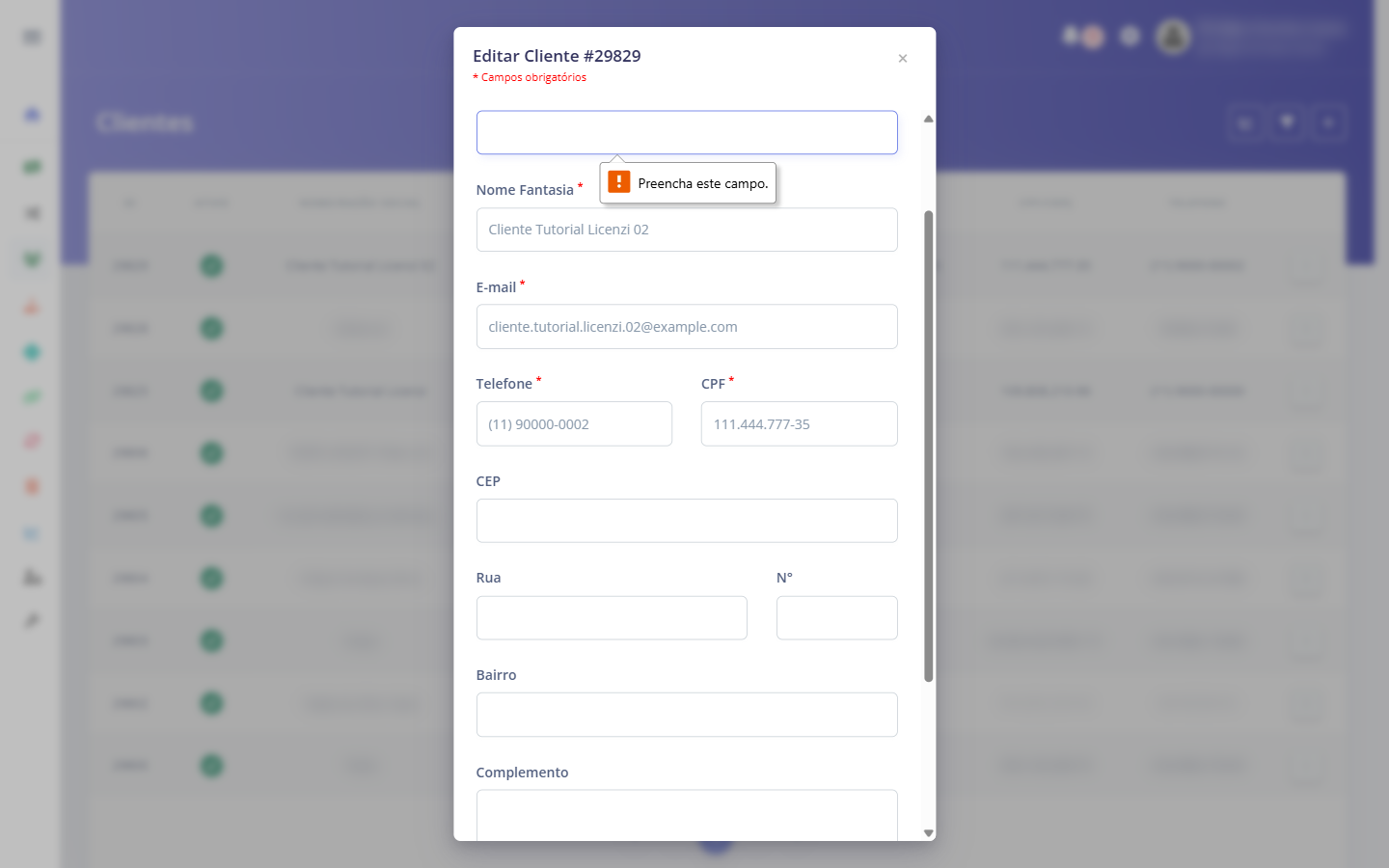
No formulário Editar Cliente, verifique os campos com asterisco vermelho. Se o conteúdo de um deles foi apagado, como o Nome Completo ou o E-mail, o campo fica vazio no formulário.
2Preencha o campo destacado no formulário Editar Cliente
Ao clicar em Salvar com um campo obrigatório vazio, as alterações não são enviadas. O formulário continua aberto e o navegador destaca o campo vazio, com o aviso Preencha este campo.
Preencha o campo e clique em Salvar novamente. Com todos os campos obrigatórios preenchidos, a plataforma exibe o aviso Operação realizada com sucesso!, fecha o formulário e atualiza a linha do cliente na lista.
3Cancele a edição para manter os dados anteriores
Se preferir não salvar as alterações, clique em Cancelar. O formulário fecha e os dados do cliente na lista continuam os mesmos de antes da edição.
Nenhuma alteração é salva enquanto houver campo obrigatório vazio no formulário Editar Cliente.
Perguntas frequentes
Perco os dados do cliente se cancelar a edição?
Os dados do cliente não se perdem. Ao clicar em Cancelar no formulário Editar Cliente, as alterações são descartadas e o cadastro continua exatamente como estava antes da edição.
Por que o formulário Editar Cliente não salva minhas alterações?
Algum campo obrigatório do formulário Editar Cliente ficou vazio. O navegador destaca o campo com o aviso Preencha este campo. Preencha o campo e clique em Salvar novamente.