
O cadastro cria o estabelecimento na sua conta e o login de acesso dele.
Antes de começar, tenha em mãos:
- o login e a senha que o estabelecimento vai usar;
- nome, razão social, e-mail, telefone e CPF ou CNPJ do estabelecimento;
- banco, agência, número e tipo da conta que vai receber os valores.
Confira o Login antes de salvar: no formulário Editar Estabelecimento, esse campo aparece bloqueado e não pode ser alterado.
1Abra o formulário Novo Estabelecimento
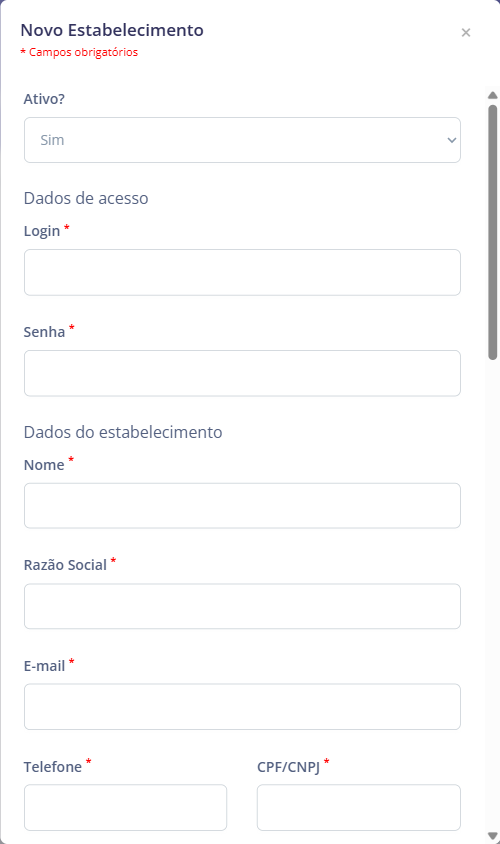
No menu lateral, clique em Estabelecimentos. No canto superior direito da página, clique no botão com o sinal de mais (+). O formulário Novo Estabelecimento abre sobre a lista. Os campos marcados com asterisco vermelho são obrigatórios, como avisa a legenda * Campos obrigatórios no topo.
2Defina se o estabelecimento começa ativo e os dados de acesso
Em Ativo?, deixe Sim para o estabelecimento já começar ativo, ou escolha Não.
Em Dados de acesso, preencha:
- Login (obrigatório): o nome de acesso do estabelecimento, com até 50 caracteres;
- Senha (obrigatório): a senha desse acesso.
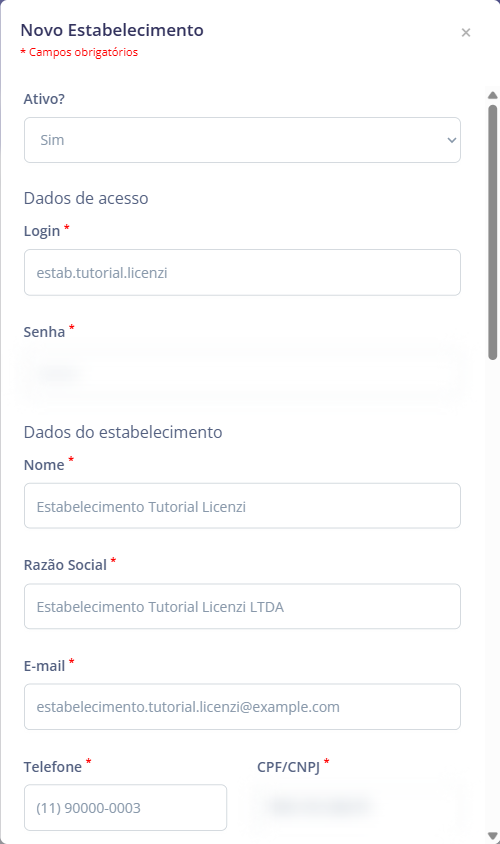
3Preencha os dados do estabelecimento
Em Dados do estabelecimento, preencha os campos obrigatórios Nome, Razão Social, E-mail, Telefone e CPF/CNPJ. O campo Telefone formata o número enquanto você digita, no padrão (11) 90000-0000. O campo CPF/CNPJ aceita os dois tipos de documento.
O Código de Categoria do Estabelecimento é opcional.
4Preencha o endereço e o responsável, se quiser
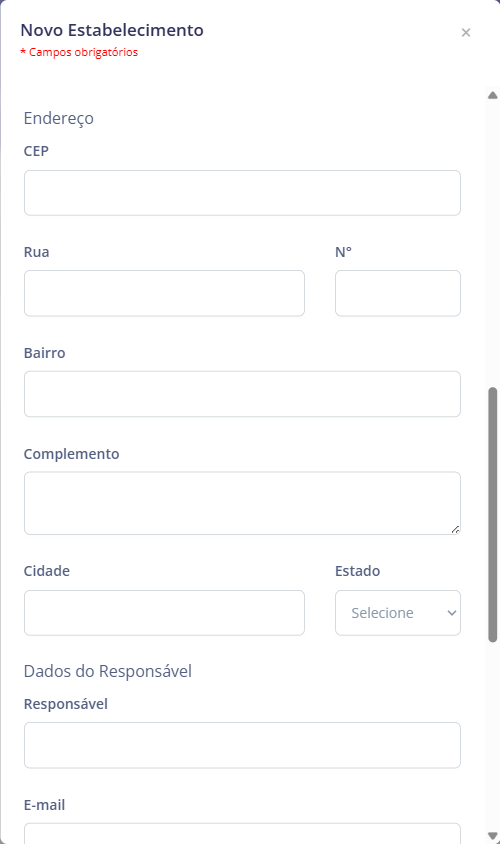
Os blocos Endereço (CEP, Rua, N°, Bairro, Complemento, Cidade e Estado) e Dados do Responsável (Responsável, E-mail, Telefone e CPF) são opcionais.
5Informe os dados bancários
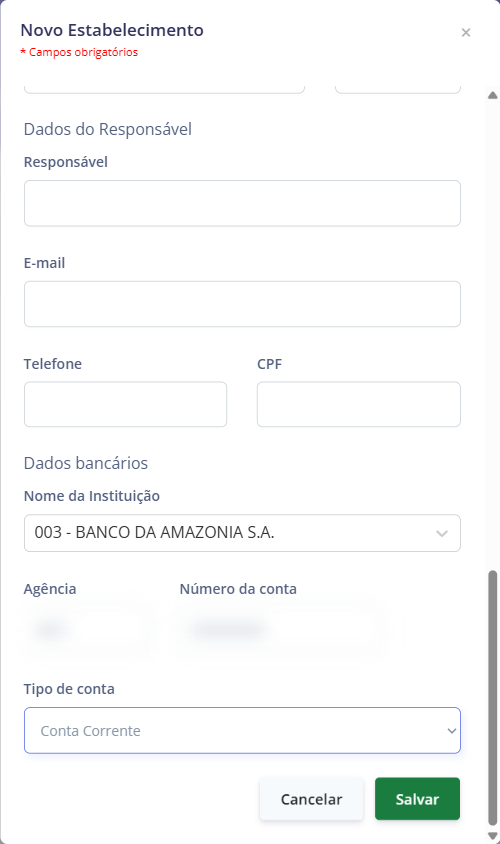
No fim do formulário, em Dados bancários:
- em Nome da Instituição, escolha o banco na lista, que mostra o código e o nome, como 003 - BANCO DA AMAZONIA S.A.;
- preencha Agência e Número da conta;
- em Tipo de conta, escolha Conta Corrente, Conta Poupança, Conta Pagamento ou Conta Salário.
6Salve o cadastro
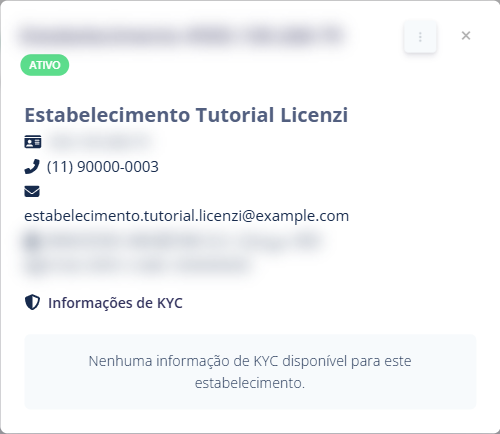
Clique em Salvar. A plataforma mostra a mensagem Operação realizada com sucesso! e abre o cartão do novo estabelecimento, com o selo ATIVO, o nome, o documento, o telefone, o e-mail e os dados bancários. O estabelecimento também passa a aparecer na lista, com a data do dia em Data de Inserção.
Se o navegador preencher sozinho os campos Login e Senha com os dados do seu próprio acesso, apague esses valores e digite os dados de acesso do estabelecimento.
Perguntas frequentes
Preciso preencher o endereço?
Não. Os campos de Endereço e de Dados do Responsável são opcionais no formulário Novo Estabelecimento.