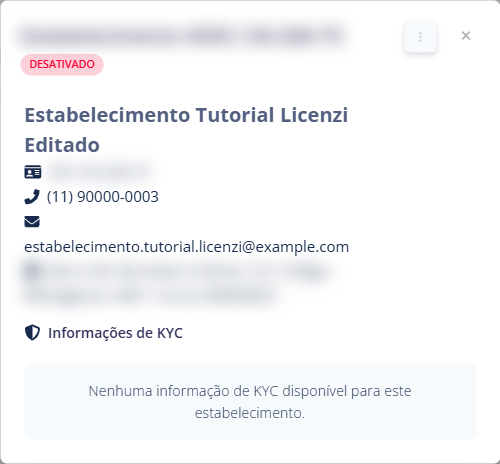
Cada estabelecimento tem uma conta bancária cadastrada, informada no bloco Dados bancários do formulário do estabelecimento. O cartão do estabelecimento mostra o banco, com o código, a agência e a conta.
1Encontre o bloco Dados bancários
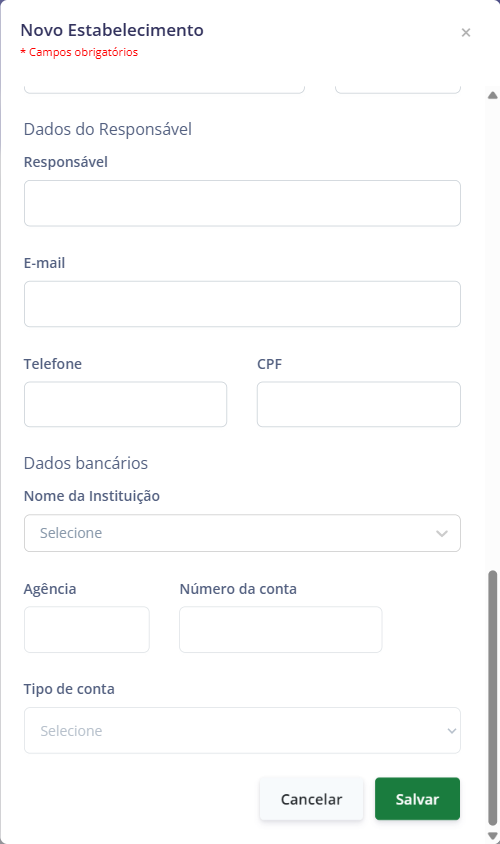
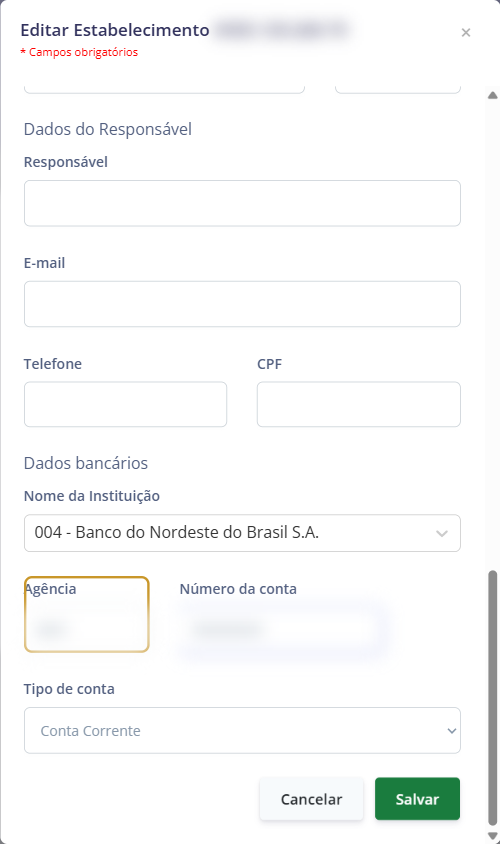
O bloco Dados bancários fica no fim dos formulários Novo Estabelecimento e Editar Estabelecimento, logo acima dos botões Cancelar e Salvar. Ele tem os campos:
- Nome da Instituição: a lista de bancos, com código e nome;
- Agência;
- Número da conta;
- Tipo de conta: Conta Corrente, Conta Poupança, Conta Pagamento ou Conta Salário.
Também neste artigo
Como incluir uma conta bancária
A conta bancária é informada no próprio cadastro do estabelecimento, no formulário Novo Estabelecimento.
Preencha os Dados bancários no cadastro
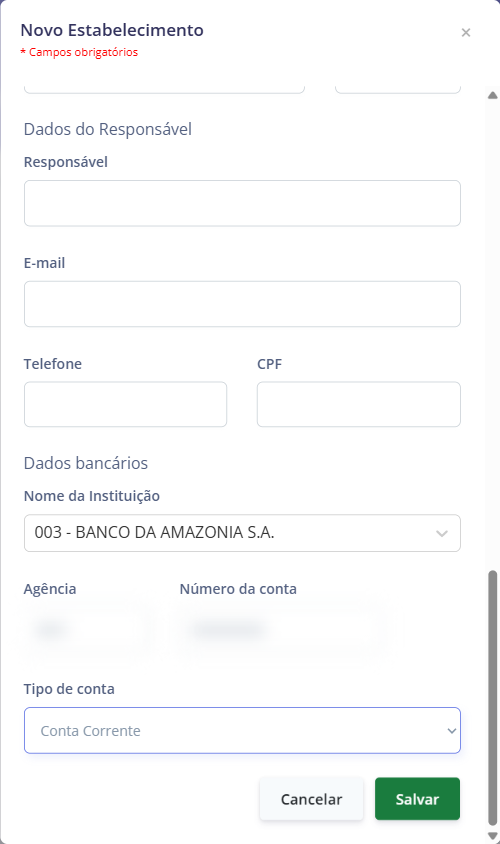
No formulário Novo Estabelecimento, role até Dados bancários. Em Nome da Instituição, escolha o banco; preencha Agência e Número da conta; e escolha o Tipo de conta. Depois, clique em Salvar.
Confira a conta no cartão
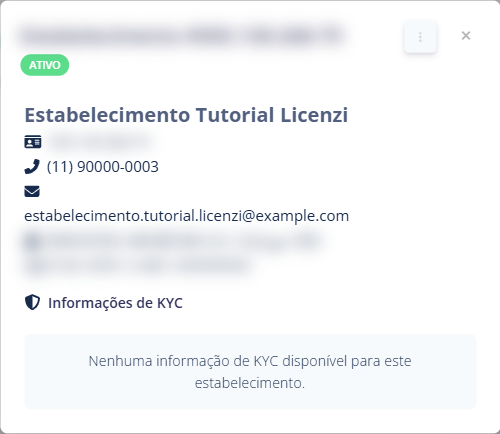
Depois de salvar, o cartão do estabelecimento mostra o banco, com o código, a agência e a conta informados.
Também neste artigo
Como alterar dados bancários
Para trocar a conta que recebe os valores do estabelecimento, edite o bloco Dados bancários do cadastro dele.
Abra a edição e role até Dados bancários
No botão de três pontos (Abrir ações) do estabelecimento, escolha Editar. No formulário Editar Estabelecimento, role até o fim, em Dados bancários.
Altere os dados da conta
Mude o que precisar: o banco em Nome da Instituição, a Agência, o Número da conta ou o Tipo de conta.
Salve e confira no cartão
Clique em Salvar. O cartão do estabelecimento abre com o banco e a conta novos.