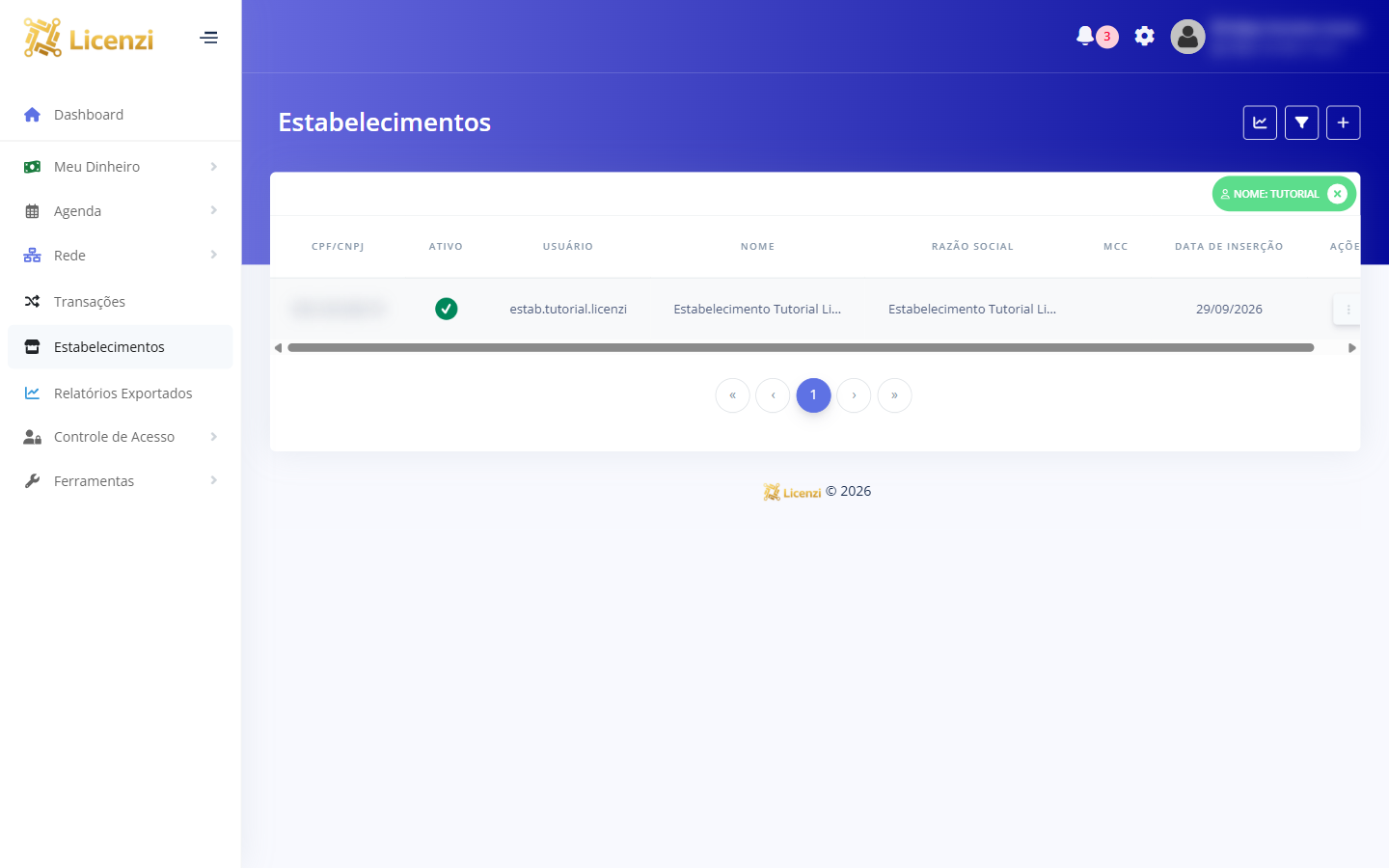
A página Estabelecimentos reúne todos os estabelecimentos vinculados à sua conta em uma lista.
1Abra a lista de estabelecimentos
No menu lateral, clique em Estabelecimentos. A lista mostra uma linha por estabelecimento.
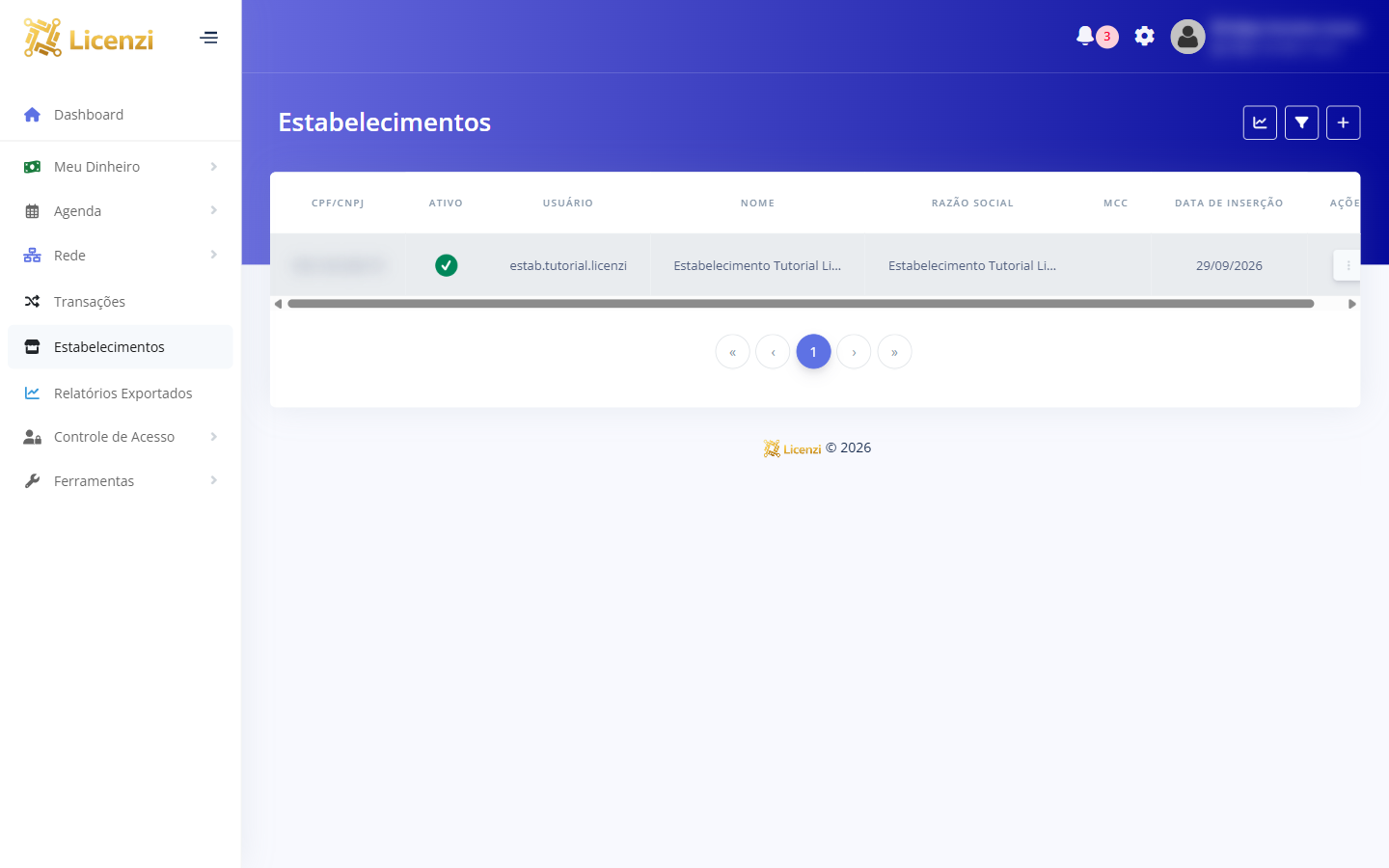
2Leia as colunas da lista
Em cada linha você encontra:
- CPF/CNPJ: o documento do estabelecimento;
- Ativo: um ícone verde com ✓ indica que o estabelecimento está ativo;
- Usuário: o login de acesso do estabelecimento;
- Nome e Razão Social;
- MCC: o código de categoria, quando informado no cadastro;
- Data de Inserção: o dia em que o estabelecimento foi cadastrado;
- Ações: o botão de três pontos com as opções do estabelecimento.
Se a tabela for mais larga que a tela, use a barra de rolagem horizontal logo abaixo das linhas.
3Abra os dados de um estabelecimento
Clique na linha do estabelecimento para abrir o cartão com os dados dele. Veja o que o cartão mostra em Como consultar os dados de um estabelecimento.
Também neste artigo
Como localizar um estabelecimento
Quando a lista tem muitos estabelecimentos, o botão Abrir filtros ajuda a encontrar o que você procura.
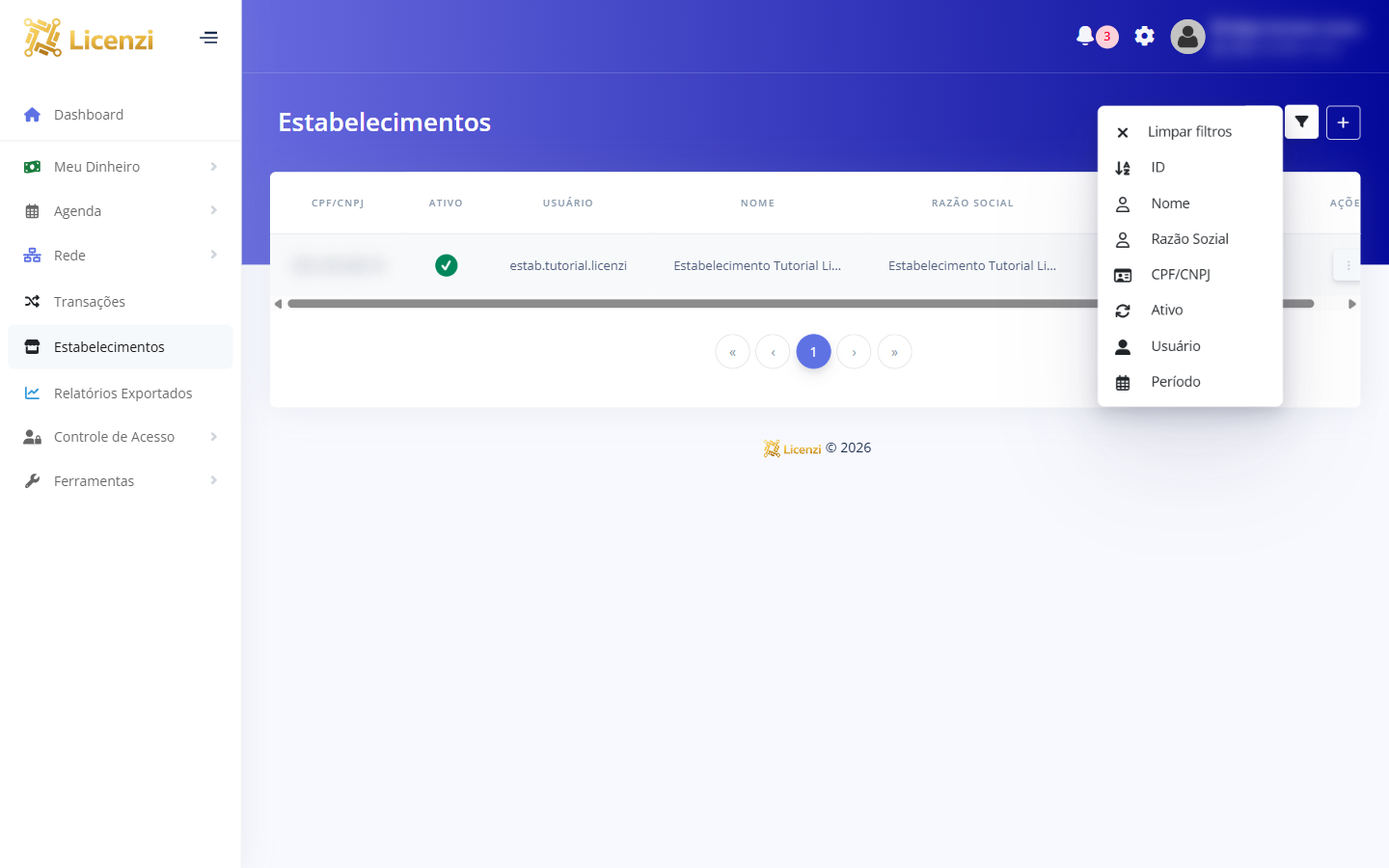
Abra os filtros
No canto superior direito da página Estabelecimentos, clique em Abrir filtros, o botão com o ícone de funil. O menu mostra as opções Limpar filtros, ID, Nome, Razão Sozial, CPF/CNPJ, Ativo, Usuário e Período.
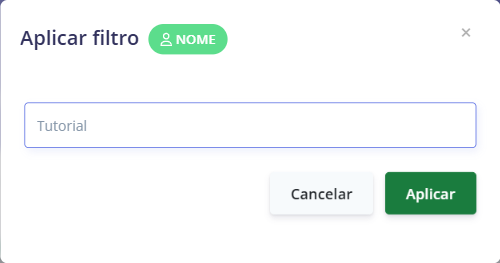
Escolha o campo e digite o que procura
Clique no campo pelo qual quer filtrar, por exemplo Nome. Abre a janela Aplicar filtro, com o nome do campo em uma etiqueta verde. Digite o termo e clique em Aplicar. Você pode digitar só uma parte do nome: o termo Tutorial, por exemplo, encontra Estabelecimento Tutorial Licenzi.
Confira o resultado
A lista passa a mostrar só os estabelecimentos que atendem ao filtro, e o filtro aparece como uma etiqueta verde acima da lista, como NOME: TUTORIAL. Para tirar o filtro, clique no × da etiqueta ou use Limpar filtros.