
No menu Estabelecimentos você acompanha os estabelecimentos vinculados à sua conta: cadastra novos, consulta os dados de cada um, edita, desativa e reativa.
O menu fica no menu lateral, à esquerda, entre Transações e Relatórios Exportados.
1Abra o menu Estabelecimentos
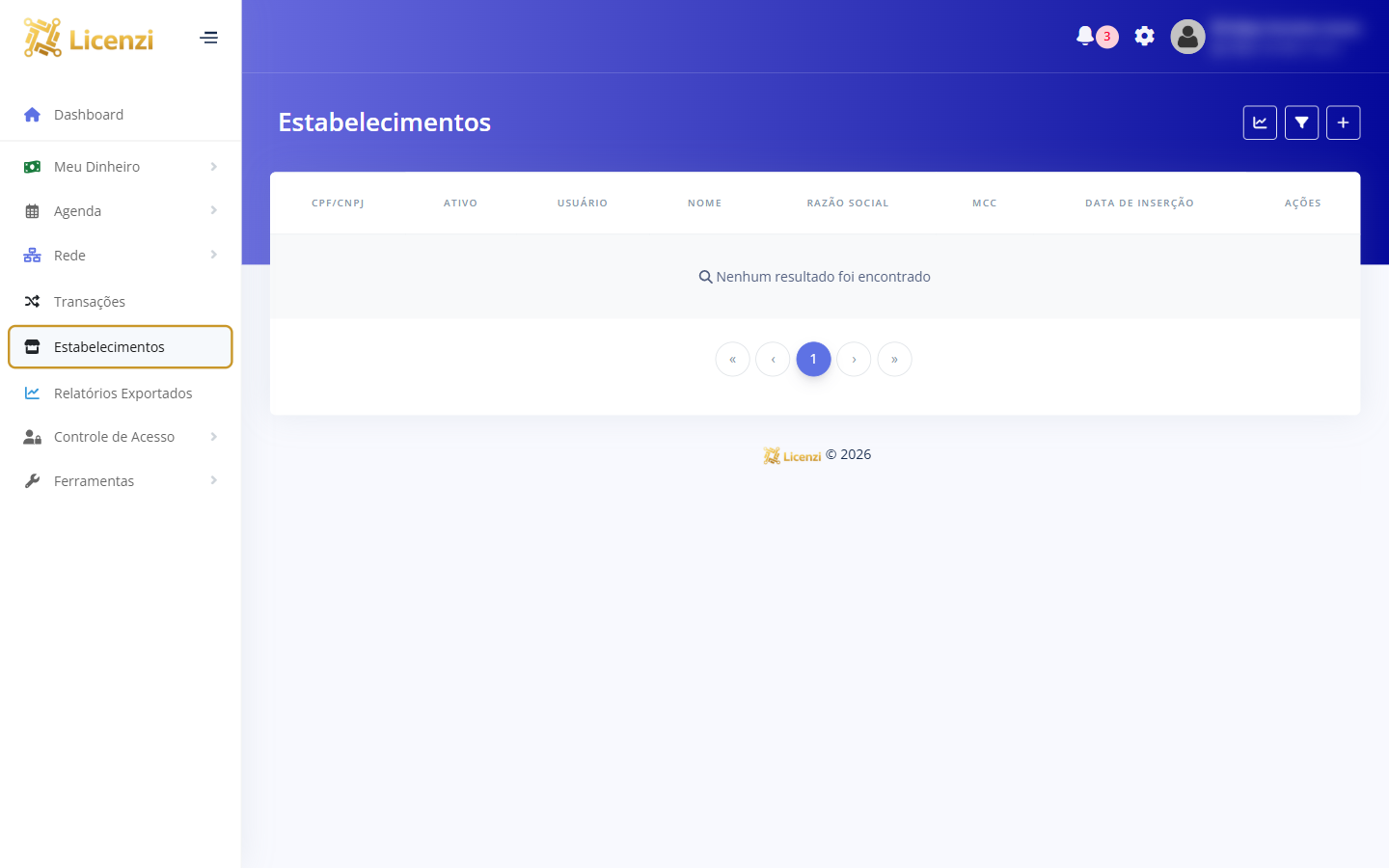
No menu lateral, clique em Estabelecimentos. A página Estabelecimentos abre com a lista dos estabelecimentos da conta.
A lista tem as colunas CPF/CNPJ, Ativo, Usuário, Nome, Razão Social, MCC, Data de Inserção e Ações. Enquanto não houver nenhum estabelecimento, a lista mostra a mensagem Nenhum resultado foi encontrado.
2Conheça os botões do topo
No canto superior direito da página ficam três botões:
- o botão com o ícone de gráfico;
- Abrir filtros, com o ícone de funil, para procurar um estabelecimento pelos campos da lista;
- o botão com o sinal de mais (+), que abre o formulário Novo Estabelecimento.
3Veja as ações de cada estabelecimento
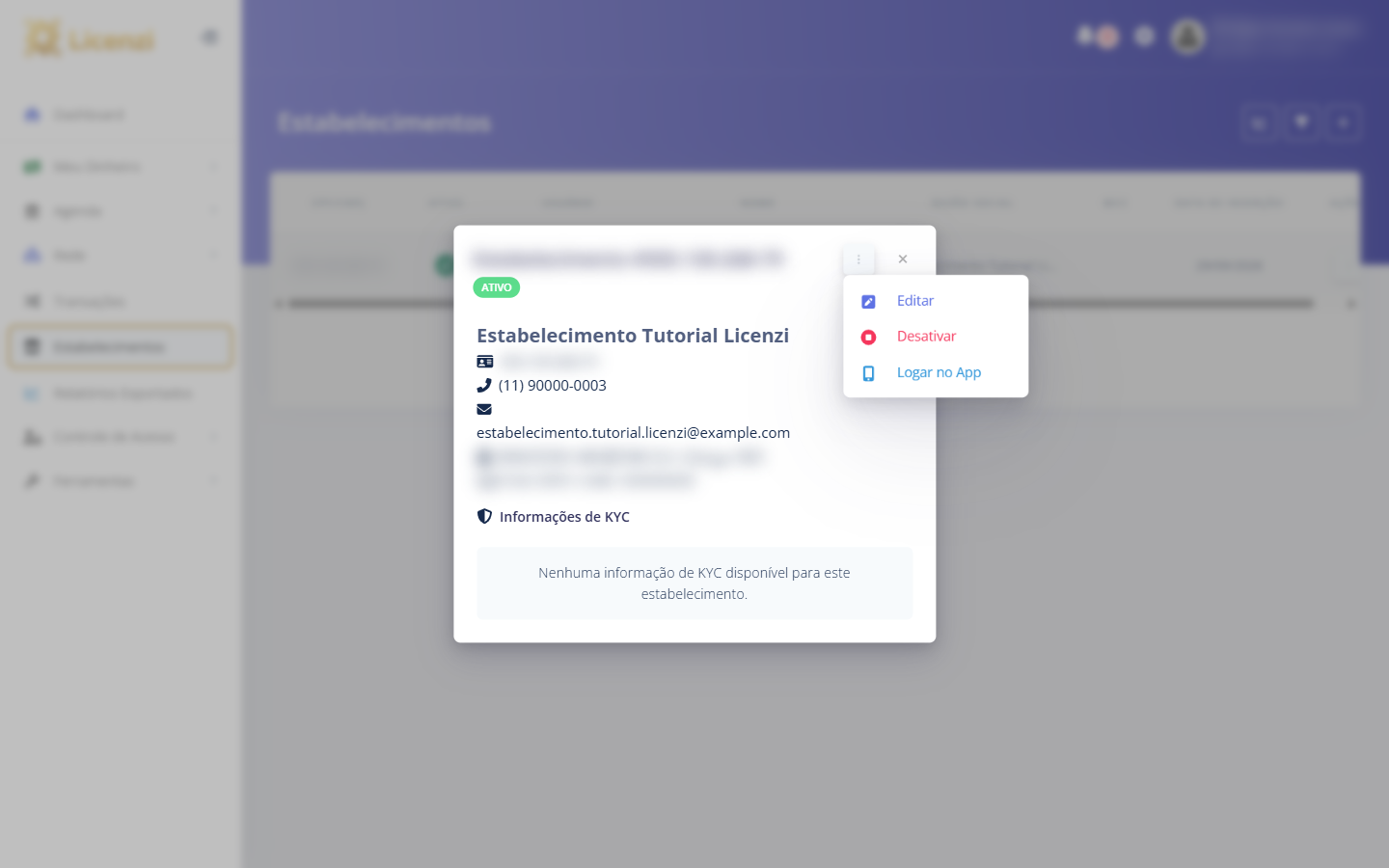
Na coluna Ações, o botão de três pontos (Abrir ações) mostra as opções do estabelecimento: Editar, Desativar (ou Ativar, se ele estiver desativado) e Logar no App.
As mesmas opções aparecem no botão de três pontos do cartão do estabelecimento.
Perguntas frequentes
Não encontro o menu Estabelecimentos. Por quê?
O menu Estabelecimentos aparece em contas Master, que gerenciam estabelecimentos. Se ele não está no seu menu lateral, fale com o responsável pela sua conta.