
O Link de Pagamento é criado no formulário Novo Link de Pagamento, aberto a partir do menu Links de Pagamento. Depois de salvo, o link ganha um número de ID, aparece na listagem como ativo e já pode ser compartilhado com o seu cliente.
Antes de começar, tenha em mãos:
- um código para identificar o link (Cód. Referência), que não pode ser alterado depois;
- o valor a cobrar, em reais;
- a data e o horário até quando o link pode ser usado;
- uma descrição curta do que está sendo cobrado, com até 255 caracteres.
Não é preciso cadastrar o cliente antes: o campo Nome do Cliente é opcional.
O Cód. Referência não pode ser alterado depois que o link é salvo: no formulário de edição, o campo fica travado. Confira o código com atenção antes de clicar em Salvar.
1Abra o formulário Novo Link de Pagamento
No menu lateral, clique em Links de Pagamento. Na página Links de Pagamentos, clique em Adicionar, o botão com o sinal de mais no canto superior direito.
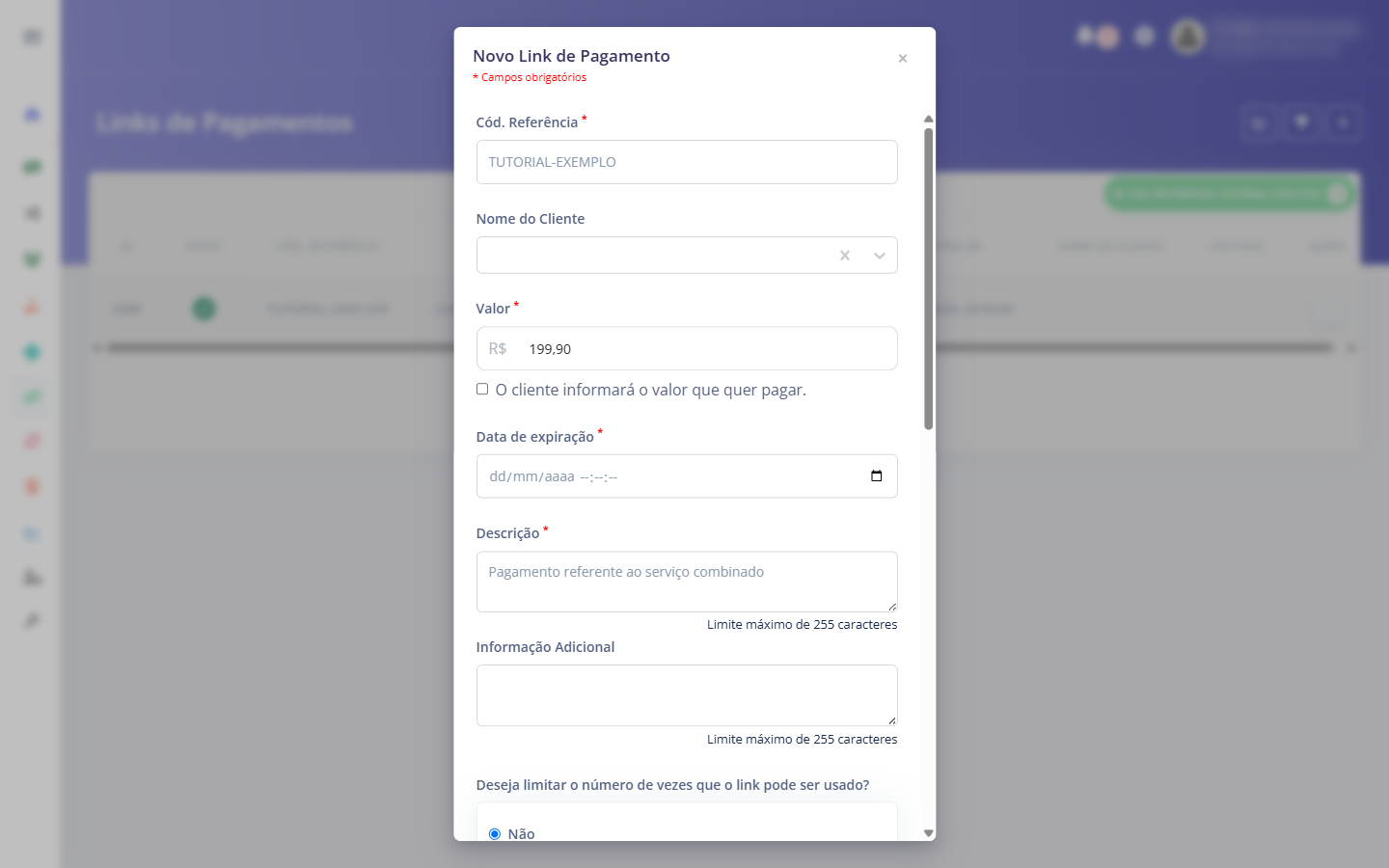
O formulário Novo Link de Pagamento abre sobre a listagem. Logo abaixo do título, o aviso * Campos obrigatórios indica que os campos marcados com asterisco vermelho precisam ser preenchidos.
2Preencha o Cód. Referência do link
No primeiro campo, Cód. Referência (obrigatório), digite um código de sua escolha para identificar o link, como o número de um pedido interno.
O código aparece na coluna Cód. Referência da listagem e no cartão de detalhe do link, e pode ser usado no filtro Cód. Referência para encontrar o link depois. Confira o código antes de salvar: no formulário de edição, esse campo fica travado.
Logo abaixo fica o campo Nome do Cliente, que é opcional. Se quiser vincular o link a um cliente já cadastrado, escolha-o na lista desse campo. Se não, deixe-o em branco.
3Informe o Valor do link
No campo Valor (obrigatório), digite o valor a cobrar, em reais. O campo já traz o prefixo R$. Use vírgula para separar os centavos, como em 150,00.
Logo abaixo do campo fica a caixa O cliente informará o valor que quer pagar. Marque-a quando quiser que o próprio cliente informe o valor que vai pagar, como em uma doação ou contribuição livre.
4Defina a Data de expiração do link
No campo Data de expiração (obrigatório), informe a data e o horário até quando o link pode ser usado. O campo segue o formato dd/mm/aaaa --:--:--. Você pode digitar a data e o horário ou usar o ícone de calendário, à direita do campo.
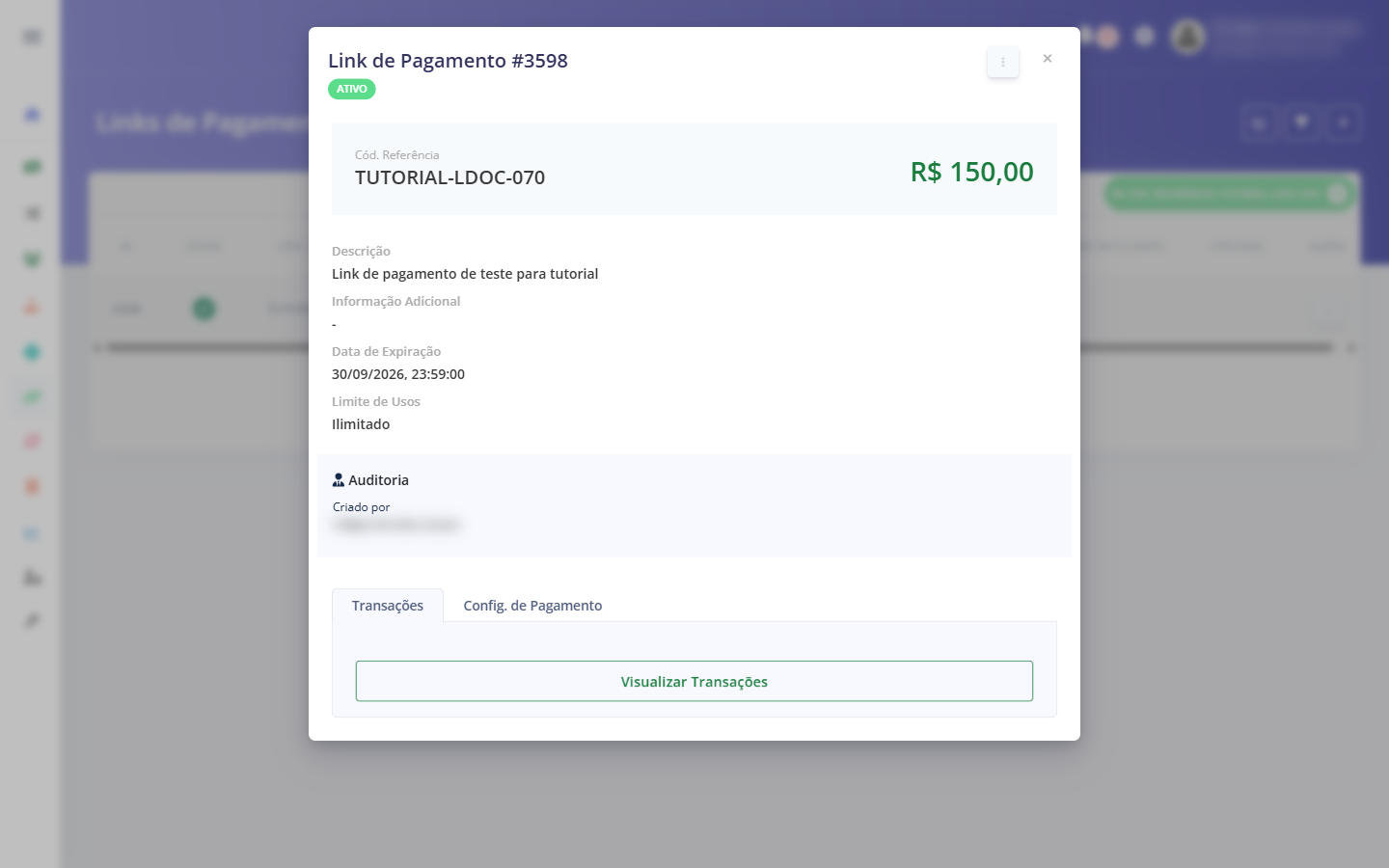
Depois de salvo, a data aparece na coluna Expira Em da listagem, no formato 30/09/2026, 23:59:00.
5Escreva a Descrição do link
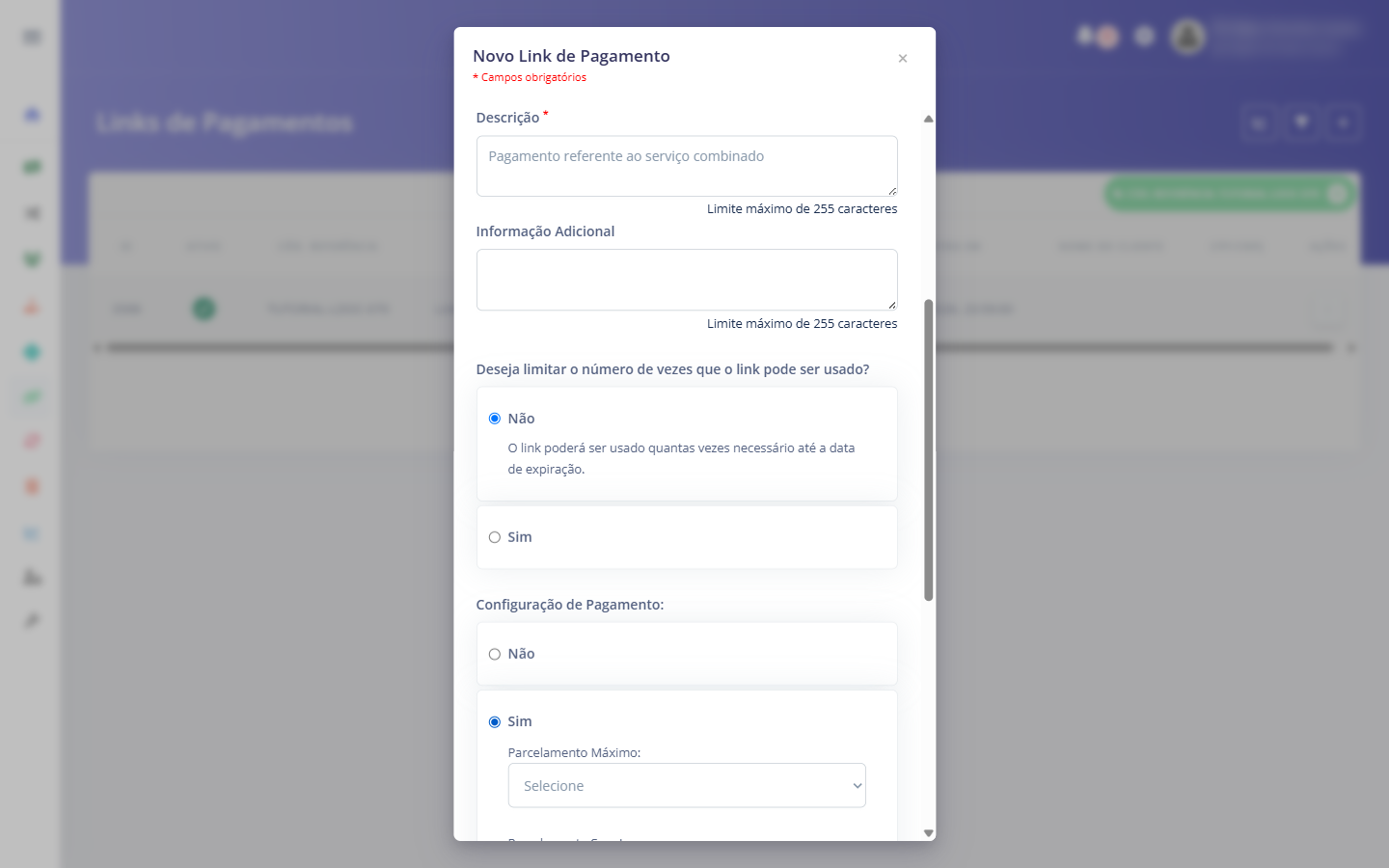
No campo Descrição (obrigatório), explique em poucas palavras o que está sendo cobrado, por exemplo: Pagamento referente ao serviço combinado. Abaixo do campo, o texto Limite máximo de 255 caracteres indica o tamanho máximo.
Logo abaixo fica o campo Informação Adicional, opcional, também com até 255 caracteres. Use-o para detalhes complementares.
A Descrição aparece na listagem e no cartão de detalhe do link. A Informação Adicional aparece apenas no cartão de detalhe.
6Decida se o link terá limite de usos
Na pergunta Deseja limitar o número de vezes que o link pode ser usado?, a opção Não vem marcada. Com ela, a tela informa: O link poderá ser usado quantas vezes necessário até a data de expiração. Nesse caso, a coluna Limite de Usos mostra Ilimitado.
Para definir um limite, marque Sim. Aparece o campo obrigatório Número de vezes que o link pode ser utilizado (0 para ilimitado). Digite nele quantas vezes o link pode ser utilizado.
7Configure o pagamento do link, se necessário
Em Configuração de Pagamento, a opção Não vem marcada, e nenhum campo extra aparece. Esta etapa é opcional: mantenha Não se não precisar definir parcelamento, juros ou forma de pagamento.
Para definir essas regras, marque Sim. O formulário expande e mostra:
- Parcelamento Máximo: opções de 1 a 21 parcelas.
- Parcelamento Sem Juros: opções de 1 a 21 parcelas.
- Parcelamento Fixo: opções de 1 a 21 parcelas.
- Métodos de Pagamento: Todos (opção padrão), Cartão, Boleto, Transfer ou Pix.
- Valor Mínimo da Parcela: valor em reais (R$).
- Valor dos Juros: percentual (%).
Atenção: se o Parcelamento Máximo for maior que o Parcelamento Sem Juros, o Valor dos Juros passa a ser obrigatório, com no mínimo 0,01%. Para salvar sem informar juros, escolha o mesmo número nos dois campos de parcelamento.
8Salve o Link de Pagamento
No fim do formulário, clique em Salvar, ao lado de Cancelar.
O novo link aparece na listagem da página Links de Pagamentos, com um número na coluna ID e o ícone verde na coluna Ativo.
Para conferir os dados salvos, clique na linha do link. Abre o cartão Link de Pagamento # seguido do ID, com a marcação ATIVO, o Cód. Referência, o valor em destaque, a Descrição, a Informação Adicional (um traço, -, quando vazia), a Data de Expiração, o Limite de Usos, o bloco Auditoria, com o campo Criado por, e as abas Transações e Config. de Pagamento.
Se você marcar Sim em Configuração de Pagamento e escolher um Parcelamento Máximo maior que o Parcelamento Sem Juros sem preencher o Valor dos Juros, a plataforma abre a janela Aviso e não salva o link. Clique em OK, preencha o Valor dos Juros ou escolha o mesmo número nos dois campos de parcelamento e clique em Salvar novamente.
Depois de salvar, use o botão ⋮ no canto superior direito do cartão de detalhe para abrir Compartilhar Link e enviar o link ao cliente sem voltar à listagem.
Perguntas frequentes
Quais campos são obrigatórios para criar um Link de Pagamento?
Os campos obrigatórios do formulário Novo Link de Pagamento, marcados com asterisco vermelho, são Cód. Referência, Valor, Data de expiração e Descrição. Se você marcar Sim para limitar os usos do link, o campo Número de vezes que o link pode ser utilizado também passa a ser obrigatório.
Posso mudar o Cód. Referência depois de criar o Link de Pagamento?
O Cód. Referência não pode ser alterado depois que o Link de Pagamento é salvo. No formulário Editar Link de Pagamento, esse campo aparece travado, sem aceitar digitação. Se precisar de outro código, crie um novo Link de Pagamento.
Preciso preencher a Configuração de Pagamento para criar um Link de Pagamento?
A Configuração de Pagamento é opcional no formulário Novo Link de Pagamento. Ela vem com Não marcado e pode ficar assim. Marque Sim apenas se quiser definir Parcelamento Máximo, Parcelamento Sem Juros, Parcelamento Fixo, Métodos de Pagamento, Valor Mínimo da Parcela ou Valor dos Juros.
É obrigatório vincular um cliente ao criar o Link de Pagamento?
O campo Nome do Cliente é opcional no formulário Novo Link de Pagamento. O link é criado normalmente sem cliente vinculado; nesse caso, as colunas Nome do Cliente e CPF/CNPJ da listagem ficam em branco.
Também neste artigo
Como informar o valor de um Link de Pagamento
O campo Valor define quanto o Link de Pagamento vai cobrar. Ele fica no formulário Novo Link de Pagamento, aberto em Links de Pagamento › Adicionar, e aparece preenchido no formulário de edição do link.
Logo abaixo do campo, a caixa O cliente informará o valor que quer pagar serve para os casos em que o próprio cliente define quanto vai pagar.
Preencha o campo Valor do Link de Pagamento
No formulário Novo Link de Pagamento, o campo Valor fica logo abaixo de Nome do Cliente. Ele tem asterisco vermelho, o que indica que é obrigatório, e já traz o prefixo R$.
Digite o valor a cobrar, em reais, usando vírgula para separar os centavos, por exemplo: 150,00.
Depois que o link é salvo, o valor aparece na coluna Valor da listagem, como R$ 150,00, e em destaque no cartão de detalhe do link.
Deixe o cliente informar o valor do Link de Pagamento
Se o pagamento não tiver um valor fixo, como uma doação ou uma contribuição livre, marque a caixa O cliente informará o valor que quer pagar, logo abaixo do campo Valor.
Marque essa caixa somente quando quiser que o próprio cliente informe o valor que vai pagar. Para cobrar um valor definido por você, deixe-a desmarcada.
No formulário Editar Link de Pagamento, o campo Valor vem preenchido com o valor atual e fica disponível para alteração. Na edição, o único campo travado é o Cód. Referência.
Posso alterar o Valor de um Link de Pagamento depois de criado?
O campo Valor fica disponível para alteração no formulário Editar Link de Pagamento, que você abre pela opção Editar, no botão ⋮ da coluna Ações da listagem de links. Na edição, o único campo travado é o Cód. Referência.
Como digito os centavos no Valor do Link de Pagamento?
No campo Valor do Link de Pagamento, use vírgula para separar os centavos, como em 150,00 ou 199,90. O campo já traz o prefixo R$, então basta digitar o número.
Também neste artigo
Como utilizar código ou referência em um Link de Pagamento
O Cód. Referência é um código de texto livre que você escolhe para identificar um Link de Pagamento, como o número de um pedido interno. Ele é o primeiro campo do formulário Novo Link de Pagamento, é obrigatório e não pode ser alterado depois que o link é salvo.
Use o Cód. Referência para reconhecer o link na listagem e para encontrá-lo rapidamente pelo filtro Cód. Referência.
Preencha o Cód. Referência do Link de Pagamento
No formulário Novo Link de Pagamento, aberto em Links de Pagamento › Adicionar, o campo Cód. Referência é o primeiro do formulário. Ele tem asterisco vermelho, o que indica que é obrigatório.
Digite um código que ajude a reconhecer o link depois, como PEDIDO-4521 ou um nome curto do serviço.
Depois de salvo, o código aparece na coluna Cód. Referência da listagem e no topo do cartão de detalhe do link.
Encontre o Link de Pagamento pelo Cód. Referência
Na página Links de Pagamentos, clique em Abrir filtros, o ícone de funil no canto superior direito. Escolha Cód. Referência, digite o código e clique em Aplicar.
A tabela passa a mostrar os links com esse código, e uma etiqueta verde com CÓD. REFERÊNCIA: seguido do código aparece acima da tabela, à direita.
O Cód. Referência não pode ser alterado depois que o link é salvo. No formulário Editar Link de Pagamento, o campo aparece travado, em cinza. Confira o código antes de clicar em Salvar.
Adote um padrão para os códigos, como começar pelo mês ou pelo tipo de serviço. Assim fica mais fácil encontrar os links pelo filtro Cód. Referência.
Posso corrigir o Cód. Referência de um Link de Pagamento já salvo?
O Cód. Referência não pode ser corrigido depois que o Link de Pagamento é salvo: no formulário Editar Link de Pagamento, o campo fica travado. Se precisar de outro código, crie um novo link com o código correto.
Onde aparece o Cód. Referência de um Link de Pagamento?
O Cód. Referência de um Link de Pagamento aparece na coluna Cód. Referência da página Links de Pagamentos e no topo do cartão de detalhe do link, que abre ao clicar na linha dele. Ele também pode ser usado no filtro Cód. Referência, em Abrir filtros.
Também neste artigo
Como adicionar uma descrição a um Link de Pagamento
O formulário Novo Link de Pagamento tem dois campos de texto para explicar do que se trata o pagamento: Descrição, obrigatório, e Informação Adicional, opcional. Cada um aceita até 255 caracteres.
A Descrição é o texto principal do link e aparece na listagem. A Informação Adicional guarda detalhes complementares e aparece só no cartão de detalhe do link.
Preencha a Descrição do Link de Pagamento
No formulário Novo Link de Pagamento, aberto em Links de Pagamento › Adicionar, o campo Descrição fica logo abaixo de Data de expiração. Ele tem asterisco vermelho, o que indica que é obrigatório.
Escreva um texto curto e claro sobre o que está sendo cobrado, por exemplo: Pagamento referente ao serviço combinado. Abaixo do campo, o texto Limite máximo de 255 caracteres indica o tamanho máximo.
A Descrição aparece na coluna Descrição da listagem, cortada com reticências quando é longa, e completa no cartão de detalhe do link.
Preencha a Informação Adicional do Link de Pagamento, se precisar
Logo abaixo da Descrição fica o campo Informação Adicional. Ele é opcional e também tem limite de 255 caracteres. Use-o para detalhes complementares, como um número de contrato.
A Informação Adicional aparece apenas no cartão de detalhe do link, que abre ao clicar na linha dele na listagem. Quando o campo fica vazio, o cartão mostra um traço (-).
Qual a diferença entre Descrição e Informação Adicional no Link de Pagamento?
No Link de Pagamento, a Descrição é obrigatória e aparece na listagem de links e no cartão de detalhe. A Informação Adicional é opcional, aparece só no cartão de detalhe e mostra um traço quando fica vazia. Os dois campos aceitam até 255 caracteres.
Também neste artigo
Como configurar a expiração de um Link de Pagamento
Todo Link de Pagamento tem uma Data de expiração: a data e o horário até quando o link pode ser usado. O campo é obrigatório no formulário Novo Link de Pagamento e aparece preenchido no formulário de edição do link.
Depois de salva, a data de expiração fica visível na listagem de links e no cartão de detalhe de cada link.
Preencha a Data de expiração do Link de Pagamento
No formulário Novo Link de Pagamento, aberto em Links de Pagamento › Adicionar, o campo Data de expiração fica logo abaixo do campo Valor. Ele tem asterisco vermelho, o que indica que é obrigatório.
O campo pede data e horário, no formato dd/mm/aaaa --:--:--. Digite o dia, o mês, o ano e o horário limite, ou use o ícone de calendário, à direita do campo.
Confira a expiração na listagem de Links de Pagamento
Depois de salvar o link, a data e o horário aparecem na coluna Expira Em da página Links de Pagamentos e no campo Data de Expiração do cartão de detalhe do link.
O formato é dia/mês/ano, hora:minuto:segundo, por exemplo: 30/09/2026, 23:59:00.
Na pergunta Deseja limitar o número de vezes que o link pode ser usado?, a opção Não traz o texto O link poderá ser usado quantas vezes necessário até a data de expiração. Ou seja, a Data de expiração é o prazo de uso do link.
Escolha uma Data de expiração com folga suficiente para o cliente pagar com tranquilidade.
Posso alterar a Data de expiração de um Link de Pagamento já criado?
No formulário Editar Link de Pagamento, o campo Data de expiração vem preenchido com a data e o horário salvos e fica disponível para alteração. Na edição, o único campo travado é o Cód. Referência.
Onde vejo quando um Link de Pagamento expira?
A data e o horário de expiração de um Link de Pagamento aparecem na coluna Expira Em da página Links de Pagamentos e no campo Data de Expiração do cartão de detalhe do link, no formato dia/mês/ano, hora:minuto:segundo.
Também neste artigo
Como limitar a quantidade de utilizações de um Link de Pagamento
Por padrão, o Link de Pagamento não tem limite de usos: a própria tela informa que o link poderá ser usado quantas vezes necessário até a data de expiração.
Se você quiser definir quantas vezes o mesmo link pode ser utilizado, use a pergunta Deseja limitar o número de vezes que o link pode ser usado?, no formulário Novo Link de Pagamento.
Localize a pergunta sobre limite de usos do Link de Pagamento
No formulário Novo Link de Pagamento, aberto em Links de Pagamento › Adicionar, role até a pergunta Deseja limitar o número de vezes que o link pode ser usado?, logo abaixo do campo Informação Adicional.
A pergunta tem duas opções: Não, que vem marcada, e Sim.
Ative o limite de usos do Link de Pagamento
Marque Sim. Aparece o campo Número de vezes que o link pode ser utilizado (0 para ilimitado), que passa a ser obrigatório.
Digite nesse campo quantas vezes o link pode ser utilizado, por exemplo: 5. Depois, termine de preencher o formulário e clique em Salvar.
Confira o limite de usos do Link de Pagamento
O limite de usos de cada link fica na coluna Limite de Usos da página Links de Pagamentos e no campo Limite de Usos do cartão de detalhe, que abre ao clicar na linha do link.
Quando a opção Não é mantida, os dois mostram Ilimitado.
O rótulo do campo indica que 0 significa ilimitado: digitar 0 tem o mesmo efeito de não definir limite.
O que aparece na coluna Limite de Usos quando o Link de Pagamento não tem limite?
Quando o Link de Pagamento é criado com Não marcado na pergunta Deseja limitar o número de vezes que o link pode ser usado?, a coluna Limite de Usos da listagem e o cartão de detalhe do link mostram Ilimitado.
Também neste artigo
Como selecionar as formas de pagamento de um Link de Pagamento
As formas de pagamento de um Link de Pagamento são escolhidas no campo Métodos de Pagamento, dentro da seção Configuração de Pagamento do formulário do link.
O campo vem com Todos selecionado. Você pode manter essa opção ou escolher uma forma específica: Cartão, Boleto, Transfer ou Pix.
Mostre o campo Métodos de Pagamento do Link de Pagamento
No formulário Novo Link de Pagamento, aberto em Links de Pagamento › Adicionar, ou no formulário de edição do link, marque Sim em Configuração de Pagamento.
A seção expande e mostra, depois dos campos de parcelamento, o campo Métodos de Pagamento.
Escolha o método de pagamento do Link de Pagamento
Clique no campo Métodos de Pagamento e escolha uma das opções da lista:
- Todos (opção padrão)
- Cartão
- Boleto
- Transfer
- Pix
Selecione Todos ou a forma de pagamento que o link deve aceitar. Depois, termine de preencher o formulário e clique em Salvar.
Posso escolher dois métodos específicos, como Cartão e Pix, em um Link de Pagamento?
O campo Métodos de Pagamento do Link de Pagamento permite escolher uma opção da lista: Todos, Cartão, Boleto, Transfer ou Pix. A lista não tem uma opção que combine dois métodos específicos.
Preciso escolher um método de pagamento para criar um Link de Pagamento?
A escolha do método de pagamento é opcional. O campo Métodos de Pagamento só aparece quando você marca Sim em Configuração de Pagamento e, nesse caso, vem com Todos selecionado.