
A página Links de Pagamentos reúne os Links de Pagamento já criados na sua conta. É nela que você cria novos links, encontra um link específico com os filtros e acessa as ações de cada um: editar, compartilhar e ver as transações originadas pelo link.
Para chegar até ela, use o item Links de Pagamento do menu lateral.
1Acesse o menu Links de Pagamento
No menu lateral, clique em Links de Pagamento. Quando o menu está recolhido, mostrando só ícones, o item é o ícone de corrente.
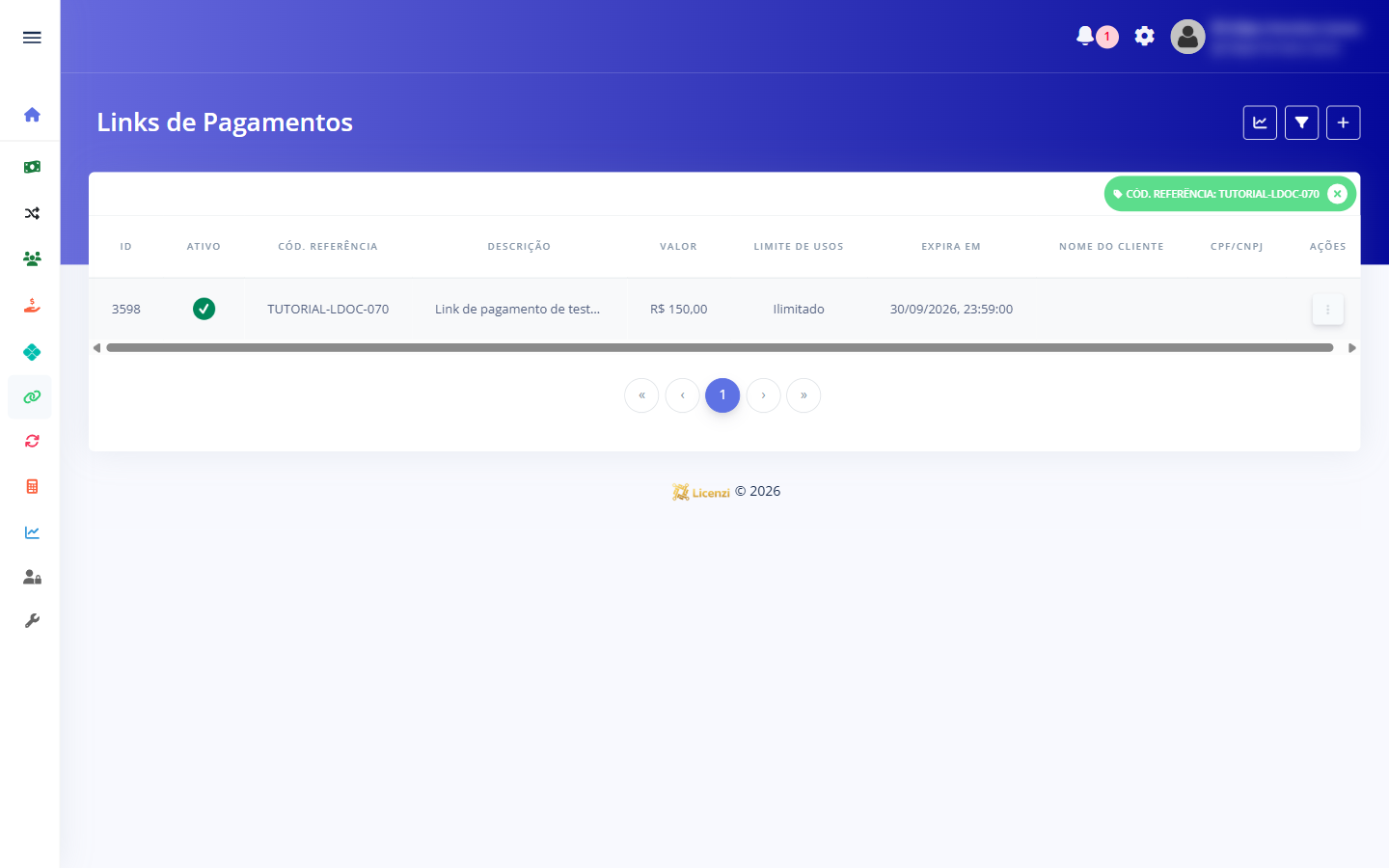
Abre a página Links de Pagamentos, com a tabela dos links já criados. Abaixo da tabela ficam os botões de paginação («, ‹, número da página, › e »).
Se a tabela for mais larga que a tela, use a barra de rolagem horizontal, logo abaixo das linhas, para ver as últimas colunas.
2Entenda as colunas da listagem de links
Cada linha da tabela é um Link de Pagamento. As colunas são:
- ID: número do link, gerado pela plataforma ao salvar.
- Ativo: o ícone verde de confirmação indica que o link está ativo.
- Cód. Referência: o código que você informou ao criar o link.
- Descrição: o texto que explica o pagamento. Textos longos aparecem cortados, com reticências.
- Valor: o valor do link, em reais, como R$ 150,00.
- Limite de Usos: quantas vezes o link pode ser usado. Mostra Ilimitado quando o link não tem limite.
- Expira Em: data e horário de expiração do link, como 30/09/2026, 23:59:00.
- Nome do Cliente e CPF/CNPJ: dados do cliente vinculado ao link. Ficam em branco quando o link foi criado sem cliente.
- Ações: o botão ⋮, que abre as ações do link.
3Conheça os botões do canto superior direito
No canto superior direito da página, ao lado do título Links de Pagamentos, ficam três botões com ícones:
- Exportar relatório: o ícone de gráfico.
- Abrir filtros: o ícone de funil. Os filtros estão explicados no próximo passo.
- Adicionar: o ícone de sinal de mais. Abre o formulário Novo Link de Pagamento, para criar um link.
4Use os filtros da listagem de links
Clique em Abrir filtros (ícone de funil). Aparecem os filtros disponíveis:
- ID
- Ativo
- Limite de Usos
- Cód. Referência
- Descrição
- Valores
Escolha um filtro, informe o que procura e clique em Aplicar. Cada filtro tem também o botão Cancelar.
Com o filtro aplicado, a tabela mostra apenas os links correspondentes, e uma etiqueta verde aparece acima da tabela, à direita, com o nome e o valor do filtro. Por exemplo, ao filtrar por código, a etiqueta mostra CÓD. REFERÊNCIA: seguido do código buscado.
5Conheça as ações de cada Link de Pagamento
Na coluna Ações, clique no botão ⋮ da linha do link. Aparecem três opções:
- Editar: abre o formulário Editar Link de Pagamento, preenchido com os dados atuais do link.
- Compartilhar Link: abre a janela Compartilhar Link, com as opções Acessar, Copiar, Whatsapp, QrCode e Email.
- Visualizar Transações: abre a página Transações, com as transações originadas por aquele link.
Se você clicar em qualquer outra parte da linha, abre o cartão de detalhe do link, identificado como Link de Pagamento # seguido do ID. O cartão mostra a marcação ATIVO, o Cód. Referência, o valor, a Descrição, a Informação Adicional, a Data de Expiração, o Limite de Usos, o bloco Auditoria e as abas Transações e Config. de Pagamento. No canto superior direito do cartão também há um botão ⋮.
Se você organiza seus links com códigos próprios, como o número de um pedido interno, use o filtro Cód. Referência para encontrar um link específico mesmo quando a listagem tem muitos links.
Perguntas frequentes
O que significa Ilimitado na coluna Limite de Usos?
Ilimitado, na coluna Limite de Usos da página Links de Pagamentos, indica que o link foi criado sem limite de usos, com a opção Não marcada na pergunta Deseja limitar o número de vezes que o link pode ser usado?. Para essa opção, o formulário informa que o link poderá ser usado quantas vezes necessário até a data de expiração.
Qual a diferença entre clicar na linha e clicar no botão de ações de um Link de Pagamento?
Clicar na linha de um Link de Pagamento abre o cartão de detalhe do link, com todos os dados dele. Clicar no botão ⋮ da coluna Ações abre direto as opções Editar, Compartilhar Link e Visualizar Transações.
Por que a listagem de Links de Pagamento mostra só alguns links?
Quando há um filtro aplicado, a página Links de Pagamentos mostra apenas os links que correspondem a ele. O filtro ativo aparece como uma etiqueta verde acima da tabela, à direita, com o nome e o valor do filtro. Confira também os botões de paginação, abaixo da tabela, que levam às demais páginas da listagem.