
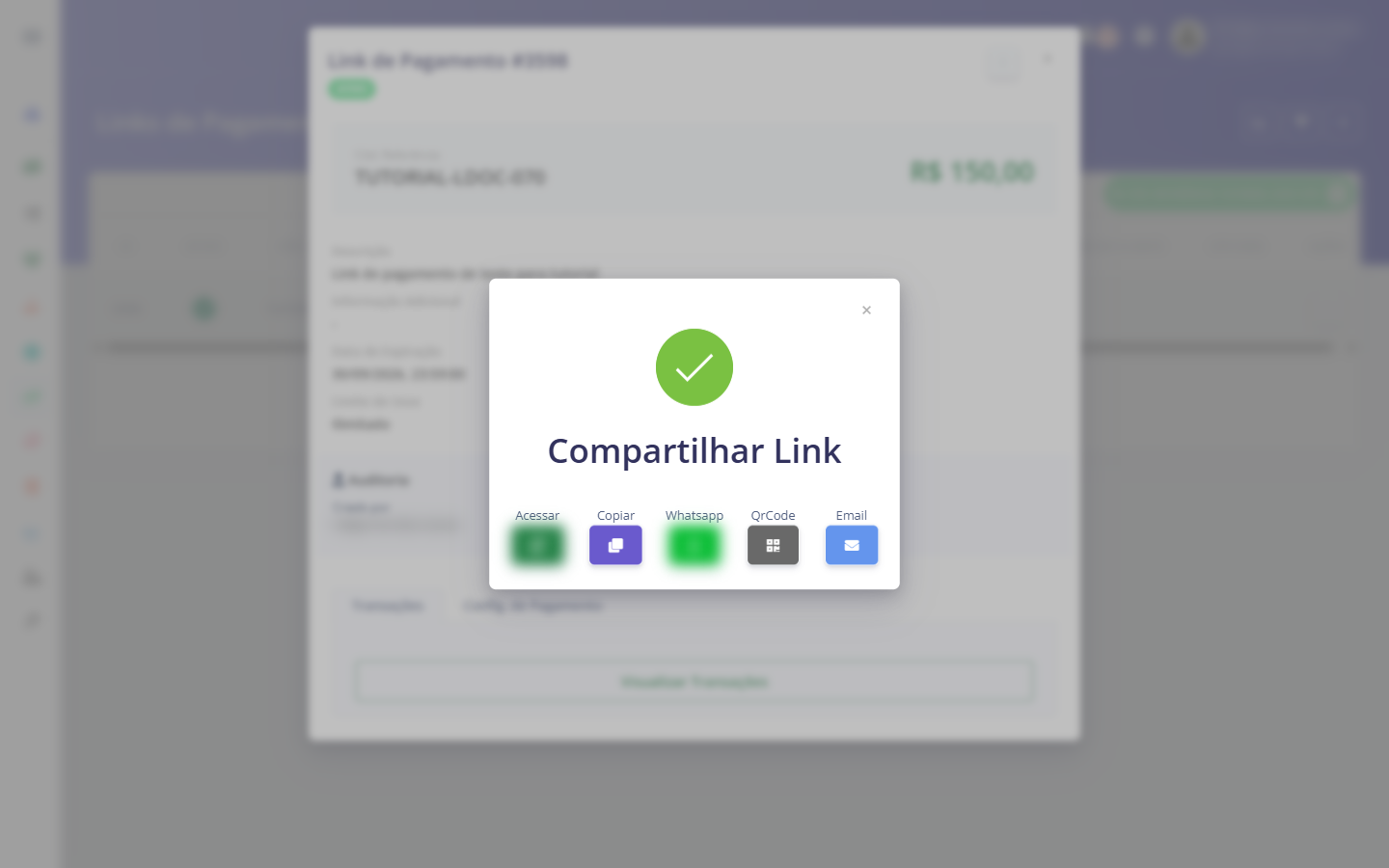
Depois de criado, o Link de Pagamento precisa chegar ao seu cliente. A opção Compartilhar Link reúne, em uma única janela, cinco formas de acessar ou enviar o endereço do link: Acessar, Copiar, Whatsapp, QrCode e Email.
Para compartilhar, você precisa ter um Link de Pagamento já criado no menu Links de Pagamento.
1Abra a janela Compartilhar Link
No menu lateral, clique em Links de Pagamento. Na página Links de Pagamentos, localize o link. Se precisar, use Abrir filtros e filtre por Cód. Referência.
Na coluna Ações, clique no botão ⋮ da linha do link e escolha Compartilhar Link.
Se o cartão de detalhe do link estiver aberto, você também encontra Compartilhar Link no botão ⋮, no canto superior direito do cartão.
2Escolha como enviar o Link de Pagamento
Abre a janela Compartilhar Link, com um ícone verde de confirmação e cinco botões lado a lado:
- Acessar: abre a página de pagamento do link.
- Copiar: copia o endereço do link, para você colar em qualquer mensagem ou canal.
- Whatsapp: prepara uma mensagem pronta com o link, para envio pelo WhatsApp.
- QrCode: compartilha o link por QR Code.
- Email: compartilha o link por e-mail.
Para fechar a janela, use o ×, no canto superior direito.
Use Acessar para conferir a página de pagamento do link antes de enviá-lo ao cliente.
Para enviar o link por um canal que não está na janela, clique em Copiar e cole o endereço onde preferir.
Perguntas frequentes
Como envio um Link de Pagamento pelo WhatsApp?
Na página Links de Pagamentos, clique no botão ⋮ da coluna Ações do link, escolha Compartilhar Link e clique em Whatsapp. A plataforma prepara uma mensagem pronta com o Link de Pagamento, para envio pelo WhatsApp.
Posso enviar o Link de Pagamento por outro canal, fora das opções da janela Compartilhar Link?
Na janela Compartilhar Link, clique em Copiar para copiar o endereço do Link de Pagamento e cole-o no canal que preferir, como um e-mail próprio ou outro aplicativo de mensagens.