
O checkout é a página de pagamento em que o seu cliente conclui a compra. Em Configurar Checkout você define as regras padrão dessa página: quantas parcelas o cliente pode escolher, quantas ficam sem juros, a taxa de juros, o valor mínimo de cada parcela, o texto que aparece na fatura do cartão do comprador e os métodos de pagamento disponíveis.
Configurar uma regra de parcelamento é opcional.
1Abra o menu Configurações
No canto superior direito da tela, ao lado do seu nome/avatar, clique no ícone de engrenagem. Abre o menu Configurações.
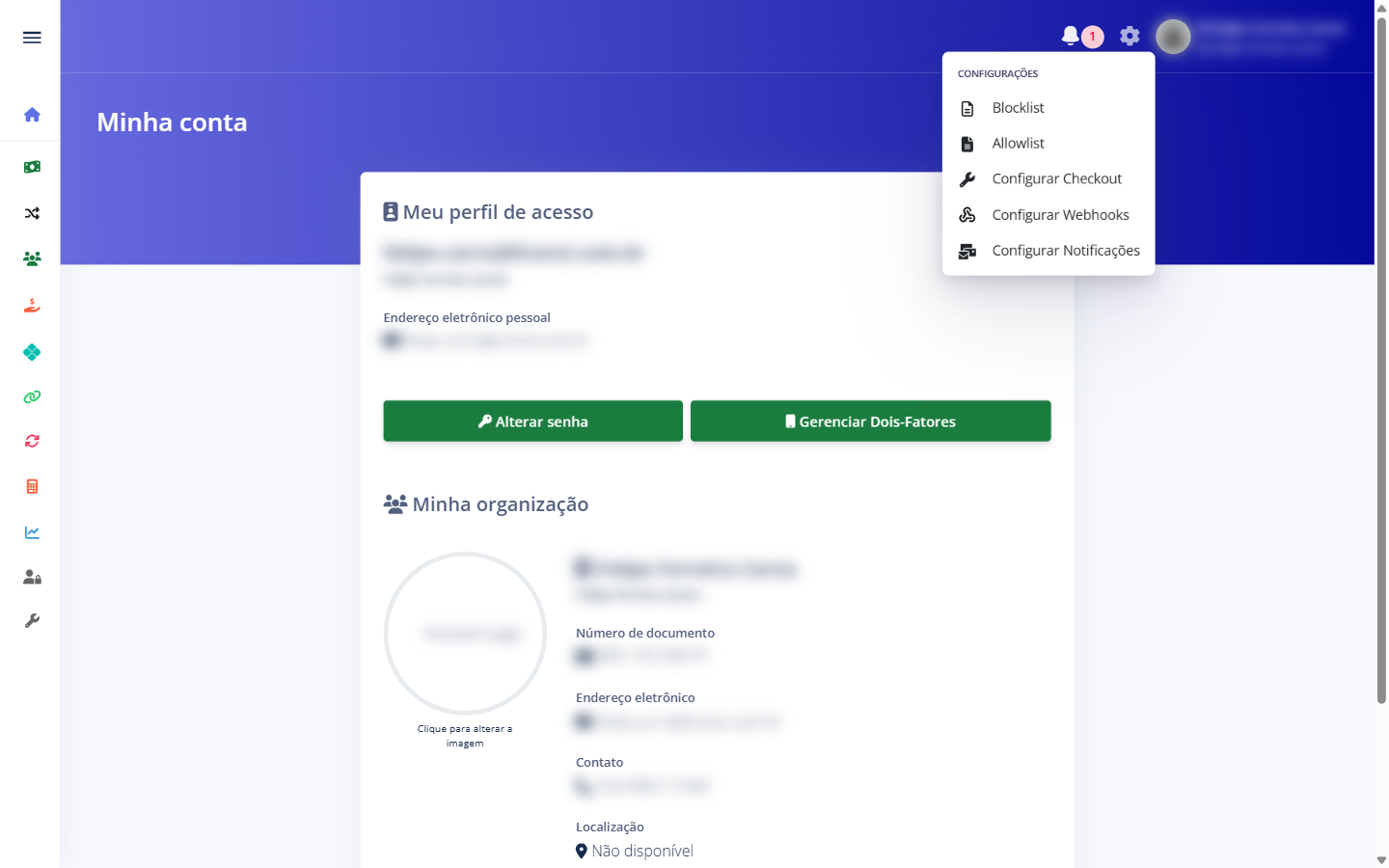
2Clique em Configurar Checkout
No menu Configurações, clique em Configurar Checkout. Abre a tela de configuração do checkout, com as opções de parcelamento e os métodos de pagamento.
3Defina o Repasse de Juros ao Cliente, se usar Nuvemshop
A opção Repasse de Juros ao Cliente determina se os juros cobrados pelos métodos de pagamento da Licenzi são repassados ao seu cliente. Ela está disponível somente para quem usa a plataforma de e-commerce Nuvemshop com o checkout da Licenzi.
Se você usa os métodos de pagamento da Licenzi (PSP), informe 0,01 no campo Juros. Os juros repassados ao cliente final seguem o plano configurado na sua conta.
As taxas só são repassadas ao cliente final a partir da segunda parcela. Em um pagamento à vista (1x), a taxa não é repassada.
4Defina o Máximo de Parcelas
Em Máximo de Parcelas, escolha o maior número de parcelas que o cliente pode escolher ao fazer uma compra. A Licenzi permite configurar até 21 parcelas.
Antes, verifique quantas parcelas a sua adquirente permite.
5Defina a Quantidade de Parcelas Sem Juros
Em Quantidade de Parcelas Sem Juros, informe quantas parcelas ficam isentas de juros.
Por exemplo: se o máximo é 21 parcelas e só a primeira é sem juros, os juros são aplicados a partir da segunda parcela.
6Informe a taxa de Juros do parcelamento
O campo Juros é para quem usa uma adquirente parceira: Sipag, Entrepay, Pagbank, Cielo, Rede, Adiq, Getnet, Stone, Bin, Mercado Pago e BRB Pay.
Informe a taxa de juros do parcelamento, em porcentagem. Esse valor é usado para calcular o acréscimo nas parcelas. Com um valor nesse campo, a porcentagem cobrada é fixa, a mesma para todas as transações.
7Defina o Valor Mínimo da Parcela
Em Valor Mínimo da Parcela, informe o menor valor que uma parcela pode ter para o parcelamento ser liberado.
Por exemplo: com valor mínimo de R$ 50,00, somente compras acima desse valor podem ser parceladas. Essa regra se sobrepõe ao Máximo de Parcelas.
8Preencha o Soft descriptor
Em Soft descriptor, informe o texto que aparece na fatura do cartão de crédito do comprador.
9Escolha os Métodos de Pagamento do checkout
Em Métodos de Pagamento, ative ou desative os métodos de pagamento configurados na sua conta. Assim você escolhe quais opções de pagamento ficam disponíveis para os clientes no checkout.
Se você atende clientes estrangeiros, habilite o checkout internacional. Com ele, quem mora em outro país pode informar os dados da sua região.
10Salve a configuração do checkout
Depois de preencher os campos, clique no botão azul Salvar para aplicar as regras.
A regra de Configurar Checkout é a regra padrão. Um Link de Pagamento com Configuração de Pagamento própria segue a regra definida no link; os links sem essa configuração seguem a regra padrão do checkout. Cada link segue uma única regra.
O checkout calcula os juros do parcelamento de forma composta, pela tabela Price, e não por juros simples.
Perguntas frequentes
Em até quantas parcelas posso configurar o checkout?
Em Configurar Checkout, o Máximo de Parcelas vai até 21 parcelas. Verifique também quantas parcelas a sua adquirente permite.
Um método de pagamento não aparece para o meu cliente. O que devo verificar?
Confira se o método está ativado em Métodos de Pagamento, em Configurar Checkout. Se for um Link de Pagamento com Configuração de Pagamento própria, confira também o campo Métodos de Pagamento do link. O método precisa ainda estar configurado e homologado na sua conta.
Sou obrigado a configurar uma regra de parcelamento no checkout?
A regra de parcelamento do checkout é opcional: você pode configurá-la ou não.