
Criar um usuário dá a uma pessoa da sua equipe um acesso próprio à sua conta Licenzi, com o Login e o Email dela e as permissões que você escolher.
Antes de começar, tenha em mãos:
- O Login que a pessoa vai usar. Ele precisa seguir as regras mostradas no formulário, descritas no passo Preencha o Login.
- Um e-mail da pessoa ao qual ela tenha acesso.
- Se quiser usar um perfil de acesso, o perfil já criado em Controle de Acesso > Perfis de Acesso.
Confira o Login e o Email antes de clicar em Adicionar. Depois que o usuário é criado, esses dois campos aparecem bloqueados na tela Editar usuário e não podem ser alterados.
Escolher o perfil na sugestão pode não bastar para gravar o vínculo: ao reabrir o usuário depois de salvar, o campo Perfis pode aparecer vazio de novo. Confira sempre reabrindo o usuário.
1Abra o formulário Novo usuário
No menu lateral, clique em Controle de Acesso e depois em Usuários.
No canto superior direito da tela Usuários, clique em Adicionar, o botão com o sinal de mais.
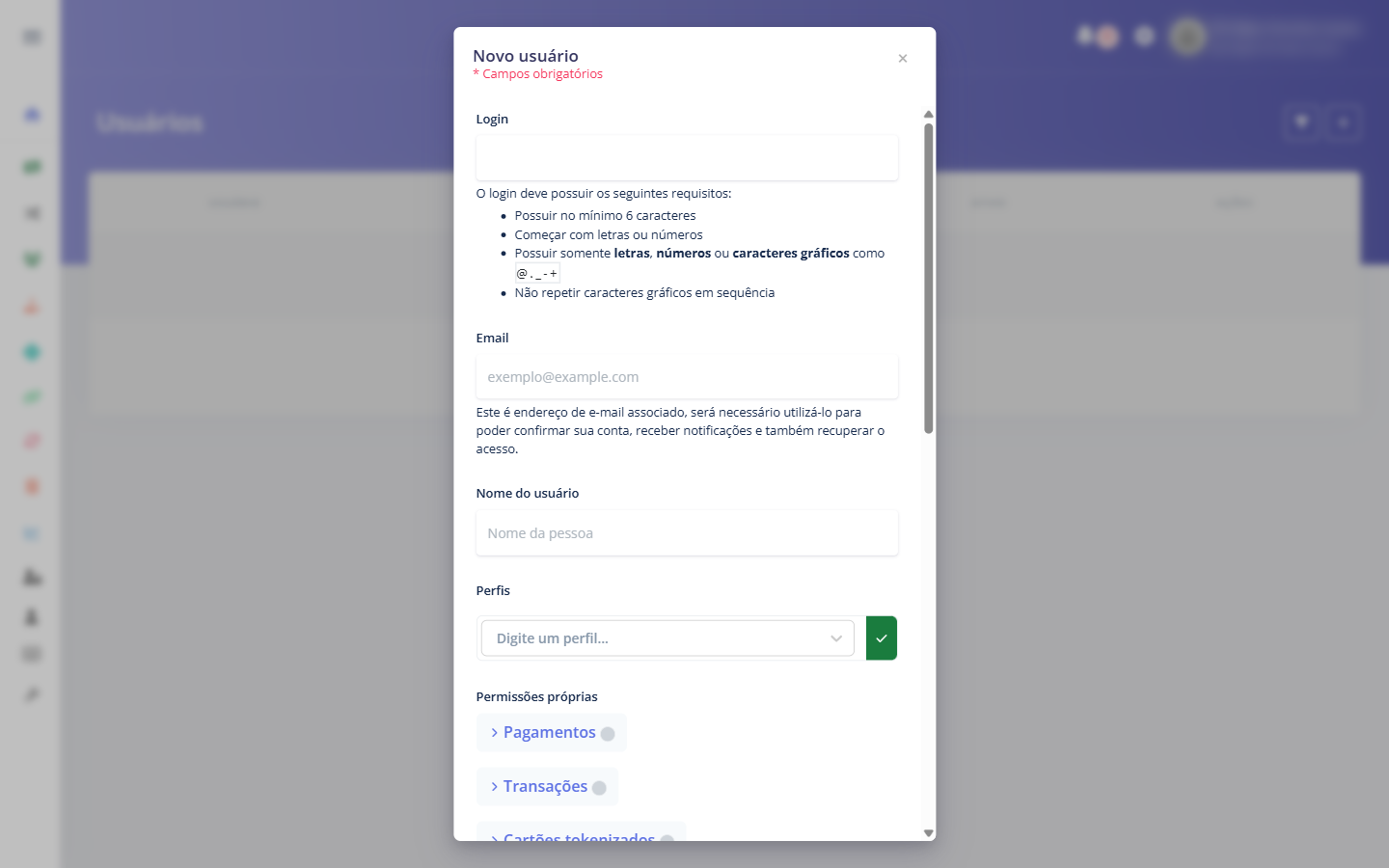
O formulário Novo usuário abre sobre a lista, com o aviso Campos obrigatórios, em vermelho, no topo. Ele tem os campos Login, Email, Nome do usuário e Perfis e a seção Permissões próprias. Os campos obrigatórios são Login e Email.
2Preencha o Login
No campo Login, digite o nome de acesso que a pessoa vai usar. O campo é obrigatório.
Logo abaixo do campo, a plataforma mostra as regras que o Login precisa seguir:
- Possuir no mínimo 6 caracteres.
- Começar com letras ou números.
- Possuir somente letras, números ou caracteres gráficos como @ . _ - +.
- Não repetir caracteres gráficos em sequência, como dois pontos seguidos (..) ou dois sublinhados seguidos (__).
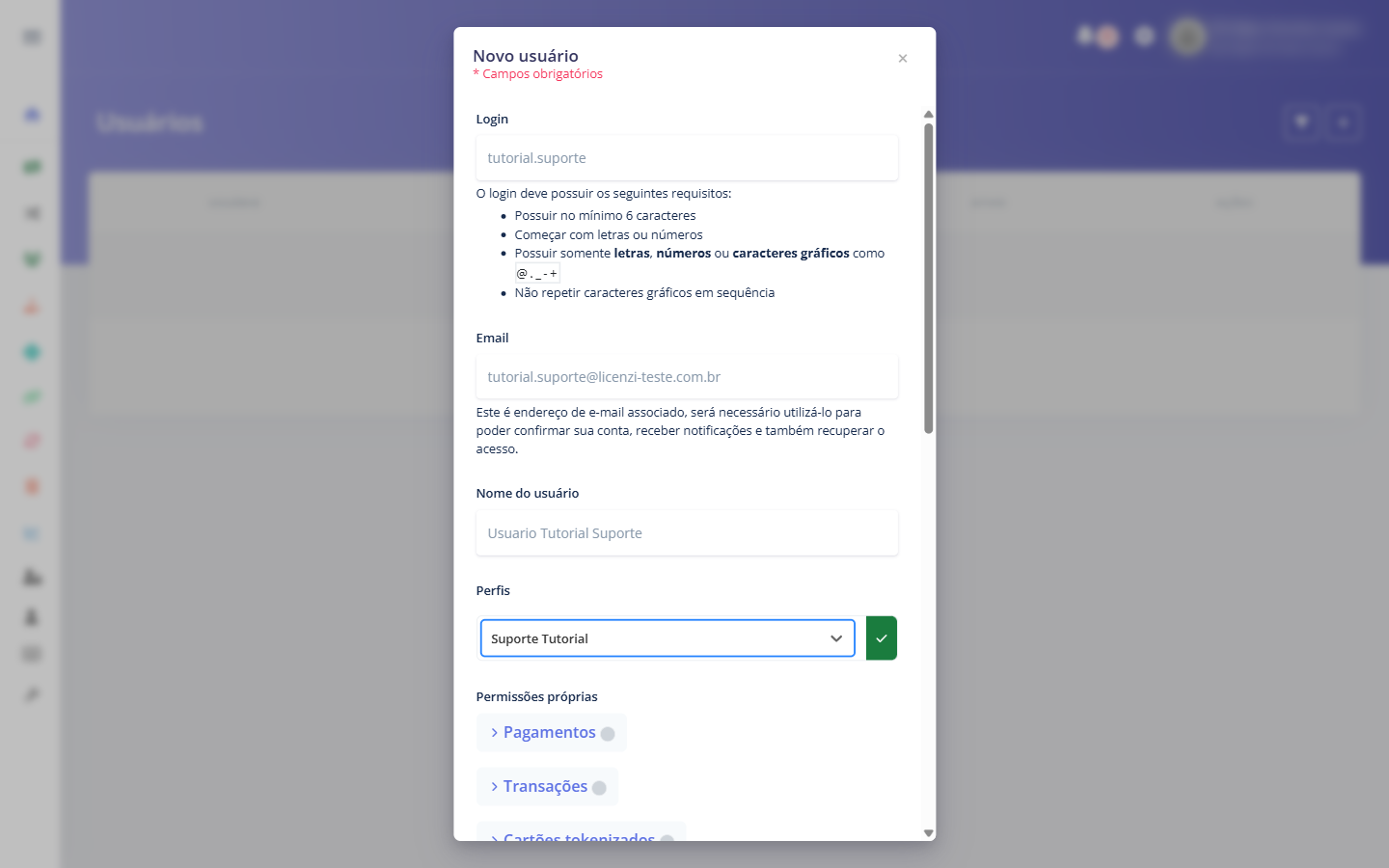
Por exemplo, o Login tutorial.suporte atende a todas as regras.
3Preencha o Email
No campo Email, digite o e-mail da pessoa, no formato do exemplo que aparece no campo ([email protected]). O campo é obrigatório.
O texto abaixo do campo avisa que esse endereço será necessário para confirmar a conta, receber notificações e recuperar o acesso. Por isso, informe um e-mail que a pessoa use.
4Preencha o Nome do usuário
No campo Nome do usuário, digite o nome da pessoa. O campo mostra o exemplo Nome da pessoa.
Esse nome aparece na coluna Nome da lista de usuários e também na pergunta de confirmação, caso você precise remover o usuário.
5Defina as permissões do novo usuário
O formulário tem dois lugares para definir o que a pessoa pode fazer na conta:
- Campo Perfis: para usar um perfil de acesso já criado, clique no campo Perfis, que mostra Digite um perfil..., e comece a digitar o nome do perfil. Clique na sugestão que aparecer: o nome do perfil passa a aparecer no campo. Em seguida, clique no botão verde ✓, à direita do campo. Depois de salvar, reabra o usuário e confira se o perfil ficou gravado: o campo pode aparecer vazio de novo.
- Seção Permissões próprias: para marcar as permissões diretamente no usuário, role até Permissões próprias e clique no nome de uma categoria, como Cobranças ou Clientes. A categoria se abre e mostra os interruptores Criar, Ler, Atualizar, Remover e Todos. Ligue os que a pessoa deve ter e repita nas outras categorias.
6Salve o novo usuário
Role até o fim do formulário e clique em Adicionar, ao lado do botão Cancelar.
O novo usuário é criado e aparece na mesma hora na lista da tela Usuários, com o Login na coluna Usuário e os dados da pessoa nas colunas Nome e Email.
Quando você abrir esse usuário depois, o formulário mostra o número dele no título, como Editar usuário #304.
Perguntas frequentes
Quais campos são obrigatórios para criar um usuário?
No formulário Novo usuário, os campos obrigatórios são Login e Email. Os demais, Nome do usuário, Perfis e Permissões próprias, servem para identificar a pessoa e definir o que ela pode fazer na conta.
Quais regras o Login de um usuário precisa seguir?
O Login precisa ter no mínimo 6 caracteres, começar com letra ou número, usar somente letras, números ou os caracteres gráficos @ . _ - + e não repetir caracteres gráficos em sequência, como dois pontos seguidos. As regras aparecem logo abaixo do campo Login, no formulário Novo usuário.
Posso mudar o Login de um usuário depois de criado?
O Login não pode ser alterado depois que o usuário é criado: na tela Editar usuário, os campos Login e Email aparecem bloqueados. Continuam editáveis o Nome do usuário, o campo Perfis e as Permissões próprias.
Onde o novo usuário aparece depois de criado?
O novo usuário aparece na lista da tela Usuários, em Controle de Acesso > Usuários, logo depois de você clicar em Adicionar. A linha mostra o Login na coluna Usuário e os dados da pessoa nas colunas Nome e Email.
Também neste artigo
Como vincular um usuário a um perfil
No formulário de um usuário, o campo Perfis é onde você escolhe um perfil de acesso para essa pessoa. O campo fica logo abaixo de Nome do usuário, tanto no formulário Novo usuário quanto no Editar usuário.
Para escolher um perfil, ele já precisa estar criado em Controle de Acesso > Perfis de Acesso.
Abra o formulário do usuário
No menu lateral, clique em Controle de Acesso e depois em Usuários.
- Para um usuário novo, clique em Adicionar, o botão com o sinal de mais no canto superior direito. Abre o formulário Novo usuário.
- Para um usuário que já existe, clique na linha dele na lista. Abre o formulário Editar usuário, já preenchido.
Escolha o perfil no campo Perfis
Clique no campo Perfis, que mostra o texto Digite um perfil..., e comece a digitar o nome de um perfil já cadastrado.
O perfil aparece como sugestão. Clique nele: o nome do perfil passa a aparecer no campo, como Suporte Tutorial na imagem.
Clique no botão ✓ ao lado do campo Perfis
À direita do campo Perfis fica um botão verde com o sinal ✓. Depois de escolher o perfil na sugestão, clique também nesse botão antes de salvar o formulário.
Salve e confira o perfil do usuário
Role até o fim do formulário e clique no botão de salvar: Adicionar, no formulário Novo usuário, ou Aplicar, no formulário Editar usuário.
Em seguida, volte à lista de Usuários e clique na linha da pessoa para reabrir o formulário. Confira se o nome do perfil aparece no campo Perfis. Se o campo estiver vazio, com o texto Digite um perfil..., escolha o perfil de novo na sugestão, clique no botão ✓ e salve outra vez.
Escolher o perfil na sugestão pode não bastar para gravar o vínculo: ao reabrir o usuário depois de salvar, o campo Perfis pode aparecer vazio de novo. Confira sempre reabrindo o usuário.
Onde escolho o perfil de acesso de um usuário?
No campo Perfis do formulário do usuário, logo abaixo de Nome do usuário, nos formulários Novo usuário e Editar usuário. Digite o nome de um perfil já criado, clique na sugestão, clique no botão verde ✓ ao lado do campo e salve. Depois, reabra o usuário para conferir se o perfil ficou gravado.
O campo Perfis ficou vazio quando reabri o usuário. E agora?
Escolha o perfil de novo: digite o nome dele no campo Perfis, clique na sugestão, clique no botão verde ✓ ao lado do campo e salve o formulário. Depois, reabra o usuário mais uma vez para conferir.