
Um perfil de acesso é um conjunto de permissões com nome, como Financeiro ou Atendimento. Depois de criado, ele pode ser escolhido no campo Perfis do formulário de usuário. É útil quando várias pessoas da equipe precisam das mesmas permissões.
O perfil não tem Login nem Email: ele não é uma pessoa, e sim uma lista de permissões com nome.
1Abra o formulário Novo Perfil
No menu lateral, clique em Controle de Acesso e depois em Perfis de Acesso. A tela abre com o título Perfis e a lista dos perfis já criados.
No canto superior direito, clique em Adicionar, o botão com o sinal de mais.
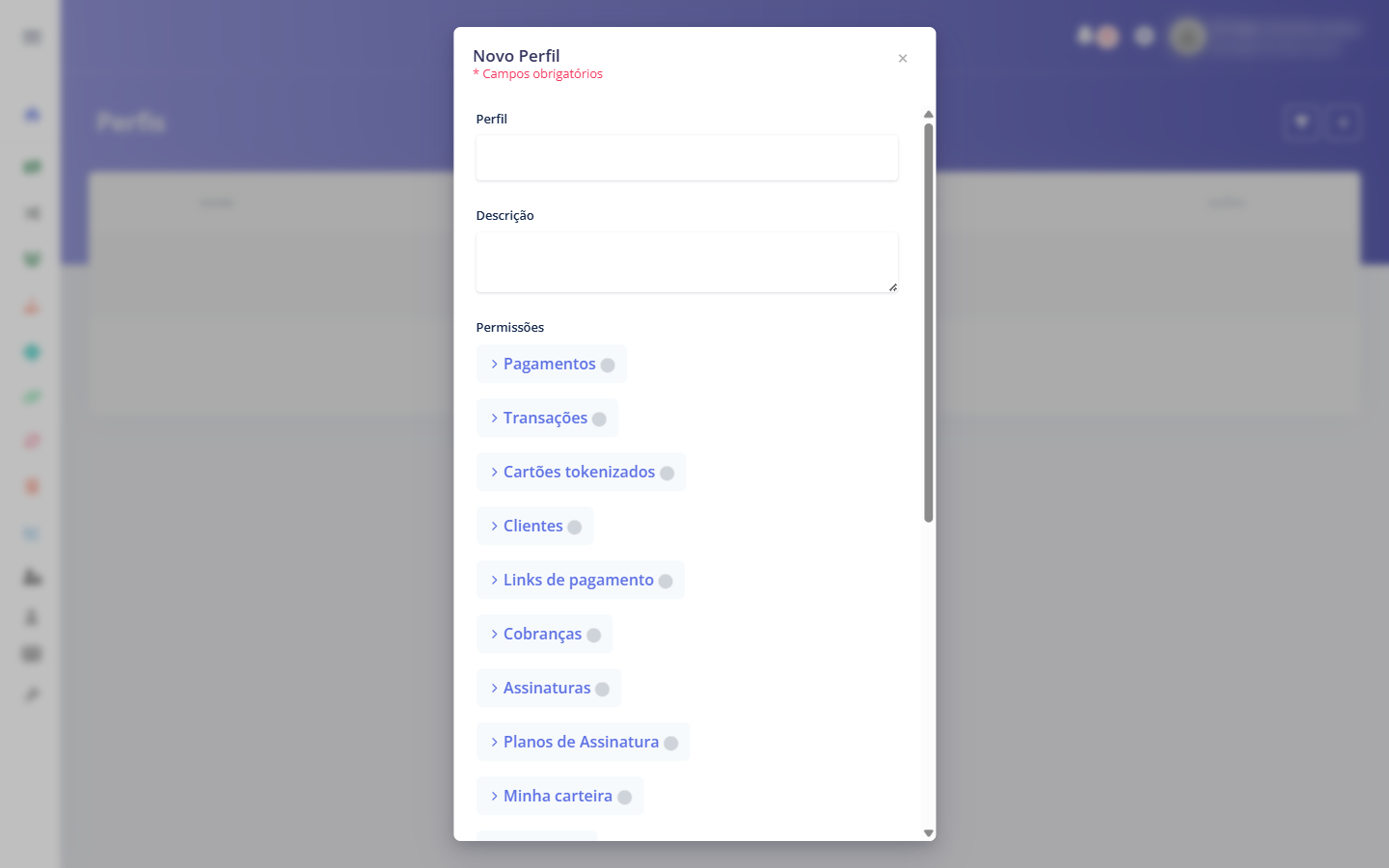
O formulário Novo Perfil abre sobre a lista, com os campos Perfil e Descrição e a seção Permissões.
2Preencha o nome do Perfil
No campo Perfil, digite o nome do perfil. O campo é obrigatório.
Escolha um nome que indique para quem é o perfil, como Financeiro ou Suporte. É por esse nome que você vai encontrar o perfil no campo Perfis do formulário de usuário.
3Preencha a Descrição
No campo Descrição, escreva em poucas palavras para que o perfil serve, por exemplo Equipe de atendimento.
O campo não é obrigatório, mas ajuda a identificar o perfil: o texto aparece na coluna Descrição da lista de perfis.
4Configure as Permissões
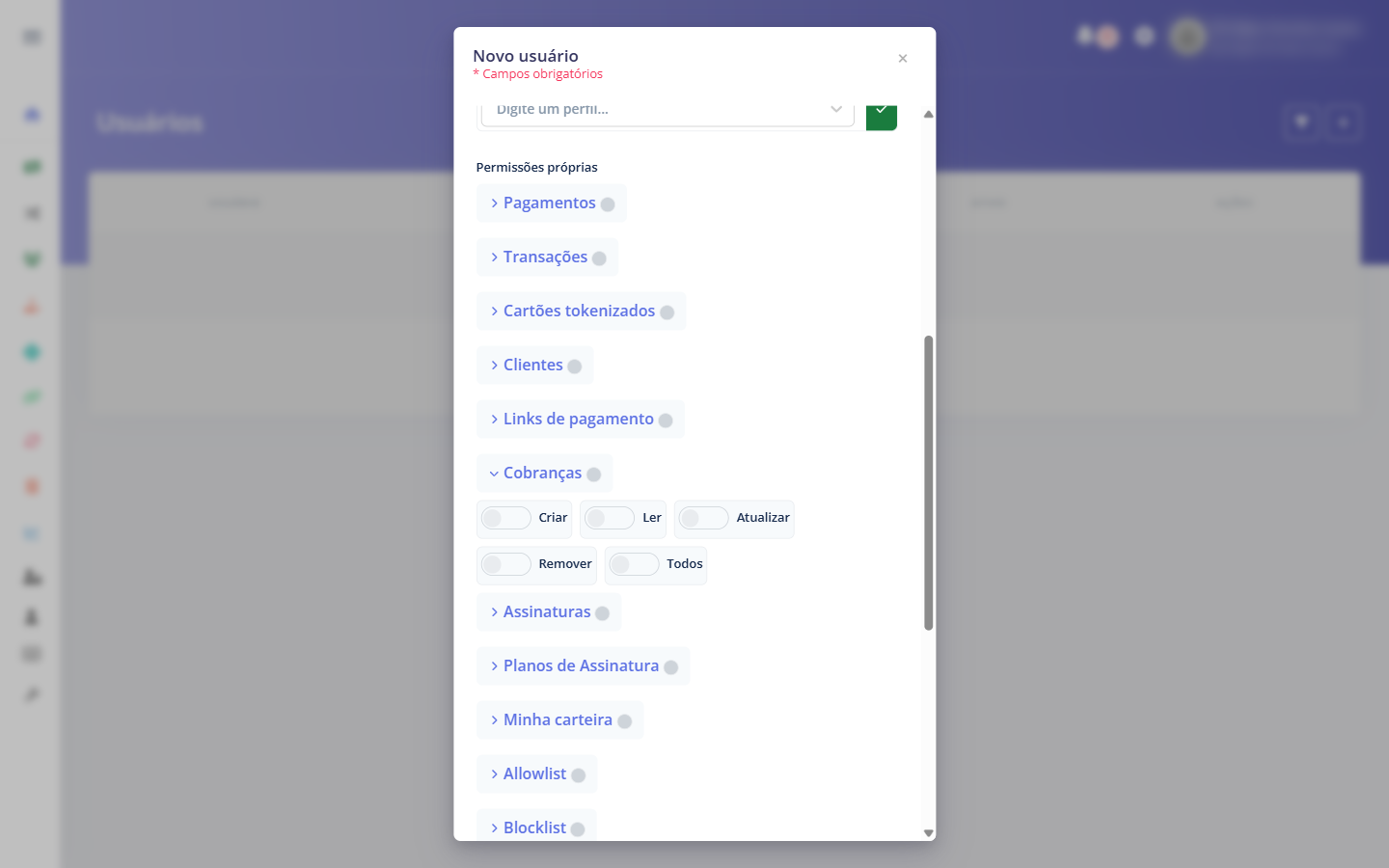
Na seção Permissões, clique no nome de uma categoria, como Cobranças, Clientes ou Relatórios. A categoria se abre e mostra cinco interruptores: Criar, Ler, Atualizar, Remover e Todos.
Ligue os níveis que o perfil deve ter e repita nas outras categorias. Por exemplo, para um perfil com o nível Ler em Clientes, abra a categoria Clientes e ligue só o interruptor Ler.
A imagem mostra a categoria Cobranças aberta. Ela funciona da mesma forma no formulário de perfil e no de usuário.
5Salve o novo perfil
No fim do formulário, clique em Adicionar.
O perfil é criado e aparece na lista da tela Perfis: o nome na coluna Nome, o texto na coluna Descrição e, na coluna Criador por, quem criou o perfil.
Depois de criado, o perfil aparece como sugestão no campo Perfis do formulário de usuário quando você digita o nome dele.
Dê ao perfil o nome de uma função, como Financeiro ou Atendimento, e use a Descrição para lembrar para que ele serve. Assim fica mais fácil achar o perfil certo no campo Perfis do formulário de usuário.
Perguntas frequentes
Quais campos são obrigatórios para criar um perfil de acesso?
No formulário Novo Perfil, o campo obrigatório é o Perfil, com o nome do perfil. A Descrição não é obrigatória, mas ajuda a identificar para que o perfil serve. As permissões são ligadas na seção Permissões, abrindo cada categoria.
Onde vejo quem criou um perfil de acesso?
Na lista da tela Perfis, em Controle de Acesso > Perfis de Acesso, a coluna Criador por mostra quem criou cada perfil.
Posso alterar um perfil de acesso depois de criado?
O perfil pode ser alterado. Em Controle de Acesso > Perfis de Acesso, clique na linha do perfil para abrir o formulário Editar Perfil, em que o Perfil, a Descrição e as Permissões continuam editáveis.