
Para tirar o acesso de uma pessoa à sua conta, ou apagar um perfil de acesso que não é mais usado, use a opção Remover.
O menu de ações de usuários e de perfis tem apenas duas opções, Editar e Remover. Não há opção para desativar ou suspender um acesso.
A remoção de um usuário é definitiva: a própria confirmação avisa que a ação não poderá ser revertida. Antes de clicar em OK, confira se o nome mostrado na pergunta é o da pessoa certa.
1Abra o menu de ações do usuário ou do perfil
No menu lateral, clique em Controle de Acesso e depois em Usuários ou em Perfis de Acesso.
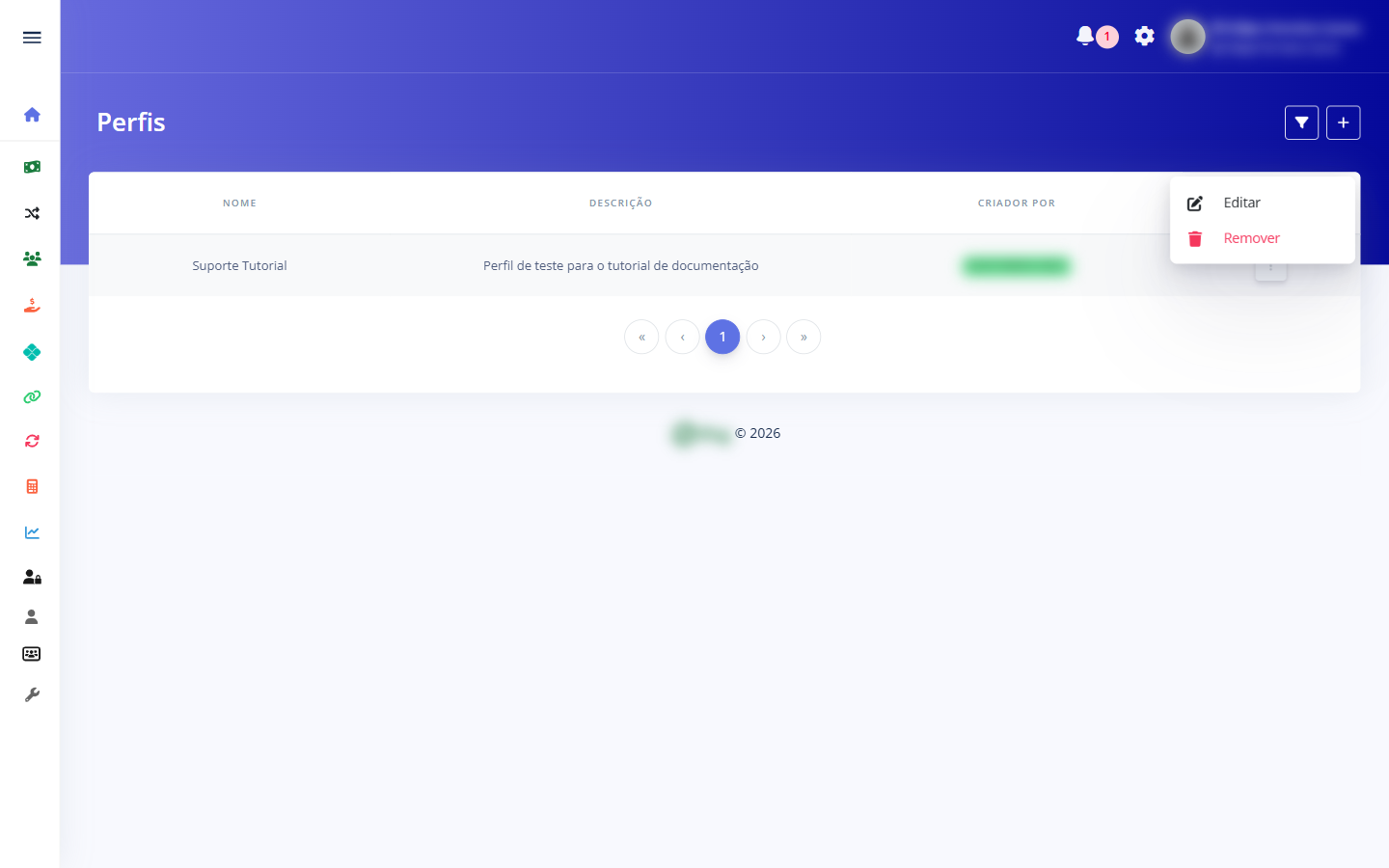
Na linha do registro que deseja remover, clique no botão ⋮, na coluna Ações, à direita.
2Clique em Remover
O menu abre com duas opções: Editar, com ícone de lápis, e Remover, em vermelho, com ícone de lixeira.
Clique em Remover.
3Confirme a remoção do usuário
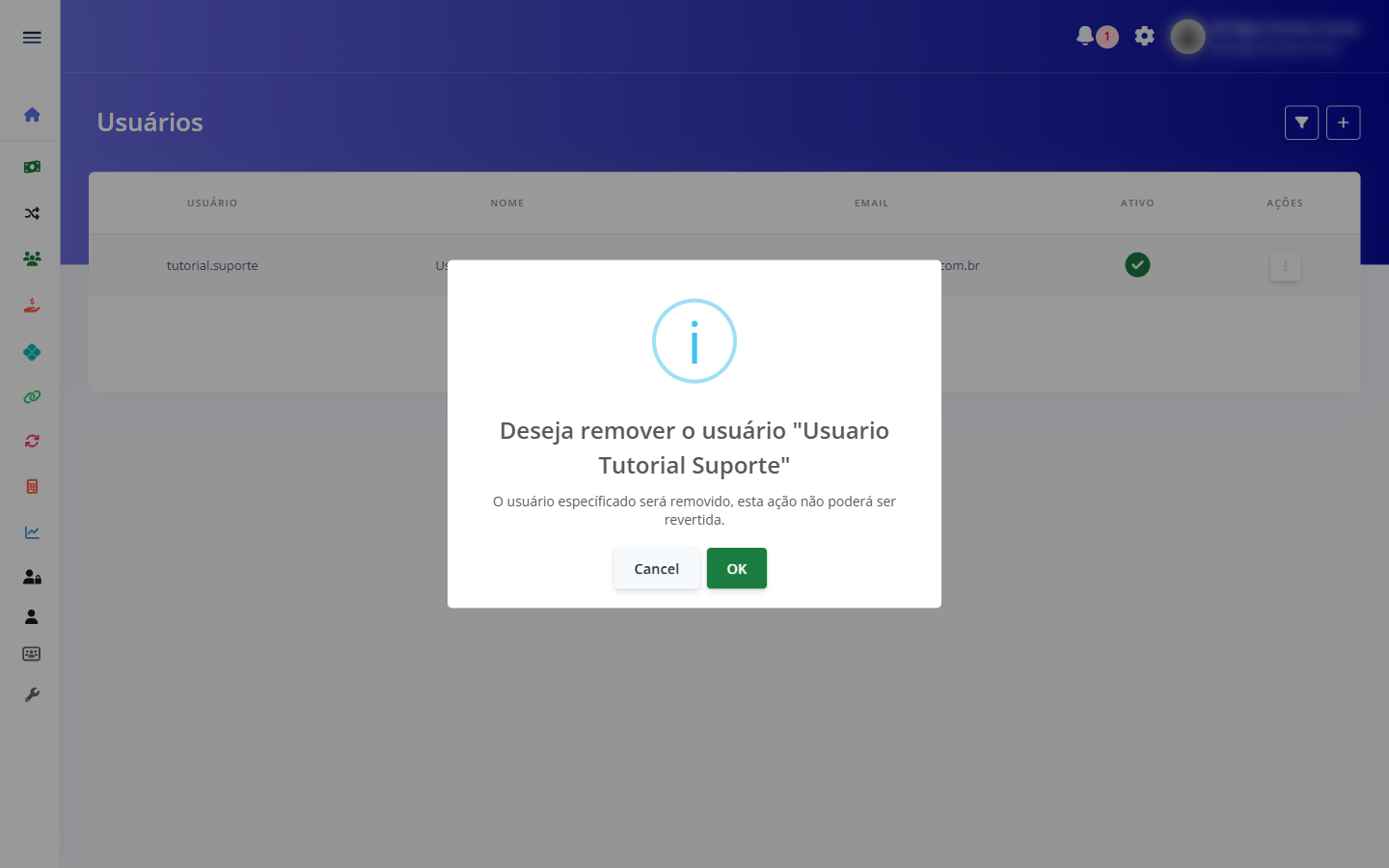
Ao remover um usuário, a plataforma pergunta Deseja remover o usuário "Usuario Tutorial Suporte", com o nome da pessoa entre aspas, e avisa: O usuário especificado será removido, esta ação não poderá ser revertida.
Clique em OK para confirmar ou em Cancel para desistir.
Depois de confirmar, o usuário sai da lista da tela Usuários na mesma hora.
Perguntas frequentes
Como bloqueio temporariamente o acesso de alguém sem apagar o usuário?
O menu de ações de um usuário tem apenas as opções Editar e Remover, e não há opção para desativar ou suspender o acesso. Remover exclui o usuário de forma definitiva. Sem remover, a tela Editar usuário permite alterar o Nome do usuário, os Perfis e as Permissões próprias.
Dá para recuperar um usuário removido?
Um usuário removido não pode ser recuperado: ao confirmar a remoção, a plataforma avisa que a ação não poderá ser revertida. Se a pessoa ainda precisar de acesso, crie um novo usuário para ela em Controle de Acesso > Usuários.