
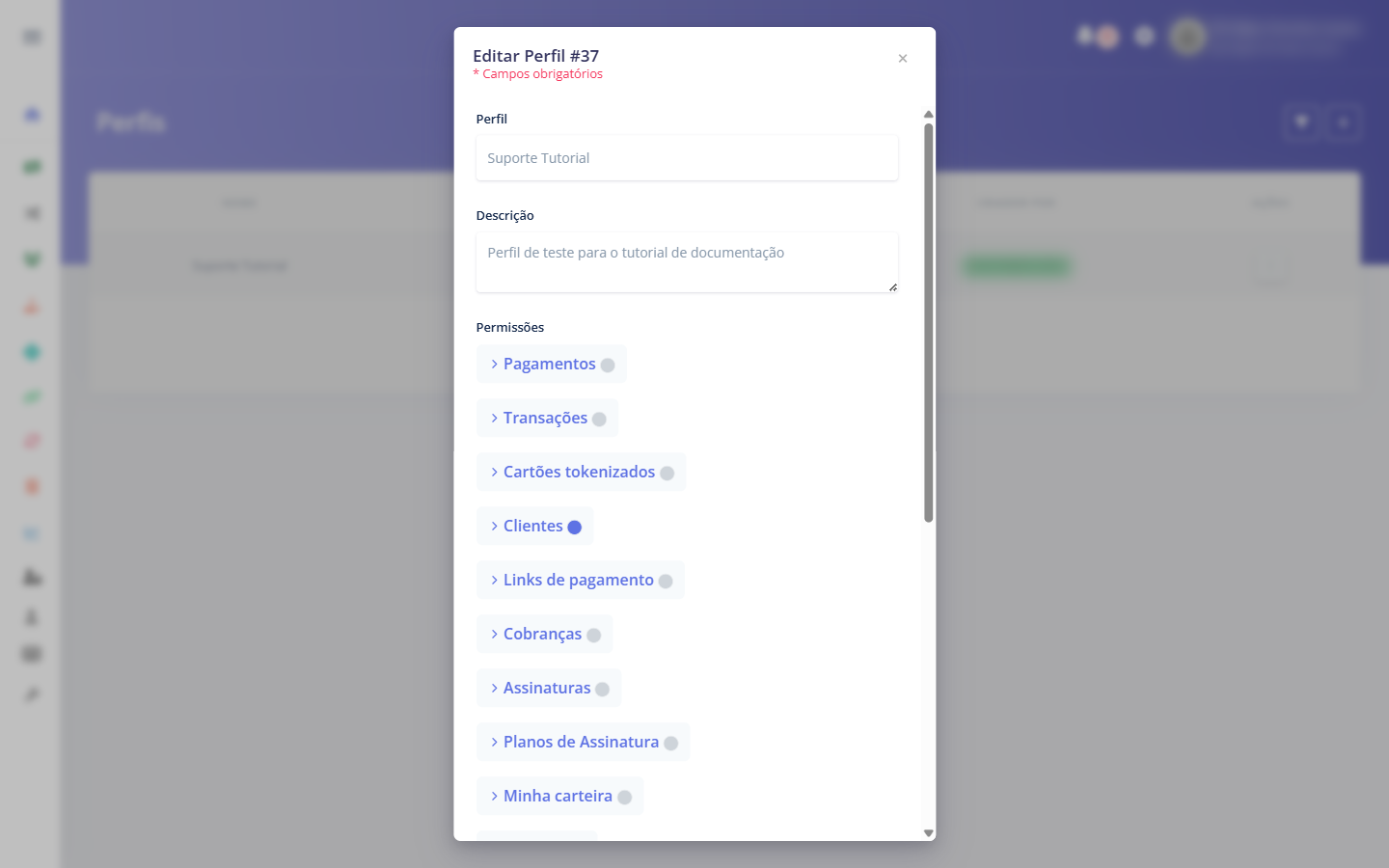
No formulário Editar Perfil, todos os campos de um perfil de acesso continuam editáveis: o nome (Perfil), a Descrição e as Permissões.
1Localize o perfil na lista
No menu lateral, clique em Controle de Acesso e depois em Perfis de Acesso.
A tela Perfis mostra a lista dos perfis, com as colunas Nome, Descrição, Criador por e Ações. Encontre o perfil que deseja alterar.
2Clique na linha do perfil
Clique diretamente sobre a linha do perfil. Abre o formulário Editar Perfil, com o número do perfil no título, como Editar Perfil #37, e os dados atuais já preenchidos: nome, descrição e permissões.
Na seção Permissões, o círculo ao lado do nome de cada categoria ajuda a achar as que têm permissões. No perfil da imagem, que tem o nível Ler ligado em Clientes, o círculo de Clientes aparece azul, e o das outras categorias, cinza.
3Altere o nome, a descrição ou as permissões do perfil
Diferente da edição de usuário, aqui todos os campos continuam editáveis:
- Perfil: o nome do perfil.
- Descrição: o texto que aparece na coluna Descrição da lista.
- Permissões: clique no nome de uma categoria para abri-la e ligue ou desligue os interruptores Criar, Ler, Atualizar, Remover e Todos.
4Salve as alterações do perfil
Depois de fazer as alterações, clique em Aplicar para salvar.
O formulário Editar Perfil tem os mesmos campos do Novo Perfil: Perfil, Descrição e Permissões.
Se precisar de um conjunto de permissões diferente e quiser manter o perfil atual como está, crie um perfil novo em Controle de Acesso > Perfis de Acesso > Adicionar.
Perguntas frequentes
Posso mudar o nome de um perfil de acesso?
O nome do perfil pode ser alterado. No formulário Editar Perfil, o campo Perfil continua editável, assim como a Descrição e as Permissões. Depois de alterar, clique em Aplicar.
Como abro a edição de um perfil de acesso?
Em Controle de Acesso > Perfis de Acesso, clique diretamente sobre a linha do perfil na lista. O formulário Editar Perfil abre já preenchido, com o número do perfil no título.