
Depois que um usuário é criado, você pode alterar o Nome do usuário, o campo Perfis e as Permissões próprias dele.
O Login e o Email ficam bloqueados e não podem ser alterados.
1Localize o usuário na lista
No menu lateral, clique em Controle de Acesso e depois em Usuários.
Encontre na lista o usuário que deseja alterar. A coluna Usuário mostra o Login, e as colunas Nome e Email mostram os dados da pessoa.
2Clique na linha do usuário
Clique diretamente sobre a linha do usuário. Não é preciso usar o botão ⋮ da coluna Ações.
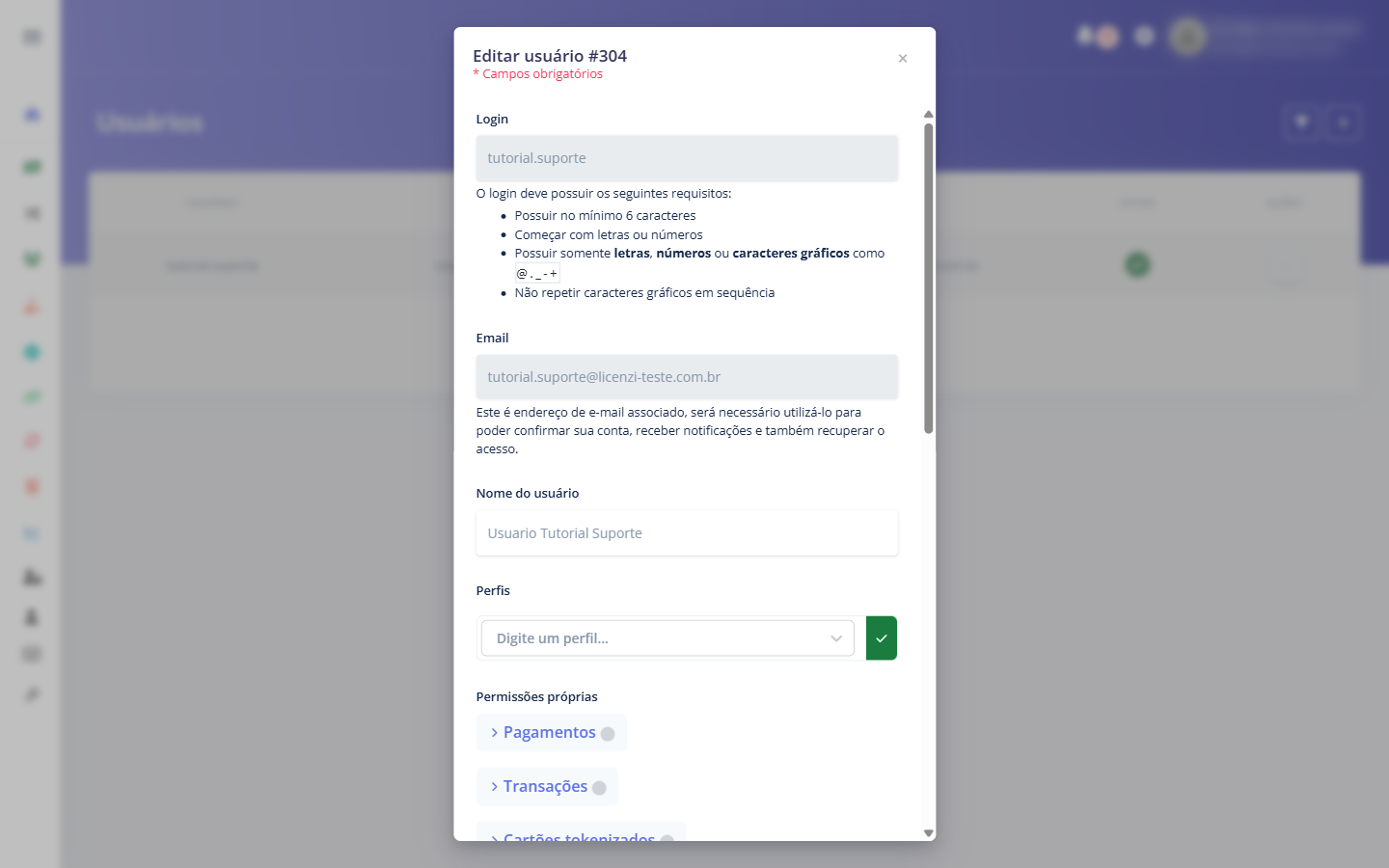
Abre o formulário Editar usuário, com o número do usuário no título, como Editar usuário #304, e os campos já preenchidos.
3Confira os campos bloqueados
Os campos Login e Email aparecem com fundo cinza e não aceitam digitação. Eles não podem ser alterados depois que o usuário é criado.
4Altere os campos editáveis do usuário
Você pode alterar:
- Nome do usuário: o nome que aparece na coluna Nome da lista.
- Perfis: o perfil de acesso escolhido para o usuário.
- Permissões próprias: clique no nome de uma categoria para abri-la e ligue ou desligue os interruptores Criar, Ler, Atualizar, Remover e Todos.
5Salve as alterações do usuário
Depois de fazer as alterações, clique em Aplicar para salvar.
Para usar outro Login ou outro Email, crie um novo usuário com os dados certos em Controle de Acesso > Usuários > Adicionar. Se o usuário antigo não for mais necessário, ele pode ser removido pelo botão ⋮ da coluna Ações. A remoção de um usuário não pode ser revertida.
Perguntas frequentes
Por que não consigo alterar o Login de um usuário?
O Login não pode ser alterado depois que o usuário é criado. No formulário Editar usuário, os campos Login e Email aparecem bloqueados, com fundo cinza. Continuam editáveis o Nome do usuário, o campo Perfis e as Permissões próprias.
Como abro a edição de um usuário?
Em Controle de Acesso > Usuários, clique diretamente sobre a linha do usuário na lista. O formulário Editar usuário abre já preenchido, com o número do usuário no título.