
A conta a receber é criada com o tipo Cobrança a Receber, no formulário Nova Cobrança da página Cobranças. Esse tipo divide um valor total em um número fixo de parcelas, e cada parcela vira um lançamento com o próprio vencimento.
Use esse tipo quando a cobrança tem um fim definido, como um parcelamento combinado com o cliente.
Antes de começar: o cliente precisa estar cadastrado no menu Clientes.
Na listagem de Cobranças, a Cobrança a Receber aparece na coluna Tipo como Simples. O nome Cobrança a Receber aparece no campo Tipo de Cobrança do formulário. Os dois nomes indicam o mesmo tipo de cobrança.
1Acesse Cobranças e abra o formulário Nova Cobrança
No menu lateral, clique em Cobranças. Depois, no canto superior direito da página, clique em Adicionar, o botão com o sinal de mais (+).
O formulário Nova Cobrança abre sobre a listagem.
2Selecione Cobrança a Receber no Tipo de Cobrança
No campo Tipo de Cobrança, troque Cobrança Recorrente por Cobrança a Receber.
O formulário muda: os campos Data da Última Cobrança e Cobrança automática no cartão de crédito somem, e aparece o campo obrigatório Número de Parcelas, logo abaixo da Descrição.
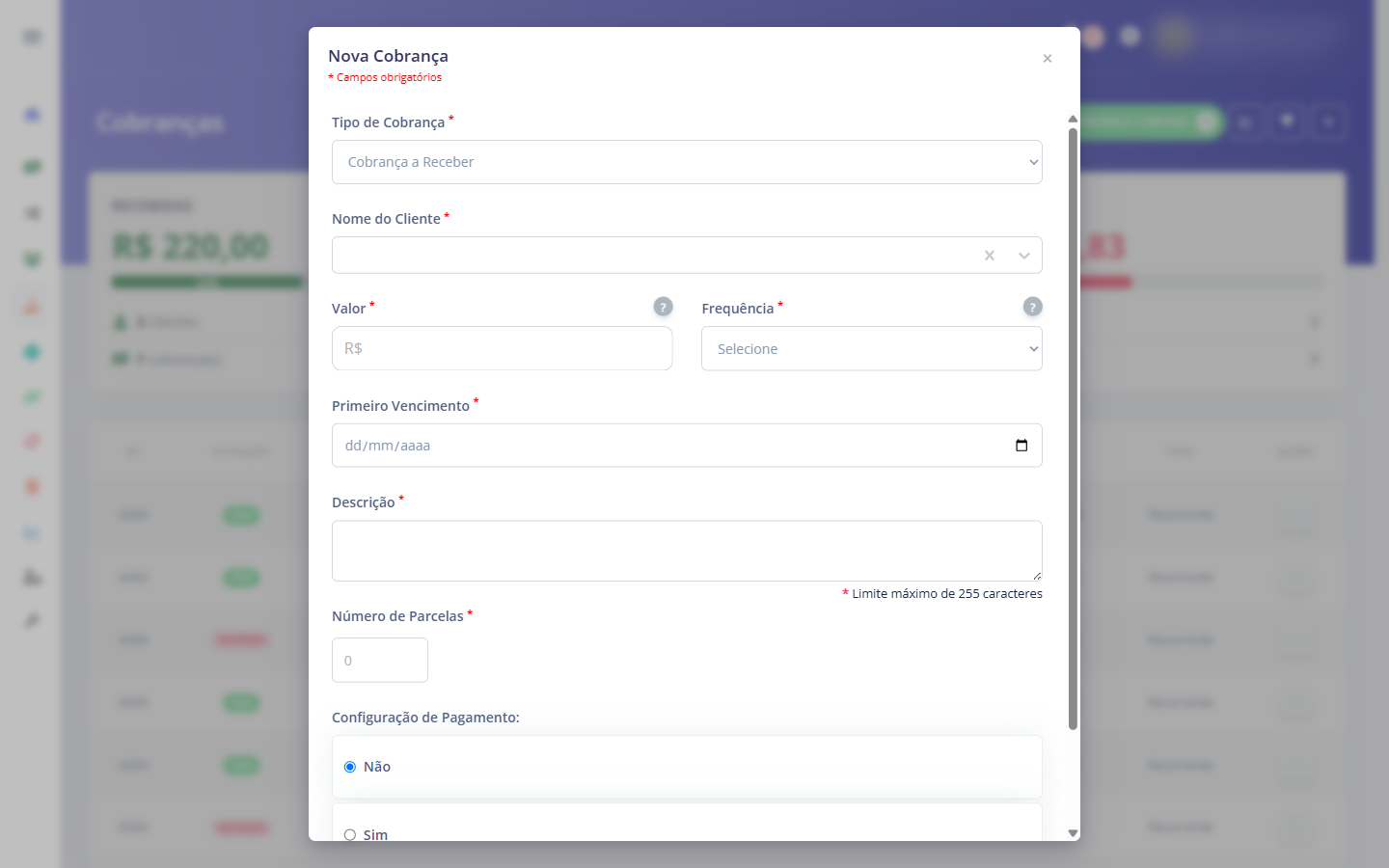
3Selecione o cliente e preencha Valor, Frequência e Primeiro Vencimento
Todos estes campos são obrigatórios:
- Nome do Cliente: digite parte do nome e escolha o cliente na lista de sugestões. Os campos CPF/CNPJ, Telefone e Email aparecem preenchidos com os dados do cadastro.
- Valor: valor total da cobrança, que será dividido entre as parcelas.
- Frequência: intervalo entre um vencimento e outro: Diário, Semanal, Mensal, Trimestral, Semestral ou Anual.
- Primeiro Vencimento: data da primeira parcela, no formato dd/mm/aaaa.
4Defina o Número de Parcelas
No campo Número de Parcelas, que vem com 0, informe em quantas parcelas o valor total será dividido.
Por exemplo, com Valor de R$ 30,00, Frequência Mensal, Primeiro Vencimento em 30/09 e 3 parcelas, a plataforma gera 3 lançamentos de R$ 10,00, com vencimentos em 30/09, 30/10 e 30/11.
5Preencha a Descrição e, se precisar, a Configuração de Pagamento
No campo Descrição, obrigatório, escreva um texto que identifique a cobrança, com até 255 caracteres.
Abaixo fica Configuração de Pagamento, que já vem com Não marcado. Marque Sim só se essa cobrança precisar de regras próprias de pagamento. O formulário se expande com Parcelamento Máximo, Parcelamento Sem Juros e Parcelamento Fixo (de 1 a 21 parcelas), Métodos de Pagamento (Todos, Cartão, Boleto, Transfer ou Pix), Valor Mínimo da Parcela (em R$) e Valor dos Juros (em %).
6Salve a conta a receber
No rodapé do formulário, clique em Salvar.
A plataforma gera um lançamento para cada parcela. A cobrança aparece na listagem da página Cobranças com um novo número na coluna ID, a situação PENDENTE e o Tipo Simples.
Para conferir as parcelas, clique no botão ⋮ da linha, na coluna Ações, e depois em Visualizar Lançamentos. A página mostra cada parcela com o número, a situação, o vencimento e o valor.
O Valor informado é o total da cobrança. A plataforma divide esse total igualmente pelo Número de Parcelas para chegar ao valor de cada parcela.
As parcelas são lançamentos da cobrança do seu cliente. Elas não têm relação com as faturas da Licenzi, que ficam no menu Faturas e correspondem ao que a sua conta paga pelo uso da plataforma.
Depois de salvar, abra Visualizar Lançamentos e confira o valor e o vencimento de cada parcela antes de compartilhar o link da cobrança com o cliente.
Perguntas frequentes
Por que a listagem mostra o Tipo Simples em vez de Cobrança a Receber?
Na coluna Tipo da listagem de Cobranças, a Cobrança a Receber aparece com o nome Simples. O nome Cobrança a Receber aparece no campo Tipo de Cobrança do formulário Nova Cobrança. Os dois nomes indicam o mesmo tipo de cobrança.
Como vejo as parcelas de uma conta a receber?
Na listagem de Cobranças, clique no botão ⋮ da linha, na coluna Ações, e depois em Visualizar Lançamentos. Abre a página Lançamentos da Cobrança, com uma linha para cada parcela e as colunas Número, Situação, Vencimento, Data de Pagamento, Valor, Desconto, Valor Pago, Descrição e Ações.
Posso definir um valor diferente para cada parcela?
O formulário Nova Cobrança não tem campo para um valor diferente em cada parcela. Na Cobrança a Receber, o Valor informado é dividido igualmente pelo Número de Parcelas.