
Uma cobrança é o registro do valor que você vai cobrar de um cliente cadastrado. Ela é criada no formulário Nova Cobrança, na página Cobranças.
O formulário tem dois tipos de cobrança, escolhidos no campo Tipo de Cobrança:
- Cobrança Recorrente: se repete na frequência escolhida.
- Cobrança a Receber: divide um valor total em um número fixo de parcelas.
A comparação completa está na seção Diferença entre os tipos de cobrança.
Antes de começar: o cliente precisa estar cadastrado no menu Clientes, porque o campo Nome do Cliente busca apenas clientes já cadastrados.
1Acesse a página Cobranças
No menu lateral, clique em Cobranças. A página abre com os cartões de resumo e a listagem das cobranças já criadas.
2Abra o formulário Nova Cobrança
No canto superior direito da página, clique em Adicionar, o botão com o sinal de mais (+).
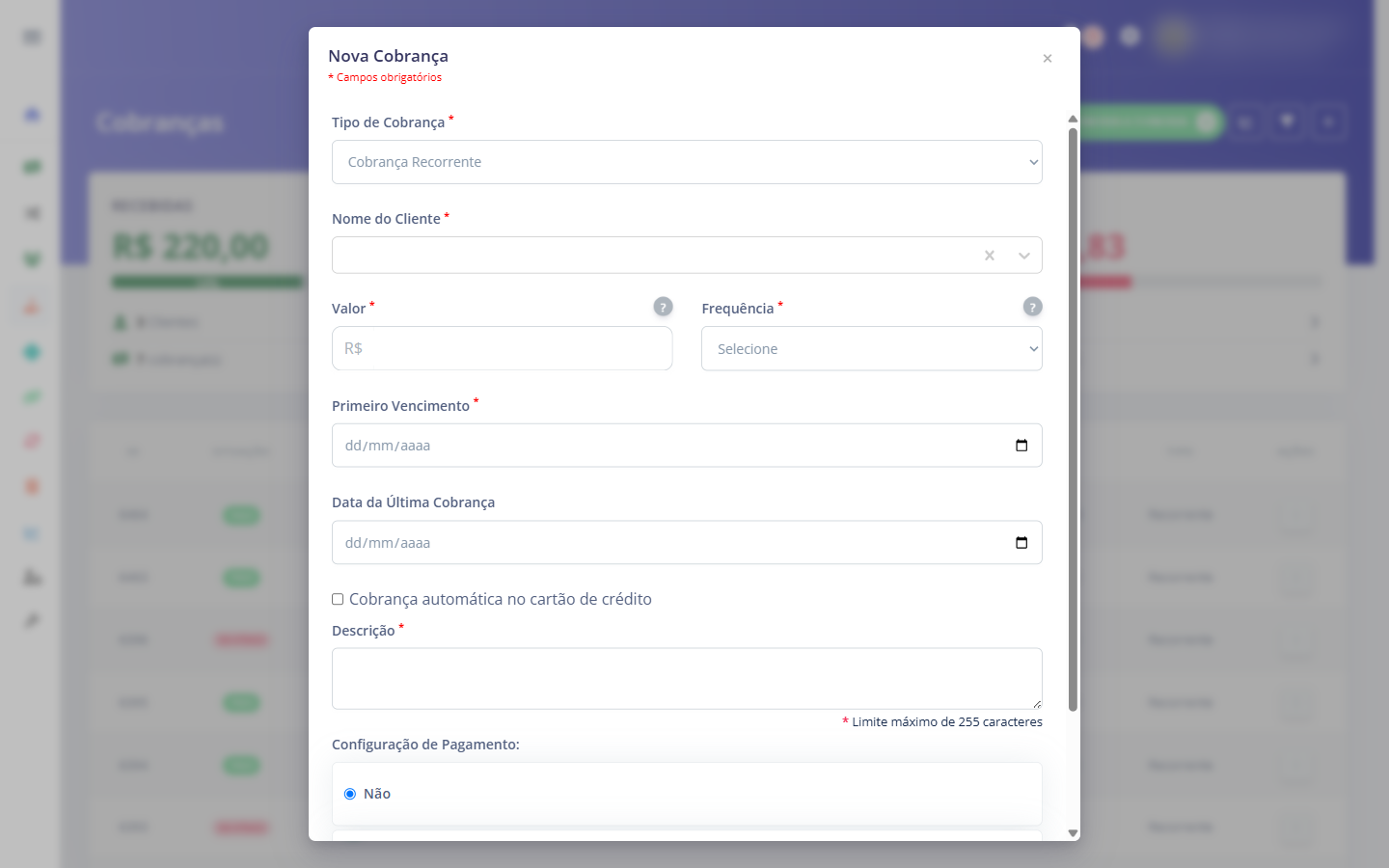
O formulário Nova Cobrança abre sobre a listagem, sem sair da página. No topo, o aviso * Campos obrigatórios indica que todo campo com asterisco vermelho precisa ser preenchido.
3Escolha o Tipo de Cobrança
No campo Tipo de Cobrança, escolha o tipo da cobrança. O formulário já vem com Cobrança Recorrente selecionada.
O tipo escolhido muda parte do formulário:
- Cobrança Recorrente mostra os campos Data da Última Cobrança (opcional) e Cobrança automática no cartão de crédito (caixa de seleção).
- Cobrança a Receber troca esses dois campos pelo campo obrigatório Número de Parcelas.
Na dúvida sobre qual escolher, veja a seção Diferença entre os tipos de cobrança.
4Preencha os campos obrigatórios da cobrança
Os campos abaixo existem nos dois tipos de cobrança e têm asterisco vermelho, ou seja, são obrigatórios:
- Nome do Cliente: comece a digitar o nome e escolha o cliente na lista de sugestões. Logo abaixo, aparecem os campos CPF/CNPJ, Telefone e Email, preenchidos com os dados do cadastro do cliente.
- Valor: valor em reais. Na Cobrança Recorrente, é o valor de cada lançamento; na Cobrança a Receber, é o valor total, dividido entre as parcelas. O ícone ? ao lado do campo mostra a ajuda Valor em reais que será cobrado nas parcelas.
- Frequência: escolha Diário, Semanal, Mensal, Trimestral, Semestral ou Anual. O ícone ? mostra a ajuda Frequência que a cobrança será aplicada.
- Primeiro Vencimento: data do primeiro vencimento, no formato dd/mm/aaaa. Digite a data ou use o ícone de calendário no fim do campo.
- Descrição: texto que identifica a cobrança, com limite máximo de 255 caracteres.
Na Cobrança a Receber, preencha também o Número de Parcelas, que fica logo abaixo da Descrição.
5Defina a Configuração de Pagamento, se precisar
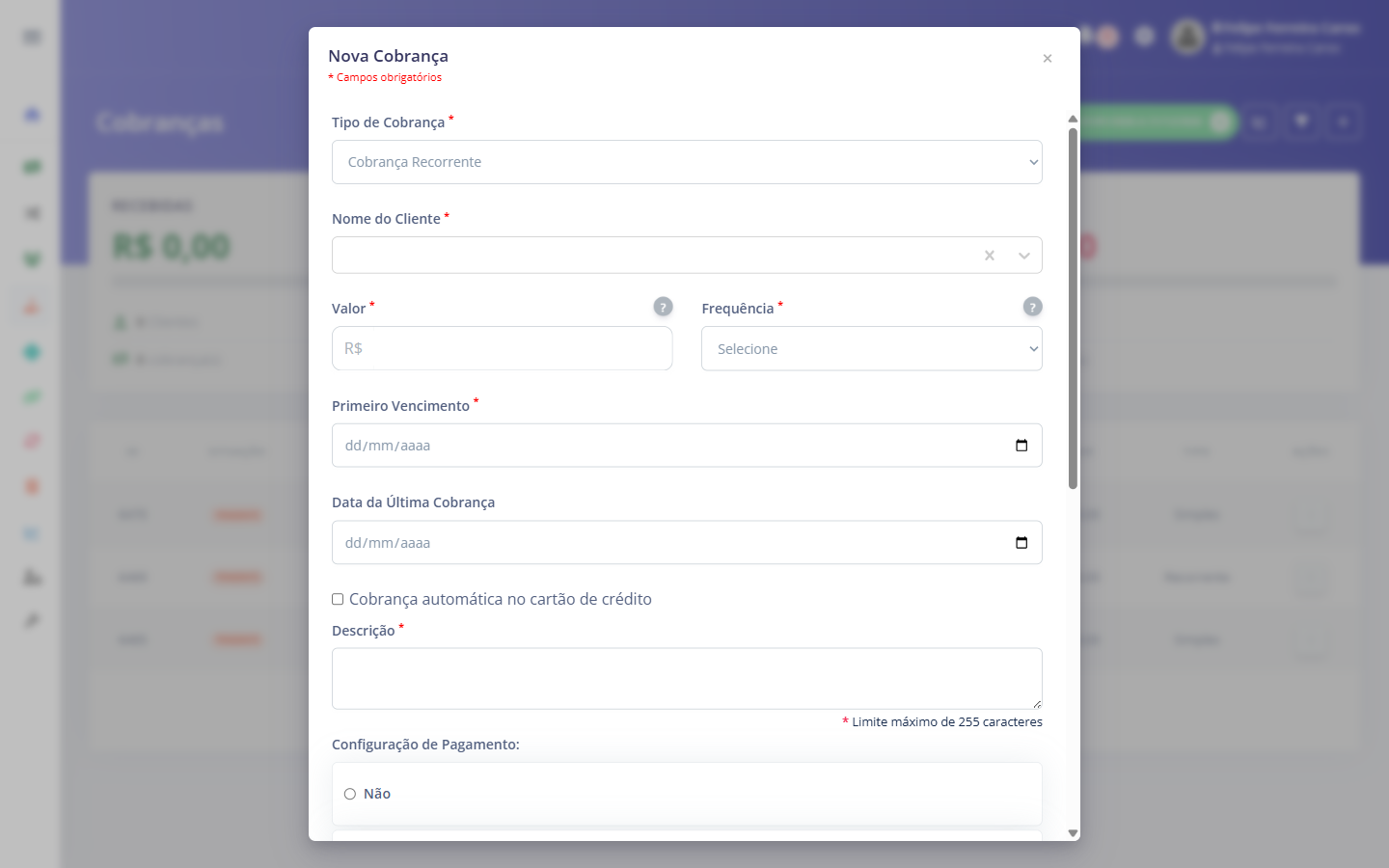
Abaixo da Descrição fica Configuração de Pagamento, com as opções Não e Sim. Essa escolha é opcional, e o formulário já vem com Não marcado.
- Deixe em Não se essa cobrança não precisa de regras próprias de pagamento. No cartão de detalhe da cobrança, a aba Config. de Pagamento mostra então Sem Configuração de pagamento.
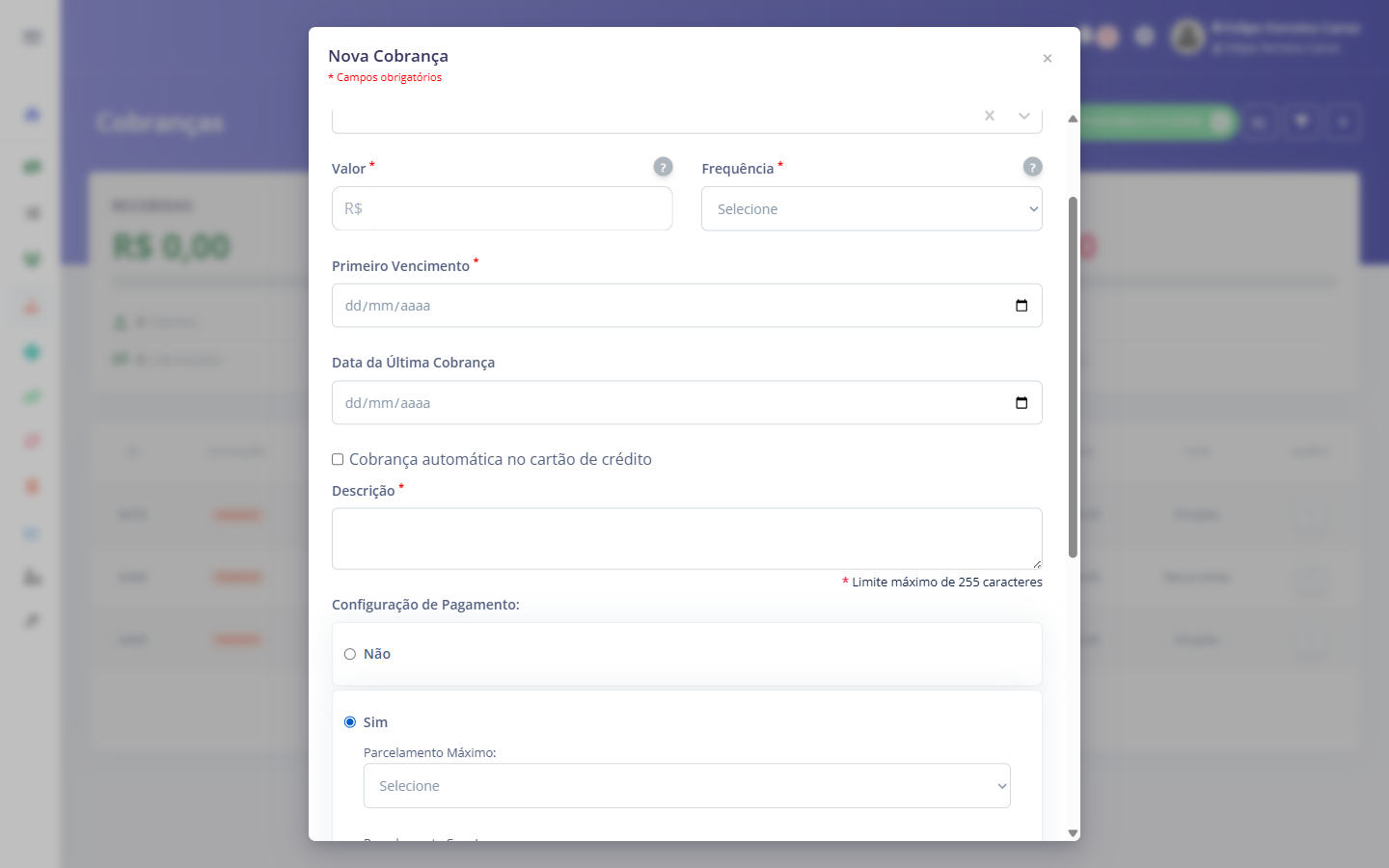
- Marque Sim para definir regras de parcelamento e formas de pagamento só para essa cobrança. O formulário se expande com novos campos logo abaixo da opção.
6Confira os campos de parcelamento e formas de pagamento
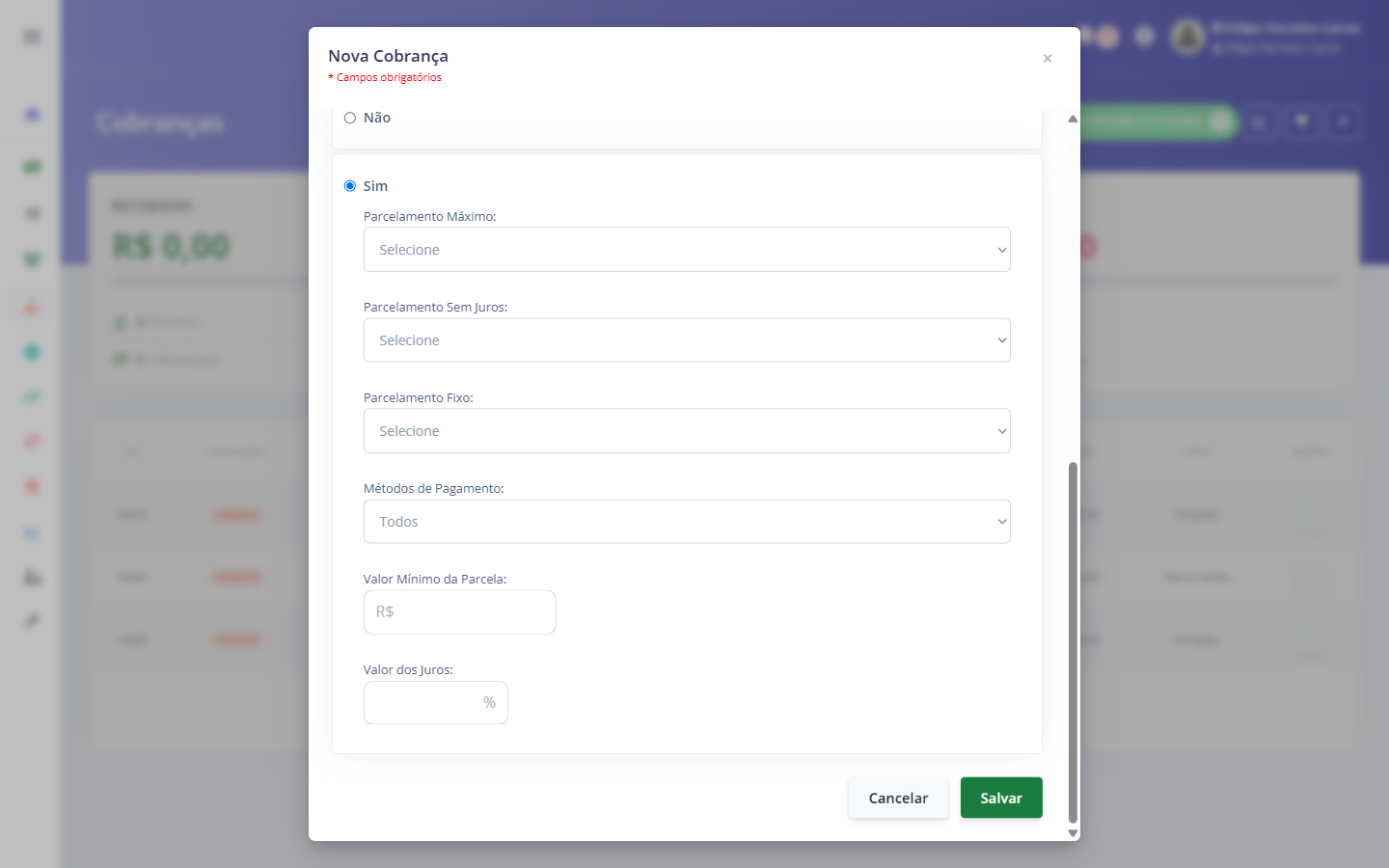
Com Sim marcado, role o formulário até o fim para ver todos os campos da seção:
- Parcelamento Máximo: de 1 a 21 parcelas.
- Parcelamento Sem Juros: de 1 a 21 parcelas.
- Parcelamento Fixo: de 1 a 21 parcelas.
- Métodos de Pagamento: Todos (opção que já vem selecionada), Cartão, Boleto, Transfer ou Pix.
- Valor Mínimo da Parcela: valor em reais (R$).
- Valor dos Juros: percentual (%).
Esses campos não têm asterisco vermelho. Confira os valores escolhidos antes de salvar.
7Salve a nova cobrança
No rodapé do formulário, clique em Salvar.
A cobrança é criada e aparece na listagem da página Cobranças com um novo número na coluna ID e a situação PENDENTE. Na coluna Tipo, ela aparece como Recorrente (Cobrança Recorrente) ou Simples (Cobrança a Receber). Se ela não aparecer, confira se o Filtro Período inclui a data da cobrança.
Para desistir antes de salvar, clique em Cancelar, ao lado de Salvar, ou no × do canto superior direito do formulário.
A seção Configuração de Pagamento fica escondida até você marcar Sim. Para ver todos os campos dela, role o formulário até o fim.
O formulário Nova Cobrança abre sobre a listagem. A página Cobranças continua aberta por trás dele.
Depois de escolher o cliente, confira CPF/CNPJ, Telefone e Email logo abaixo de Nome do Cliente. Assim você tem certeza de que a cobrança vai para o cliente certo.
Perguntas frequentes
Qual é a diferença entre Cobrança Recorrente e Cobrança a Receber?
A Cobrança Recorrente se repete na frequência escolhida e tem os campos Data da Última Cobrança e Cobrança automática no cartão de crédito. A Cobrança a Receber tem um número fixo de parcelas, informado no campo Número de Parcelas, e o valor total é dividido igualmente entre elas. Na listagem de Cobranças, a Cobrança Recorrente aparece com o Tipo Recorrente e a Cobrança a Receber aparece com o Tipo Simples.
Preciso preencher a Configuração de Pagamento para criar uma cobrança?
A Configuração de Pagamento é opcional e vem com a opção Não marcada. Marque Sim só se essa cobrança precisar de regras próprias de parcelamento ou de formas de pagamento. Com Não, a aba Config. de Pagamento do cartão de detalhe da cobrança mostra Sem Configuração de pagamento.
Quais formas de pagamento posso escolher na Configuração de Pagamento?
Com Sim marcado em Configuração de Pagamento, o campo Métodos de Pagamento oferece as opções Todos, Cartão, Boleto, Transfer e Pix. A opção Todos já vem selecionada.
Também neste artigo
Diferença entre os tipos de cobrança
Ao criar uma cobrança no formulário Nova Cobrança, você escolhe o tipo no campo Tipo de Cobrança: Cobrança Recorrente ou Cobrança a Receber.
Os dois tipos usam quase os mesmos campos, mas funcionam de forma diferente: a Cobrança Recorrente se repete sem número fixo de parcelas, e a Cobrança a Receber divide um valor total em parcelas. Conhecer a diferença ajuda a escolher o tipo certo antes de preencher o formulário.
Cobrança Recorrente: repete na frequência escolhida
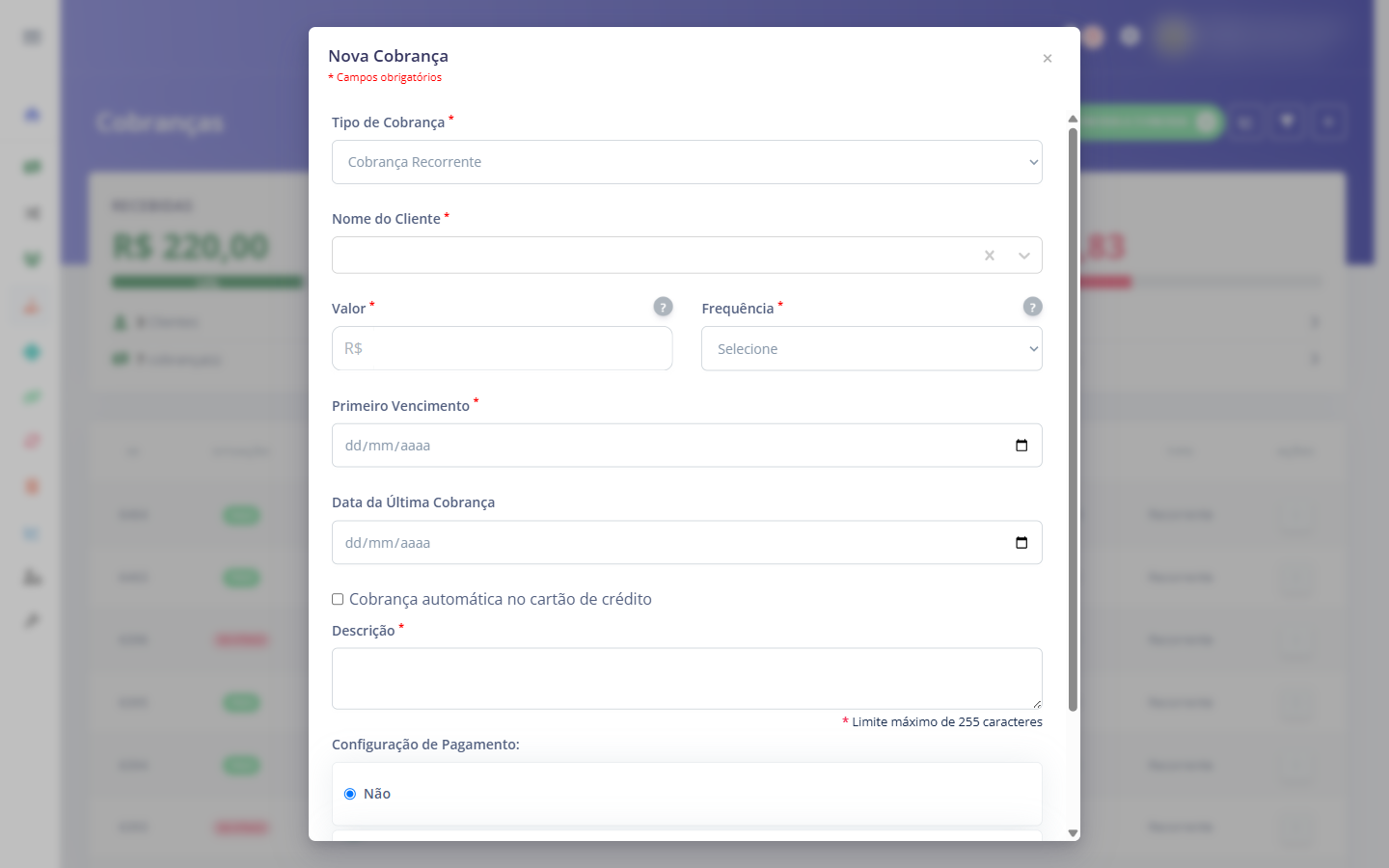
A Cobrança Recorrente se repete na Frequência escolhida, sem número fixo de parcelas. É o tipo que já vem selecionado no formulário Nova Cobrança.
Só ela tem estes dois campos, ambos opcionais:
- Data da Última Cobrança: data da última cobrança da recorrência. Em branco, a cobrança não tem data para terminar.
- Cobrança automática no cartão de crédito: caixa de seleção.
O Valor informado é o valor de cada lançamento. Na listagem de Cobranças, esse tipo aparece na coluna Tipo como Recorrente.
Cobrança a Receber: número fixo de parcelas
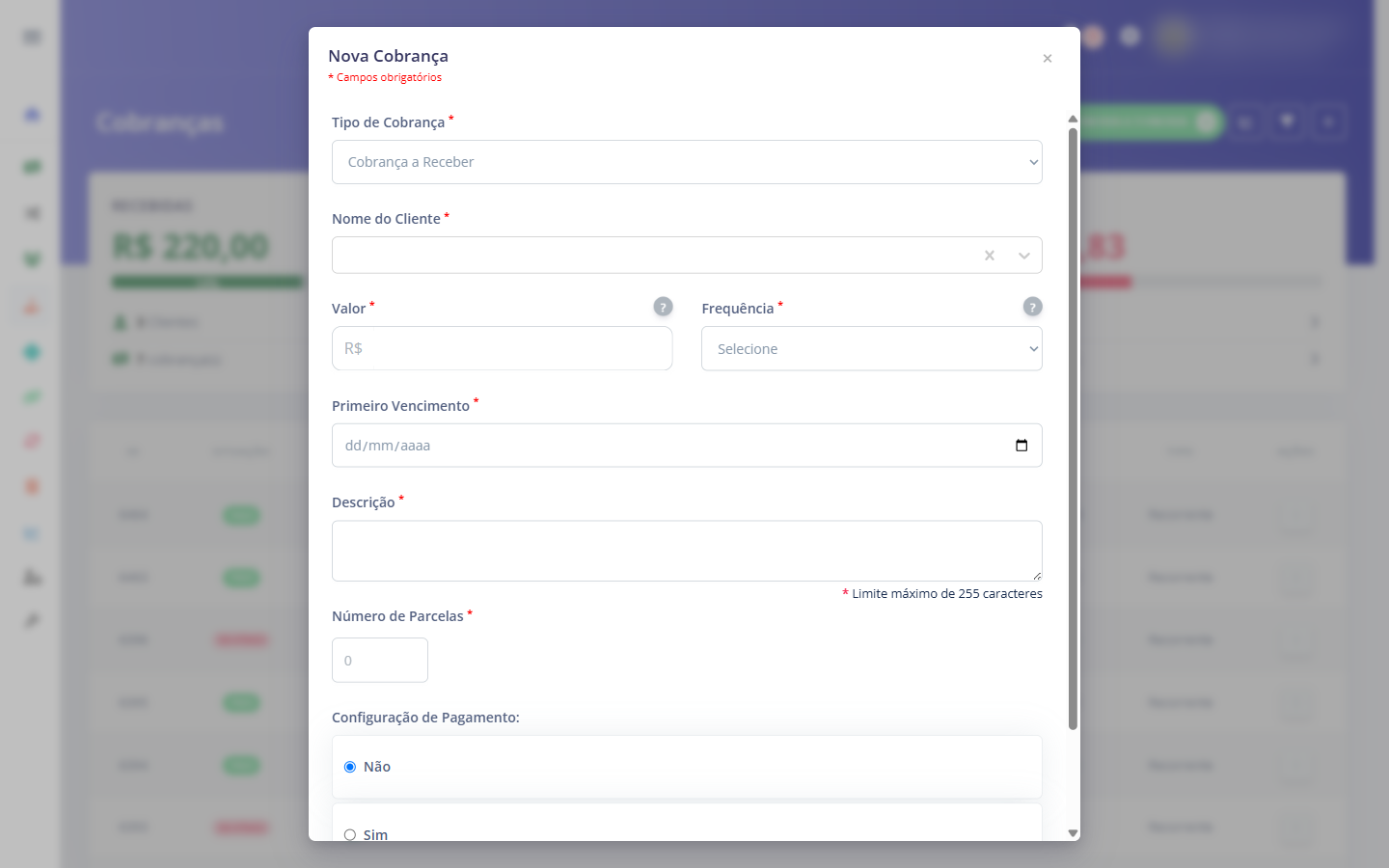
A Cobrança a Receber tem um número fixo de parcelas, informado no campo obrigatório Número de Parcelas. Ela não tem os campos Data da Última Cobrança nem Cobrança automática no cartão de crédito.
O Valor informado é o total. A plataforma divide esse total igualmente entre as parcelas, e cada parcela vence na Frequência escolhida, a partir do Primeiro Vencimento. Por exemplo, R$ 30,00 em 3 parcelas mensais geram 3 lançamentos de R$ 10,00.
Na listagem de Cobranças, esse tipo aparece na coluna Tipo como Simples, e não com o nome usado no formulário.
Compare os dois tipos de cobrança lado a lado
- Duração: a Cobrança Recorrente se repete sem número fixo de parcelas; a Cobrança a Receber tem um número fixo de parcelas.
- Campos próprios: a Cobrança Recorrente tem Data da Última Cobrança e Cobrança automática no cartão de crédito; a Cobrança a Receber tem Número de Parcelas.
- Valor: na Cobrança Recorrente, é o valor de cada lançamento; na Cobrança a Receber, é o valor total, dividido entre as parcelas.
- Nome na coluna Tipo da listagem: Recorrente para a Cobrança Recorrente e Simples para a Cobrança a Receber.
- Configuração de Pagamento: existe nos dois tipos, com as opções Não e Sim.
- Uso indicado: a Cobrança Recorrente, para valores que se repetem, como mensalidades; a Cobrança a Receber, para parcelamentos com fim definido.
Escolha o tipo de cobrança certo
Faça uma pergunta: esse valor tem um número certo de parcelas para acabar?
- Se sim, escolha Cobrança a Receber.
- Se a cobrança deve continuar se repetindo, escolha Cobrança Recorrente.
O nome Cobrança a Receber aparece no formulário Nova Cobrança. Na listagem de Cobranças, o mesmo tipo aparece como Simples.
Os dois tipos de cobrança têm Configuração de Pagamento?
A seção Configuração de Pagamento aparece nos dois tipos de cobrança, Cobrança Recorrente e Cobrança a Receber, abaixo da Descrição, com as opções Não e Sim.
Qual tipo de cobrança devo usar para uma mensalidade?
Para uma mensalidade, use a Cobrança Recorrente com a Frequência Mensal. Ela se repete todo mês e pode ter uma Data da Última Cobrança, se você quiser definir quando termina.
Também neste artigo
Como selecionar ou vincular um cliente
Toda cobrança fica vinculada a um cliente. O vínculo é feito no campo Nome do Cliente, no formulário Nova Cobrança da página Cobranças. O campo busca entre os clientes já cadastrados e, ao escolher um, mostra os dados de contato dele no formulário.
Antes de começar: o cliente precisa estar cadastrado no menu Clientes.
Abra o formulário Nova Cobrança na página Cobranças
Na página Cobranças, clique em Adicionar, o botão com o sinal de mais (+) no canto superior direito. O formulário Nova Cobrança abre sobre a listagem.
Digite o nome no campo Nome do Cliente
No campo Nome do Cliente, logo abaixo de Tipo de Cobrança, comece a digitar o nome do cliente.
O campo mostra uma lista de sugestões com os clientes já cadastrados que correspondem ao texto digitado.
Escolha o cliente na lista de sugestões
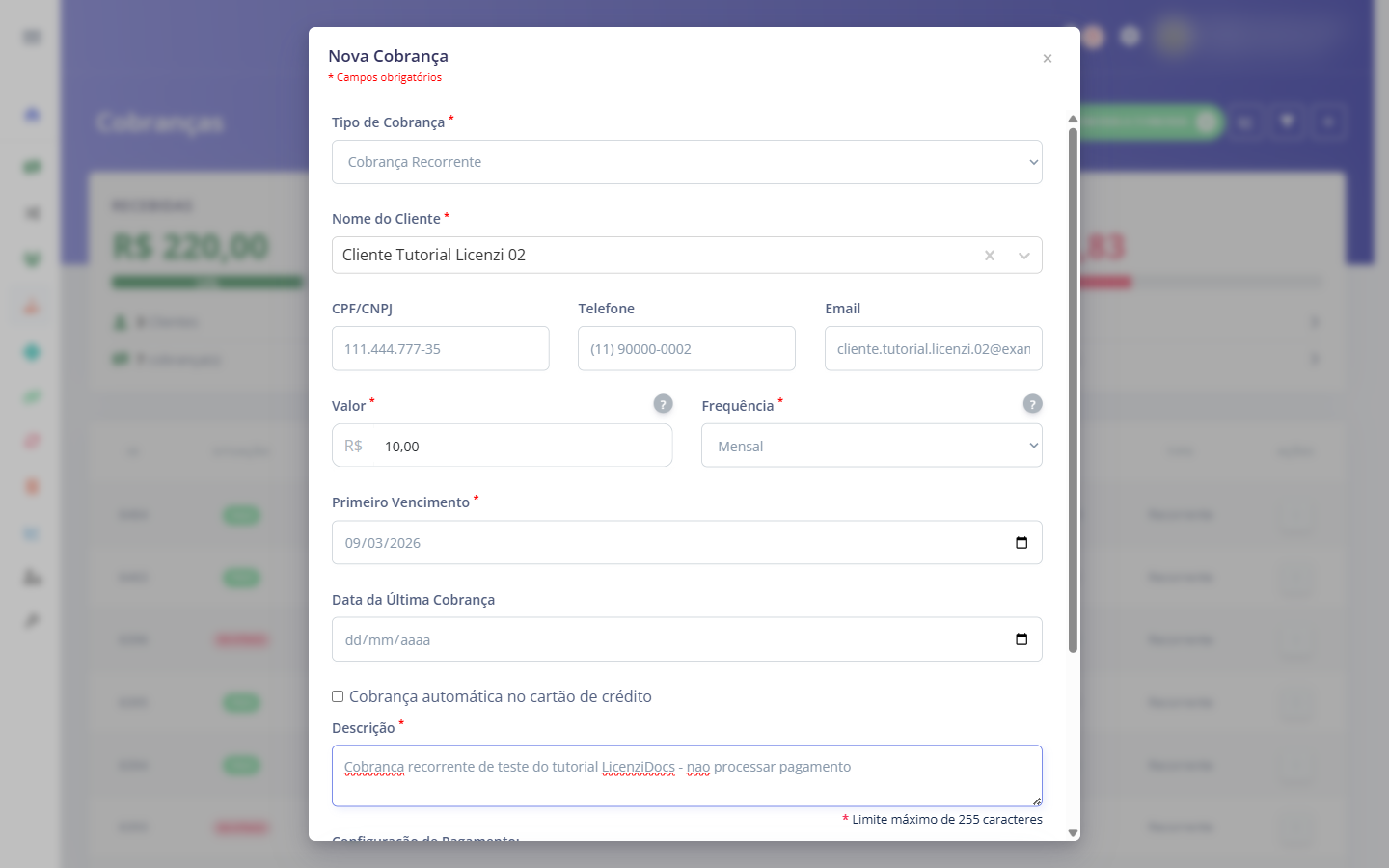
Clique no cliente desejado na lista de sugestões.
Logo abaixo do campo, aparecem CPF/CNPJ, Telefone e Email, preenchidos com os dados do cadastro do cliente.
Confira o cliente vinculado à cobrança
Verifique se o campo Nome do Cliente mostra o nome certo e se CPF/CNPJ, Telefone e Email são desse cliente.
Se estiver tudo certo, continue o preenchimento da cobrança. Depois de salva, a cobrança mostra esse cliente na coluna Nome do Cliente da listagem e no cartão de detalhe, com nome, CPF/CNPJ, telefone e e-mail.
O campo Nome do Cliente mostra apenas clientes já cadastrados. Se o cliente ainda não existe, cadastre-o antes: no menu lateral, clique em Clientes e depois em Adicionar. Veja Como cadastrar um cliente.
No formulário Editar Cobrança, o campo Nome do Cliente já vem com o cliente vinculado, e CPF/CNPJ, Telefone e Email aparecem preenchidos logo abaixo.
Se dois clientes têm nomes parecidos, confira CPF/CNPJ e Email logo depois de escolher, para ter certeza de que vinculou a pessoa certa.
O que fazer se o cliente não aparece nas sugestões do campo Nome do Cliente?
O campo Nome do Cliente sugere apenas clientes já cadastrados. Cadastre o cliente no menu Clientes, pelo botão Adicionar, e depois volte ao formulário Nova Cobrança e digite o nome dele de novo no campo Nome do Cliente.
Preciso digitar CPF/CNPJ, telefone e e-mail do cliente na cobrança?
Não é preciso digitar esses dados. Ao escolher o cliente no campo Nome do Cliente, os campos CPF/CNPJ, Telefone e Email aparecem preenchidos com os dados do cadastro do cliente.