
Uma assinatura não é criada por formulário. Ela nasce quando o cliente paga pelo link de um Plano: você compartilha o link, o cliente preenche a página de pagamento e, com o pagamento aprovado, a assinatura aparece em Recorrência > Assinaturas.
Antes de começar: crie o plano em Recorrência > Planos. Veja a seção Como funcionam os planos, em Como funciona a recorrência.
Na página de pagamento de um plano, o cliente vê este aviso: será realizada uma cobrança temporária de R$ 1,00 no cartão para validação e, em seguida, ela será cancelada. Essa cobrança de R$ 1,00 serve para validar o cartão e não é o valor do plano.
1Compartilhe o link do Plano
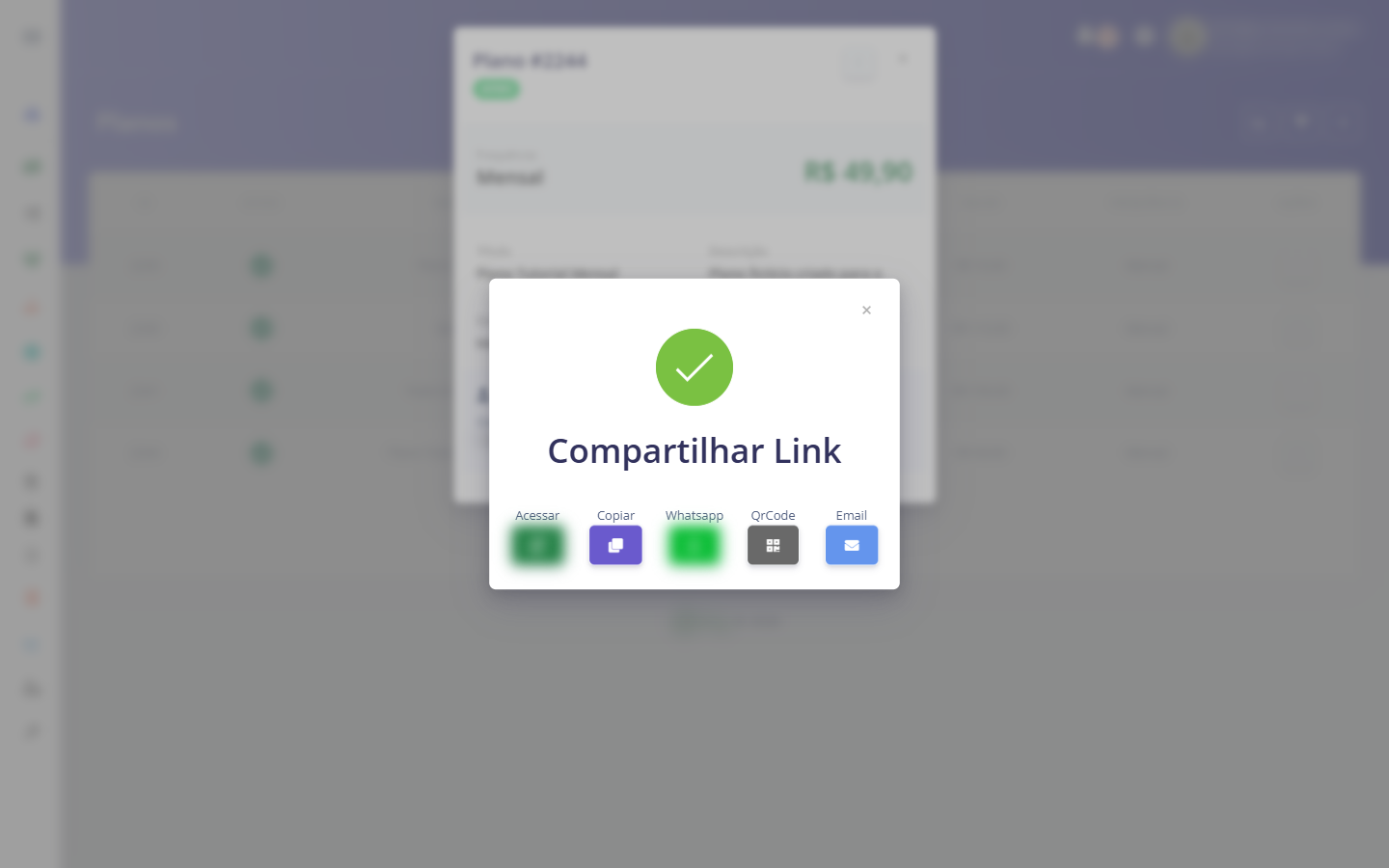
Em Recorrência > Planos, clique na linha do plano para abrir o cartão de detalhe. No canto superior direito do cartão, clique no botão ⋮ e depois em Compartilhar Link.
Abre a janela Compartilhar Link, a mesma usada nas cobranças, com cinco opções: Acessar, Copiar, Whatsapp, QrCode e Email.
2Envie o link do plano ao cliente
Escolha como enviar o link. Por exemplo, clique em Copiar e cole o link em uma mensagem, ou clique em Whatsapp para abrir o WhatsApp com o link pronto.
O link leva a uma página de pagamento pública, fora do painel da Licenzi.
3O cliente preenche a página de pagamento
Ao abrir o link, o cliente preenche a página de pagamento:
- Dados do Comprador: Nome, Email, CPF/CNPJ e Celular;
- Endereço de Cobrança;
- Formas de Pagamento: a forma de pagamento escolhida, como o cartão de crédito.
4O cliente finaliza a compra
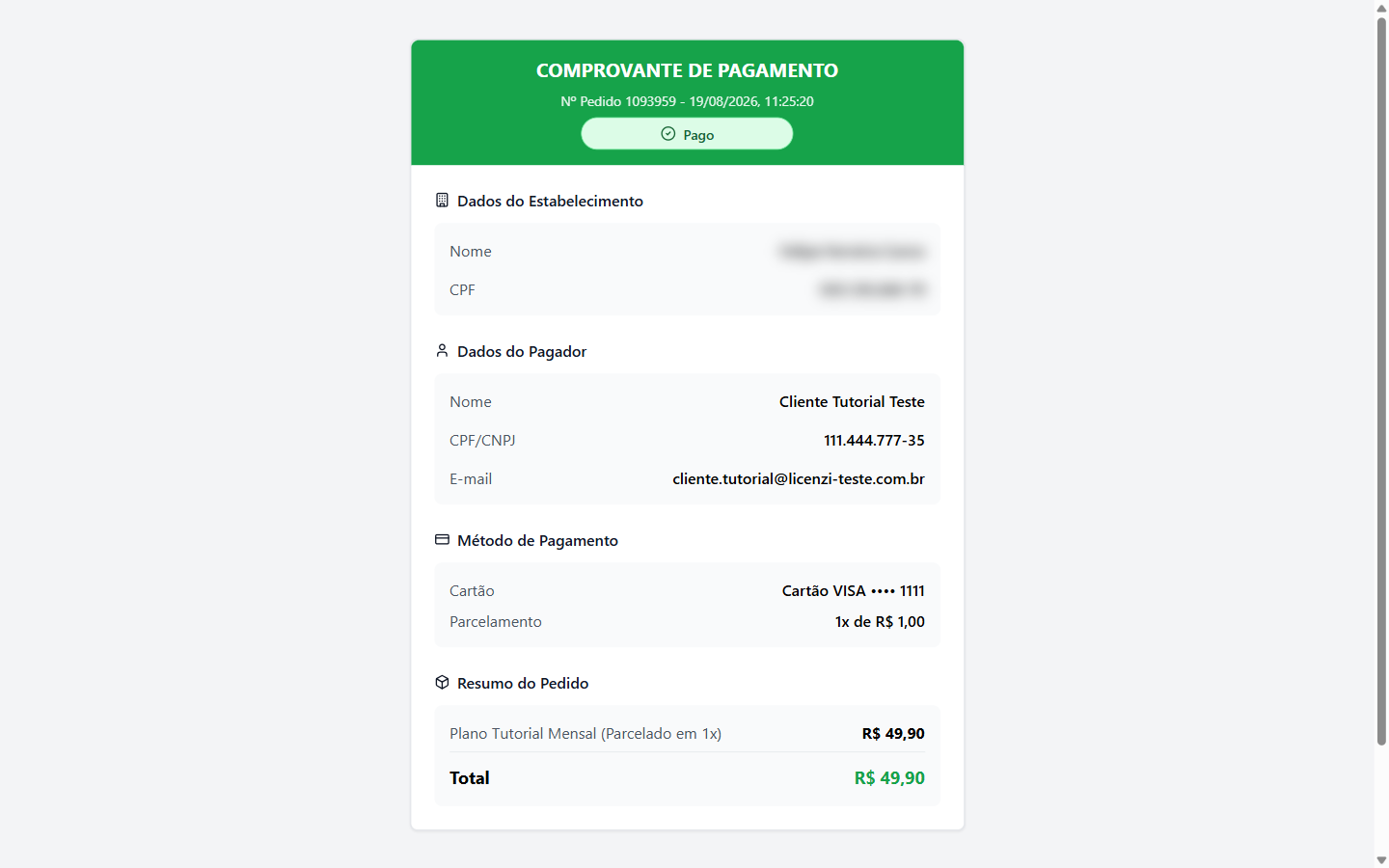
O cliente clica em Finalizar Compra. Com o pagamento aprovado, a página mostra o COMPROVANTE DE PAGAMENTO, com:
- o número do pedido (Nº Pedido), a data e a hora;
- o selo Pago;
- os blocos Dados do Estabelecimento, Dados do Pagador, Método de Pagamento e Resumo do Pedido, com o nome do plano e o Total.
5Confira a assinatura criada
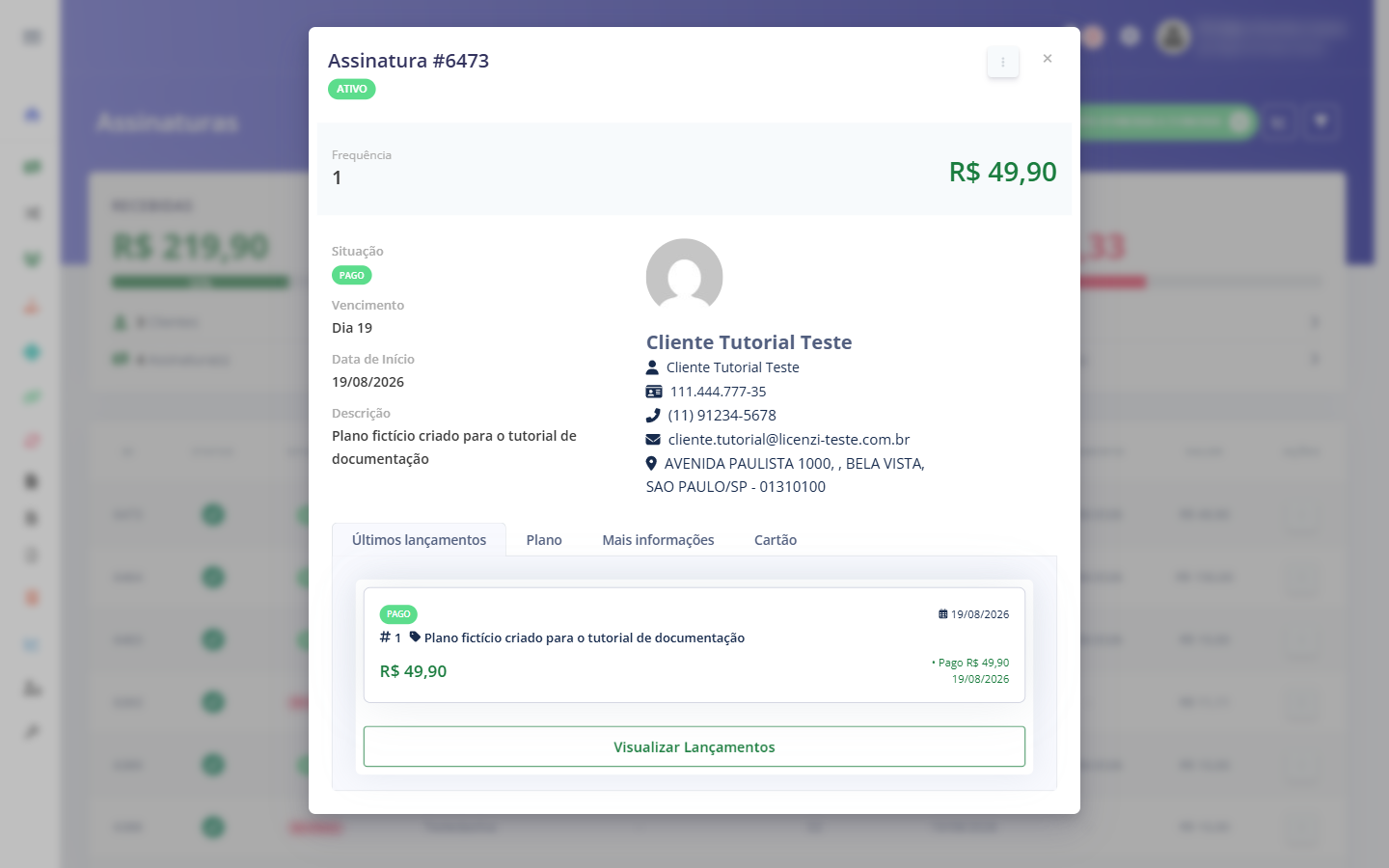
No painel, clique em Recorrência e depois em Assinaturas. A nova assinatura aparece na listagem, já ligada ao cliente e ao plano usados no pagamento.
Clique na linha para abrir o cartão de detalhe Assinatura #. A Situação aparece como PAGO, e a aba Últimos lançamentos mostra o primeiro lançamento, # 1, também como PAGO.
A página de pagamento do plano é pública e fica fora do painel da Licenzi. É essa página que o cliente abre pelo link que você compartilha.
Antes de enviar o link a um cliente, clique em Acessar, na janela Compartilhar Link, para abrir a página de pagamento e conferir o plano.
Perguntas frequentes
Posso criar uma assinatura manualmente, sem o cliente pagar pelo link?
A página Assinaturas não tem botão Adicionar nem formulário de criação. A assinatura é criada quando o cliente paga pelo link do Plano.
Como sei que a assinatura foi criada?
Depois do pagamento, a nova assinatura aparece em Recorrência > Assinaturas, ligada ao cliente e ao plano. No cartão de detalhe da assinatura, a Situação aparece como PAGO e a aba Últimos lançamentos mostra o primeiro lançamento pago.