
A edição de uma assinatura é mais simples que a de uma cobrança. O formulário mostra o cliente e o plano apenas para conferência, sem permitir a troca, e deixa alterar dois campos: Melhor Dia Para Cobrança e Status.
O formulário de edição não permite trocar o cliente nem o plano de uma assinatura: Nome do Cliente e Nome do Plano aparecem apenas como texto fixo.
1Localize a assinatura que você quer alterar
No menu lateral, clique em Recorrência e depois em Assinaturas. Encontre na listagem a linha da assinatura.
2Abra a edição da assinatura
Na coluna Ações, clique no botão ⋮ da assinatura e depois em Editar.
Abre um formulário curto. Nele, Nome do Cliente e Nome do Plano aparecem como texto fixo, sem campo para editar.
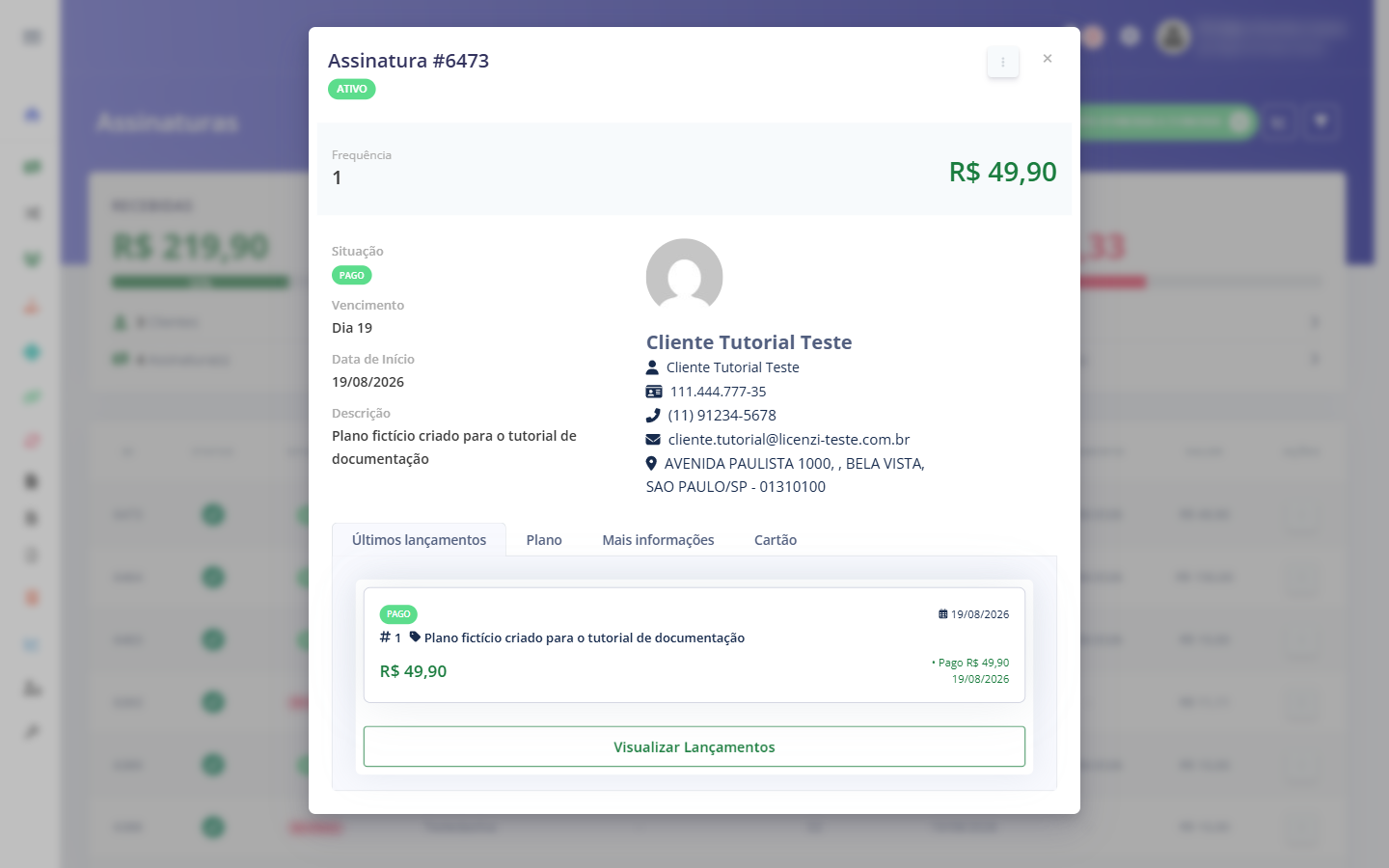
3Altere o dia de cobrança ou o status da assinatura
Os campos que podem ser alterados são:
- Melhor Dia Para Cobrança: campo numérico com o dia de cobrança.
- Status: Ativado ou Desativado.
4Salve a alteração da assinatura
Depois de ajustar Melhor Dia Para Cobrança ou Status, salve o formulário para aplicar a alteração.
Uma nova assinatura só é criada quando o cliente paga pelo link de um Plano. Veja Como criar uma assinatura, quando aplicável.
Perguntas frequentes
Posso trocar o plano de um cliente que já tem assinatura?
O formulário de edição da assinatura não permite trocar o plano: Nome do Plano aparece como texto fixo. Uma assinatura em outro plano é criada quando o cliente paga pelo link desse outro plano.
Quais dados de uma assinatura posso alterar?
Na edição da assinatura, só os campos Melhor Dia Para Cobrança e Status, com as opções Ativado e Desativado, podem ser alterados. Nome do Cliente e Nome do Plano aparecem como texto fixo.