
Além da Cobrança Recorrente, criada na página Cobranças, a Licenzi tem o menu Recorrência, que organiza cobranças repetidas em três partes: Planos, Assinaturas e Lançamentos.
A diferença está em como o cliente entra. Na Cobrança Recorrente, você escolhe o cliente no formulário Nova Cobrança. No menu Recorrência, você cria um plano, e o cliente passa a ter uma assinatura quando paga pelo link desse plano.
Os detalhes estão nas seções Como funcionam os planos e Como funcionam as assinaturas.
1Abra o menu Recorrência
No menu lateral, clique em Recorrência. O menu se abre em três opções: Assinaturas, Planos e Lançamentos.
2Entenda o que é um Plano
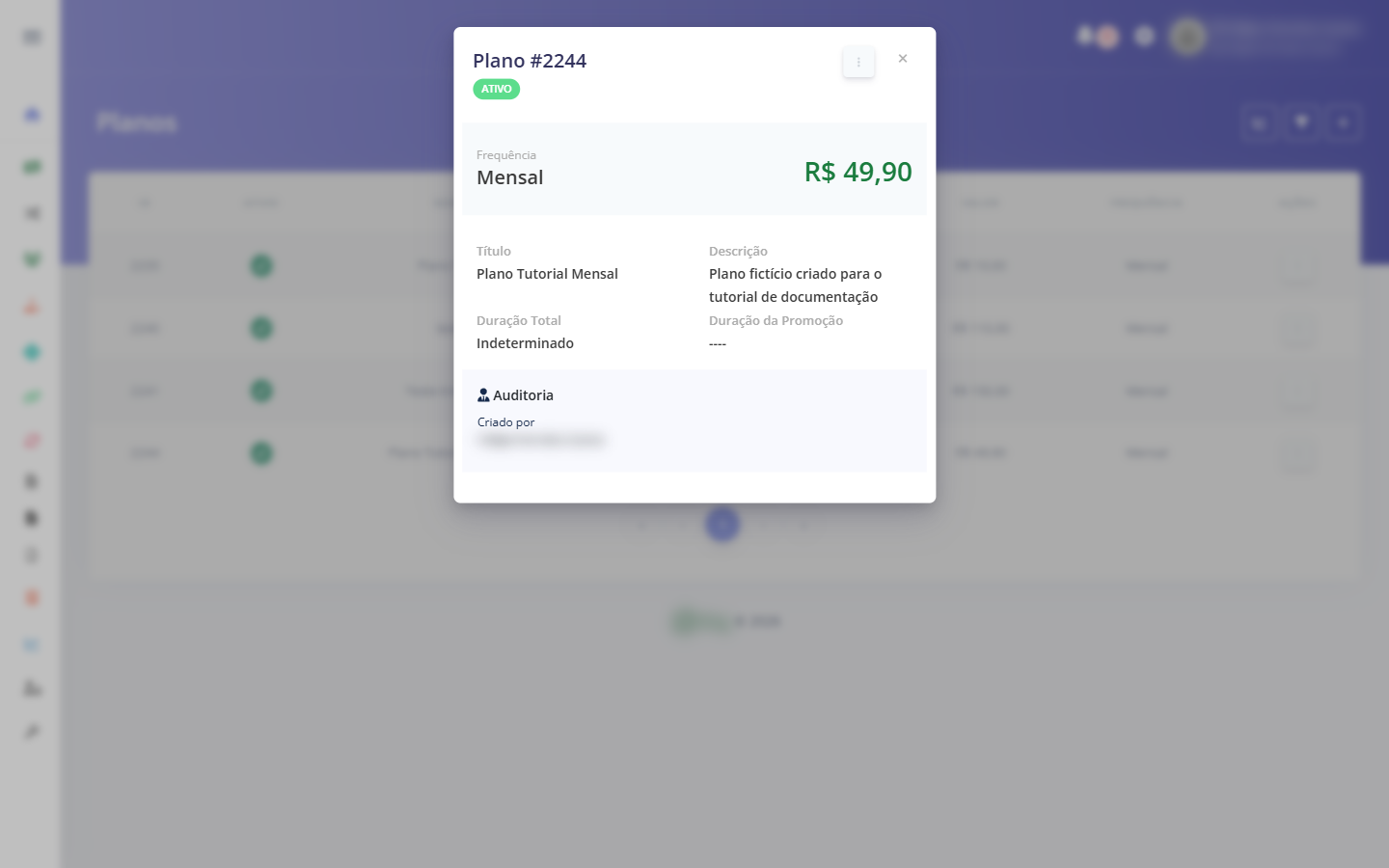
Um Plano define o preço e a frequência de uma cobrança repetida. Por exemplo, um plano mensal de R$ 49,90 tem Frequência Mensal e valor R$ 49,90, como mostra o cartão de detalhe do plano.
O plano não está ligado a nenhum cliente. Os planos ficam em Recorrência > Planos.
3Entenda o que é uma Assinatura
Uma Assinatura liga um cliente a um Plano e gera as cobranças desse cliente, com o preço e a frequência definidos no plano.
A assinatura é criada quando o cliente paga pelo link do plano. As assinaturas ficam em Recorrência > Assinaturas.
4Entenda o que são os Lançamentos
Lançamentos são as cobranças individuais que uma assinatura gera ao longo do tempo, na frequência do plano.
No cartão de detalhe de uma assinatura, eles aparecem na aba Últimos lançamentos, cada um com a situação, a data e o valor. Por exemplo: lançamento # 1, PAGO, de R$ 49,90.
Esses lançamentos são cobranças dos seus clientes. Eles não se confundem com as faturas da Licenzi, que ficam no menu Faturas e correspondem ao que a sua conta paga pelo uso da plataforma.
As assinaturas não são criadas por um formulário: a página Assinaturas não tem botão Adicionar. Uma assinatura surge quando o cliente paga pelo link de um Plano. Veja Como criar uma assinatura, quando aplicável.
Siga esta ordem: primeiro crie o Plano, com o que cobrar e de quanto em quanto tempo; depois compartilhe o link do plano com o cliente. Quando ele paga, a assinatura é criada e passa a gerar os lançamentos.
Perguntas frequentes
Qual a diferença entre Cobrança Recorrente e Assinatura?
A Cobrança Recorrente é criada no formulário Nova Cobrança, da página Cobranças, e o cliente é escolhido ali mesmo, no campo Nome do Cliente. A Assinatura fica no menu Recorrência: ela liga um cliente a um Plano e é criada quando o cliente paga pelo link desse plano.
Também neste artigo
Como funcionam os planos
Um Plano define o preço e a frequência de uma cobrança repetida, antes de qualquer cliente assinar. Os planos ficam em Recorrência > Planos e são criados no formulário Novo Plano.
Depois de criado, o plano tem um link que você compartilha com os clientes. Quando um cliente paga por esse link, a assinatura dele é criada.
Abra o formulário Novo Plano
No menu lateral, clique em Recorrência e depois em Planos. No canto superior direito da página, clique em Adicionar, o botão com o sinal de mais (+).
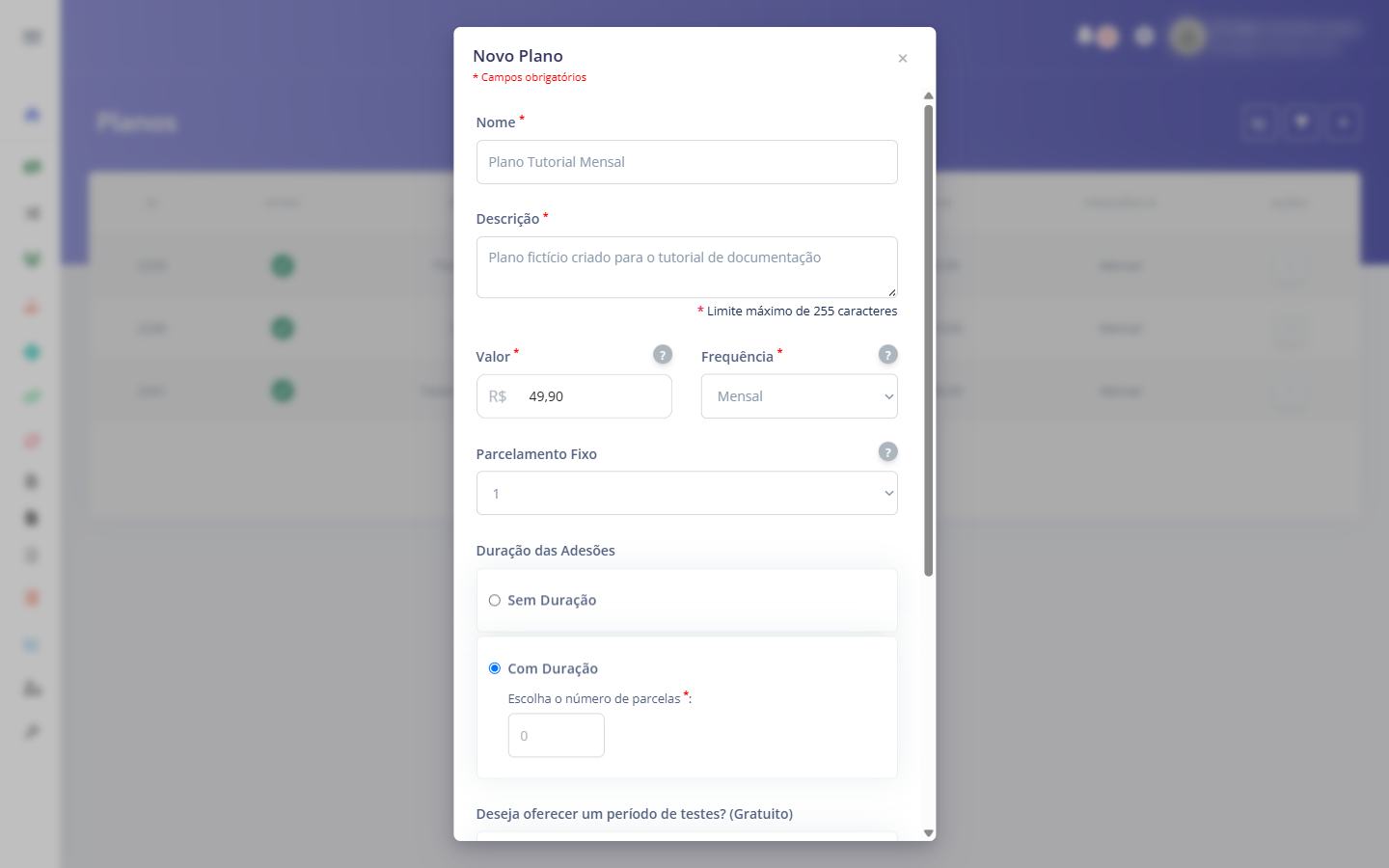
O formulário Novo Plano abre sobre a listagem, com o aviso * Campos obrigatórios no topo.
Preencha Nome, Descrição, Valor e Frequência do plano
Preencha os campos obrigatórios, marcados com asterisco vermelho:
- Nome: nome do plano. No cartão de detalhe, ele aparece como Título.
- Descrição: texto sobre o plano, com limite máximo de 255 caracteres.
- Valor: valor do plano, em reais.
- Frequência: Diário, Semanal, Mensal, Trimestral, Semestral ou Anual.
Configure o Parcelamento Fixo do plano, se necessário
O campo Parcelamento Fixo não tem asterisco vermelho, ou seja, não é obrigatório. Ele vem com 1 selecionado e aceita valores de 1 a 21.
Escolha a Duração das Adesões
Em Duração das Adesões, escolha uma opção:
- Sem Duração: o plano fica sem prazo definido. No cartão de detalhe do plano, a Duração Total aparece como Indeterminado.
- Com Duração: mostra o campo obrigatório Escolha o número de parcelas, que vem com 0. Informe nele o número de parcelas do plano.
Configure período de testes e parcelas promocionais, se quiser
Mais abaixo, o formulário faz duas perguntas, cada uma com as opções Sim e Não: Deseja oferecer um período de testes? (Gratuito) e se você quer oferecer parcelas promocionais.
Responda de acordo com as condições que você quer oferecer a quem assinar o plano.
Salve e confira o plano criado
Clique em Salvar.
O plano aparece na listagem de Planos com um novo número de ID, além do nome, da descrição, do valor e da frequência.
Clique na linha do plano para abrir o cartão de detalhe. Ele mostra o título Plano #, seguido do número, o selo ATIVO, a Frequência, o valor, Título, Descrição, Duração Total, Duração da Promoção e o bloco Auditoria, com Criado por.
Conheça as ações do plano
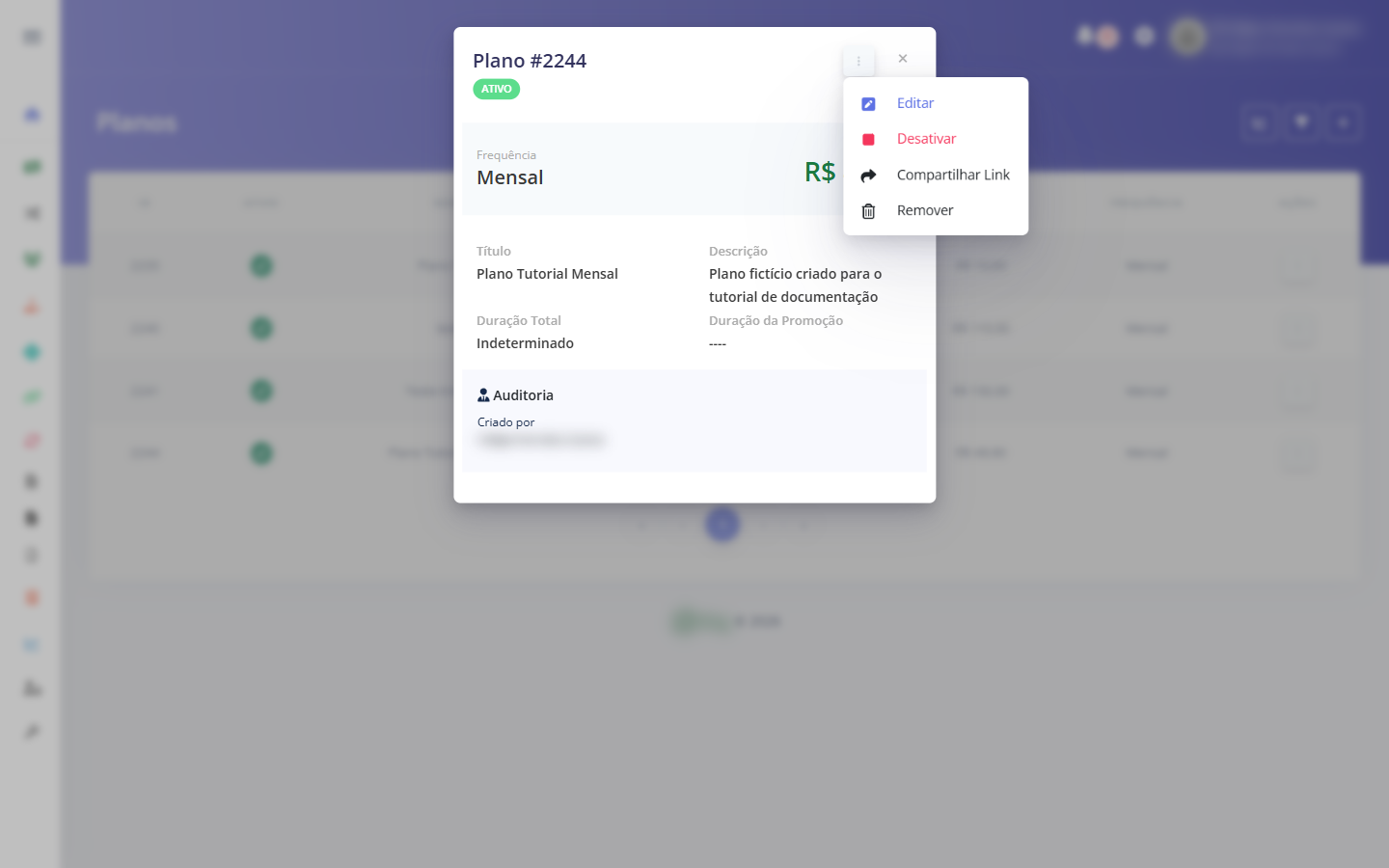
No cartão de detalhe do plano, clique no botão ⋮, no canto superior direito. O menu mostra:
- Editar
- Desativar
- Compartilhar Link: abre a janela com as opções Acessar, Copiar, Whatsapp, QrCode e Email, para você enviar o link do plano ao cliente.
- Remover
O plano não está ligado a nenhum cliente. Para um cliente começar a pagar, use Compartilhar Link e envie o link do plano: quando o cliente paga, a assinatura é criada. Veja Como criar uma assinatura, quando aplicável.
Onde vejo os dados de um plano depois de criado?
Em Recorrência > Planos, clique na linha do plano. O cartão de detalhe mostra Frequência, valor, Título, Descrição, Duração Total, Duração da Promoção e o bloco Auditoria, com quem criou o plano.
O que significa Duração Total Indeterminado no plano?
No cartão de detalhe de um plano, Duração Total Indeterminado aparece quando o plano foi criado com a opção Sem Duração, em Duração das Adesões.
Também neste artigo
Como funcionam as assinaturas
Uma Assinatura liga um cliente a um Plano. A página Assinaturas, em Recorrência > Assinaturas, reúne as assinaturas da sua conta e mostra a situação de pagamento e o vencimento de cada uma.
A página não tem botão Adicionar: a assinatura surge quando o cliente paga pelo link de um Plano.
Acesse a página Assinaturas
No menu lateral, clique em Recorrência e depois em Assinaturas.
No topo da página ficam três cartões de resumo: Recebidas, Aguardando Pagamento e Vencidas. Logo abaixo fica a listagem de assinaturas.
Entenda as colunas da listagem de assinaturas
A listagem mostra uma linha por assinatura, com as colunas ID, Status, Situação, Nome do Cliente, Plano, Dia de Vencimento, Vencimento, Pagamento, Valor e Ações.
A coluna Plano mostra o plano ao qual o cliente está ligado.
Abra o detalhe de uma assinatura
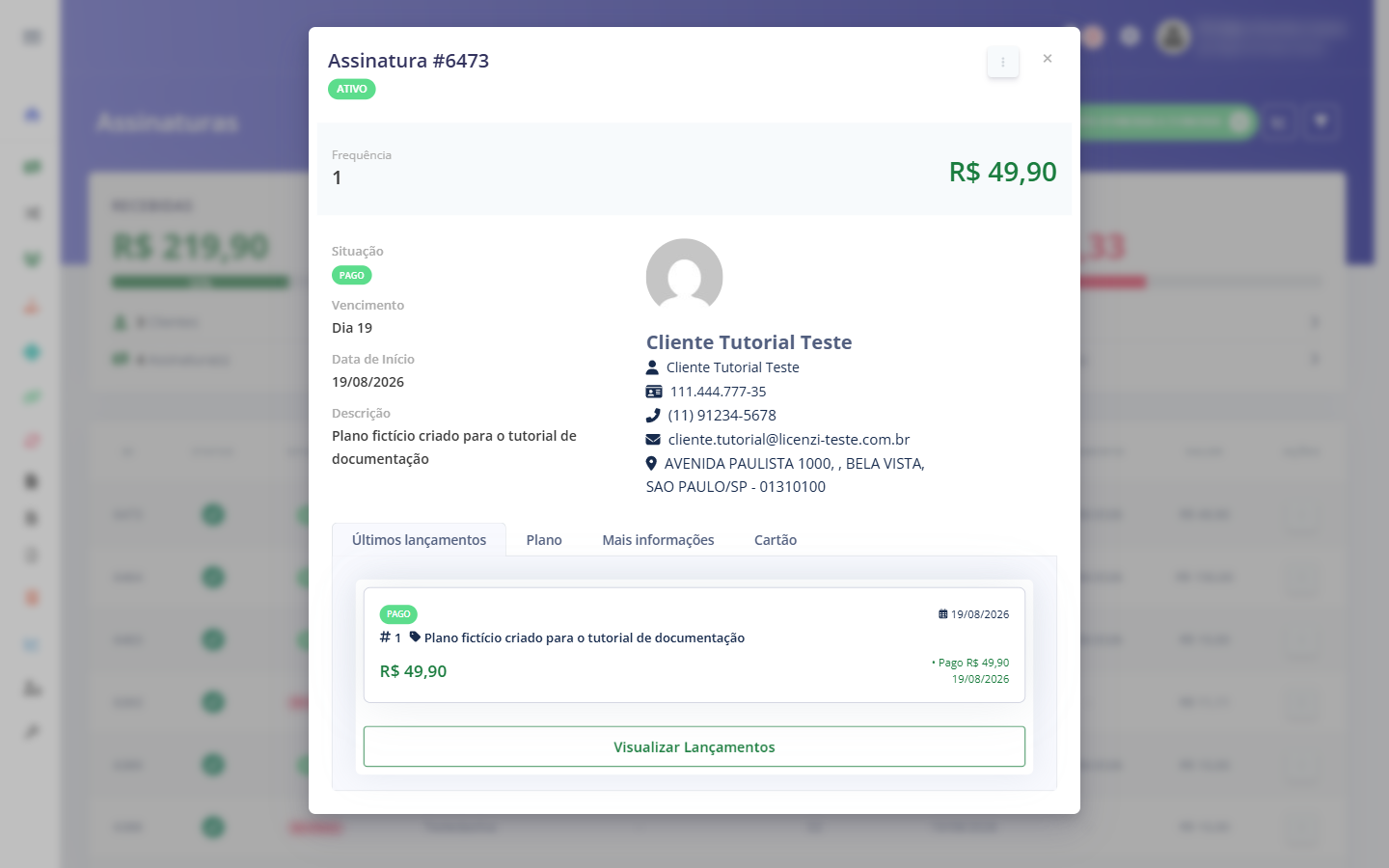
Clique na linha de uma assinatura. O cartão de detalhe abre com o título Assinatura #, seguido do número, e um selo de estado, como ATIVO.
O cartão mostra:
- a Frequência e o valor, em destaque;
- Situação, como PAGO;
- Vencimento, como Dia 19;
- Data de Início;
- Descrição;
- os dados do cliente: nome, CPF/CNPJ, telefone, e-mail e endereço.
Mais abaixo ficam quatro abas: Últimos lançamentos, Plano, Mais informações e Cartão. A aba Últimos lançamentos mostra os lançamentos da assinatura e tem o botão Visualizar Lançamentos.
A página Assinaturas não tem botão Adicionar. As assinaturas aparecem automaticamente quando um cliente paga pelo link de um Plano.
Por que não há botão para criar uma assinatura na página Assinaturas?
A página Assinaturas não tem botão Adicionar porque a assinatura é criada de outro jeito: você compartilha o link de um Plano com o cliente e, quando ele paga, a assinatura aparece automaticamente na listagem.
Onde vejo os lançamentos de uma assinatura?
Em Recorrência > Assinaturas, clique na linha da assinatura para abrir o cartão de detalhe. A aba Últimos lançamentos mostra os lançamentos, cada um com situação, data e valor, e tem o botão Visualizar Lançamentos.