
A ação Editar abre o formulário Editar Cobrança, já preenchido com os dados atuais da cobrança. Use essa ação para atualizar uma cobrança existente, como a Descrição, sem precisar criar outra.
O formulário também mostra CPF/CNPJ, Telefone e Email do cliente vinculado, para você confirmar que está na cobrança certa.
1Localize a cobrança que você quer editar
Na página Cobranças, encontre a linha da cobrança. Se ela não aparecer, confira o Filtro Período.
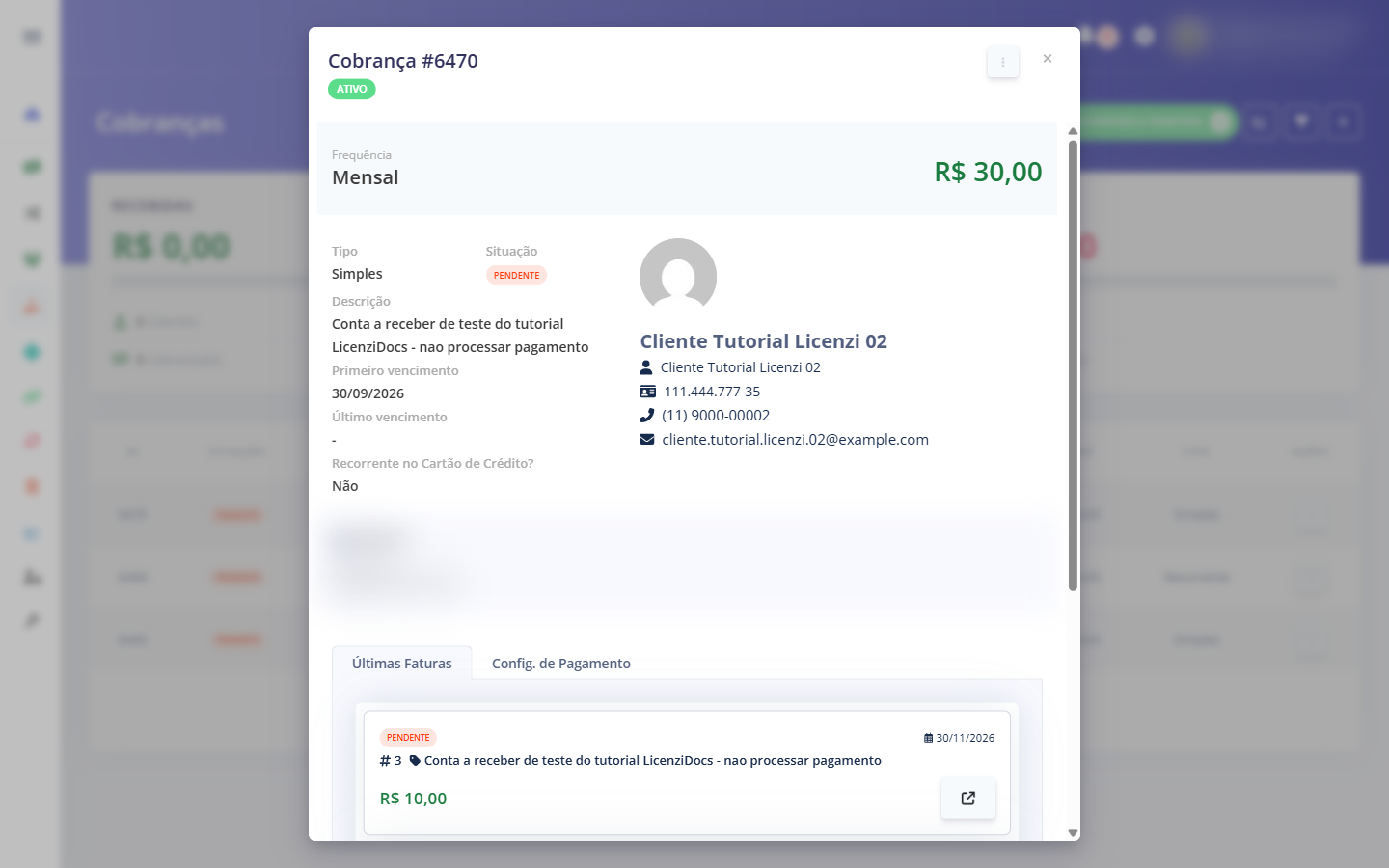
Você pode editar pela própria linha ou pelo cartão de detalhe, que abre quando você clica na linha.
2Abra o formulário Editar Cobrança
Clique no botão ⋮, na coluna Ações da linha ou no canto superior direito do cartão de detalhe, e depois em Editar.
O formulário Editar Cobrança #, seguido do número da cobrança, abre sobre a listagem, já preenchido.
3Confira os dados preenchidos da cobrança
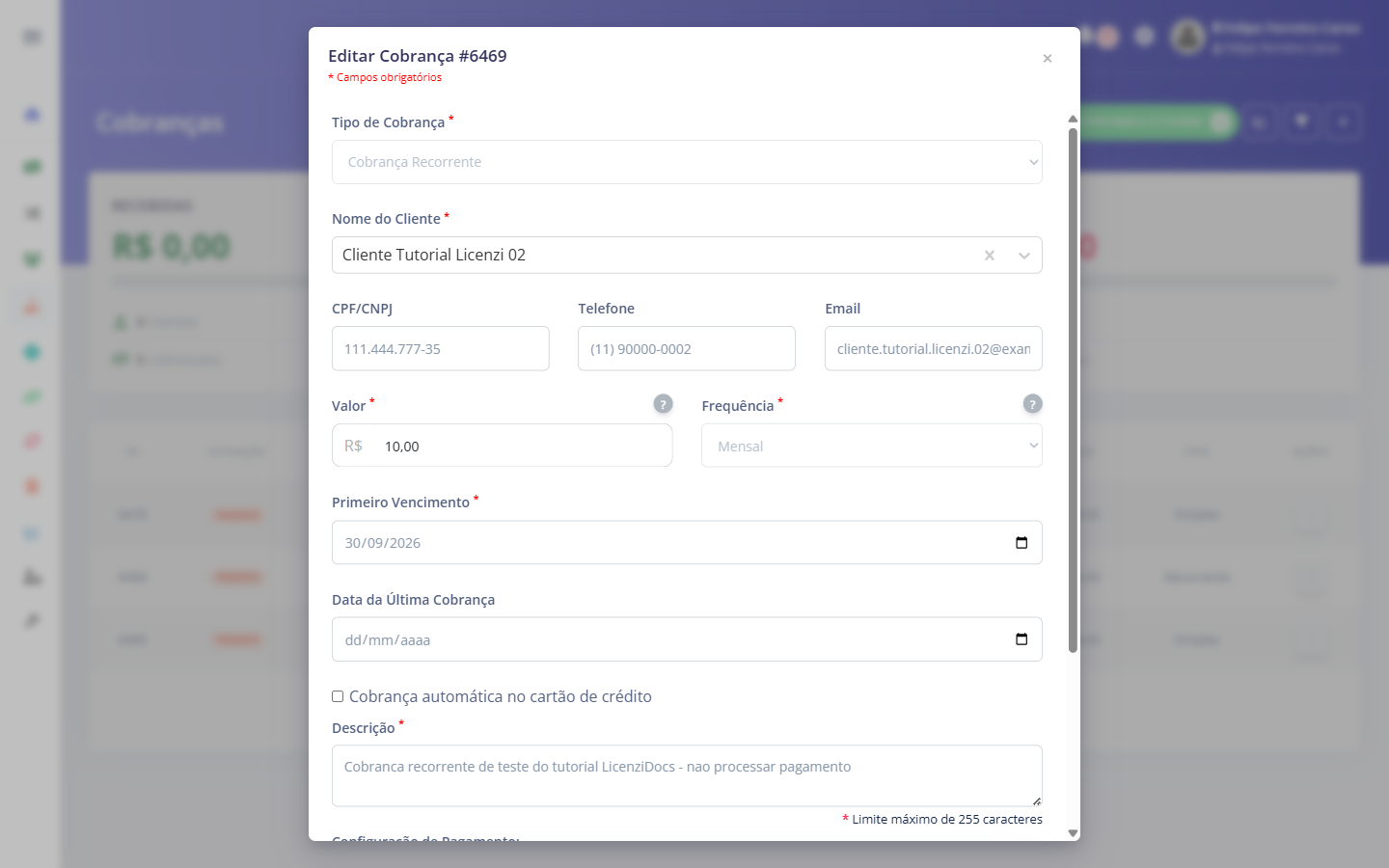
O formulário vem com os dados atuais: Tipo de Cobrança, Nome do Cliente, Valor, Frequência, Primeiro Vencimento, Descrição e Configuração de Pagamento.
Logo abaixo de Nome do Cliente, aparecem CPF/CNPJ, Telefone e Email do cliente vinculado. Confira esses dados para ter certeza de que está na cobrança do cliente certo antes de alterar qualquer coisa.
4Altere o campo desejado da cobrança
Altere só o que precisa mudar, por exemplo a Descrição. Os demais campos podem ficar como estão.
A Descrição continua com o limite máximo de 255 caracteres.
5Salve a alteração da cobrança
Clique em Salvar.
A alteração aparece na hora na listagem da página Cobranças e no cartão de detalhe da cobrança. Para conferir, clique na linha da cobrança e veja o campo alterado.
CPF/CNPJ, Telefone e Email vêm do cadastro do cliente vinculado e aparecem no formulário Editar Cobrança para conferência.
Antes de salvar, confira o nome e o CPF/CNPJ do cliente no topo do formulário. Assim você evita alterar a cobrança errada.
Perguntas frequentes
Por que aparecem CPF/CNPJ, Telefone e Email no formulário Editar Cobrança?
Esses dados vêm do cadastro do cliente vinculado à cobrança e aparecem logo abaixo de Nome do Cliente para você conferir se está editando a cobrança certa. No formulário Nova Cobrança, eles aparecem da mesma forma depois que você escolhe o cliente.
Onde encontro a opção Editar de uma cobrança?
Na página Cobranças, clique no botão ⋮ da linha da cobrança, na coluna Ações, ou abra o cartão de detalhe e use o botão ⋮ do canto superior direito. Nos dois casos, a opção Editar abre o formulário Editar Cobrança.
Como confiro se a alteração da cobrança foi salva?
Depois de clicar em Salvar no formulário Editar Cobrança, a alteração aparece na listagem de Cobranças e no cartão de detalhe da cobrança. Clique na linha da cobrança para abrir o detalhe e conferir.