
O cartão de detalhe reúne tudo sobre uma cobrança em um só lugar: tipo, situação, valor, vencimentos, cliente vinculado, quem criou o registro, as últimas faturas geradas e a configuração de pagamento. Pelo próprio cartão, você também chega às ações da cobrança.
As faturas mostradas no cartão são as da cobrança do seu cliente. Elas não se confundem com as faturas da Licenzi, que ficam no menu Faturas e correspondem ao que a sua conta paga pelo uso da plataforma.
1Acesse a página Cobranças
No menu lateral, clique em Cobranças.
Se a cobrança não aparece na listagem, confira o Filtro Período ou use os filtros descritos em Como localizar uma cobrança.
2Abra o cartão de detalhe da cobrança
Na listagem, clique na linha da cobrança, em qualquer ponto fora do botão ⋮ da coluna Ações.
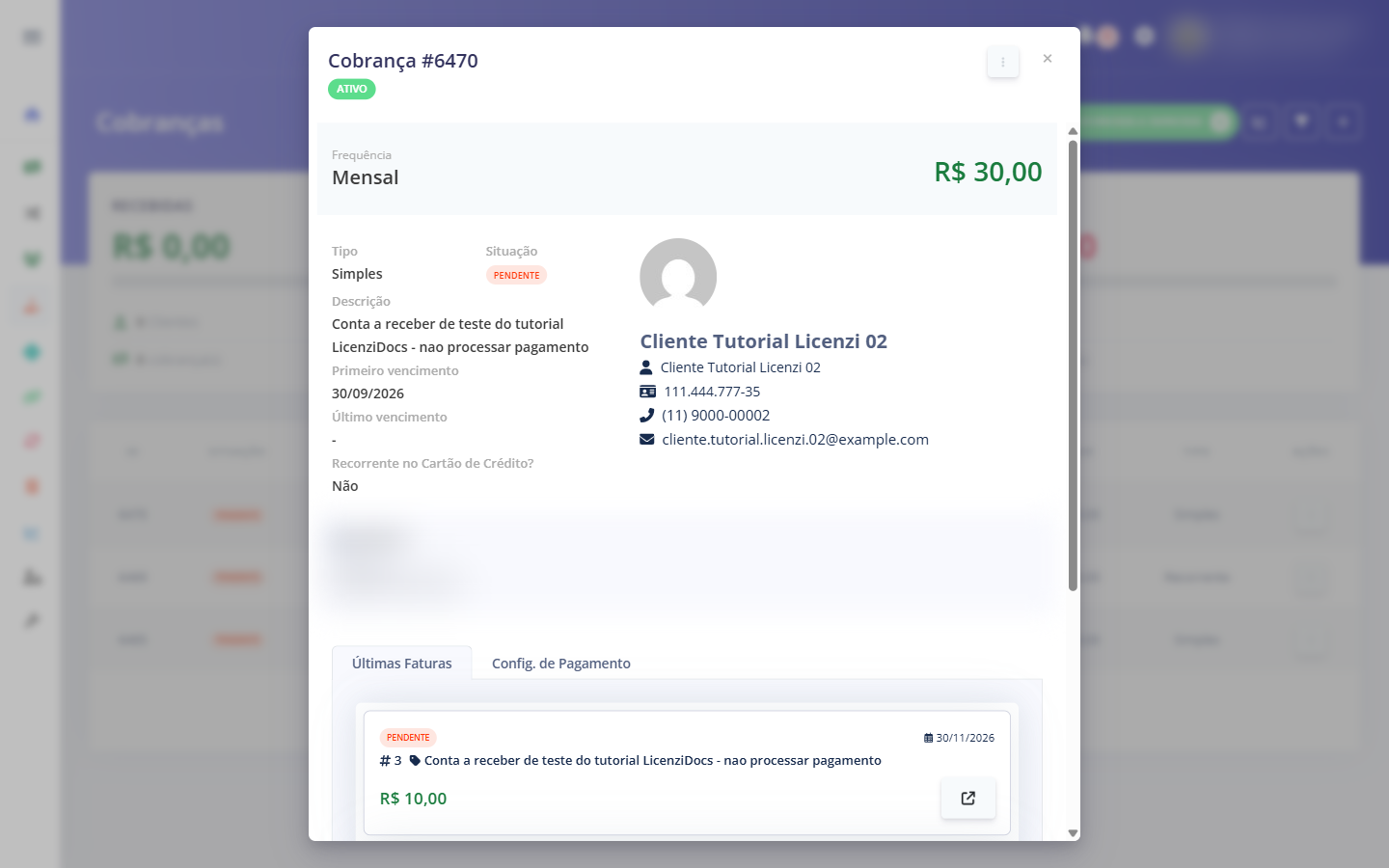
O cartão de detalhe abre sobre a listagem. No topo, aparecem o título Cobrança #, seguido do número da cobrança, e um selo com o estado: ATIVO para cobrança ativa ou DESATIVADO para cobrança desativada.
3Confira os dados da cobrança e do cliente
Logo abaixo do título, uma faixa mostra a Frequência e, à direita, o valor da cobrança em destaque. Na Cobrança a Receber, esse é o valor total.
Em seguida, à esquerda, ficam:
- Tipo: Recorrente ou Simples (Cobrança a Receber);
- Situação: situação de pagamento, como PENDENTE;
- Descrição;
- Primeiro vencimento;
- Último vencimento;
- Recorrente no Cartão de Crédito?, com a resposta, como Não.
À direita, fica o cliente vinculado, com nome, CPF/CNPJ, telefone e e-mail.
4Role até o bloco Auditoria
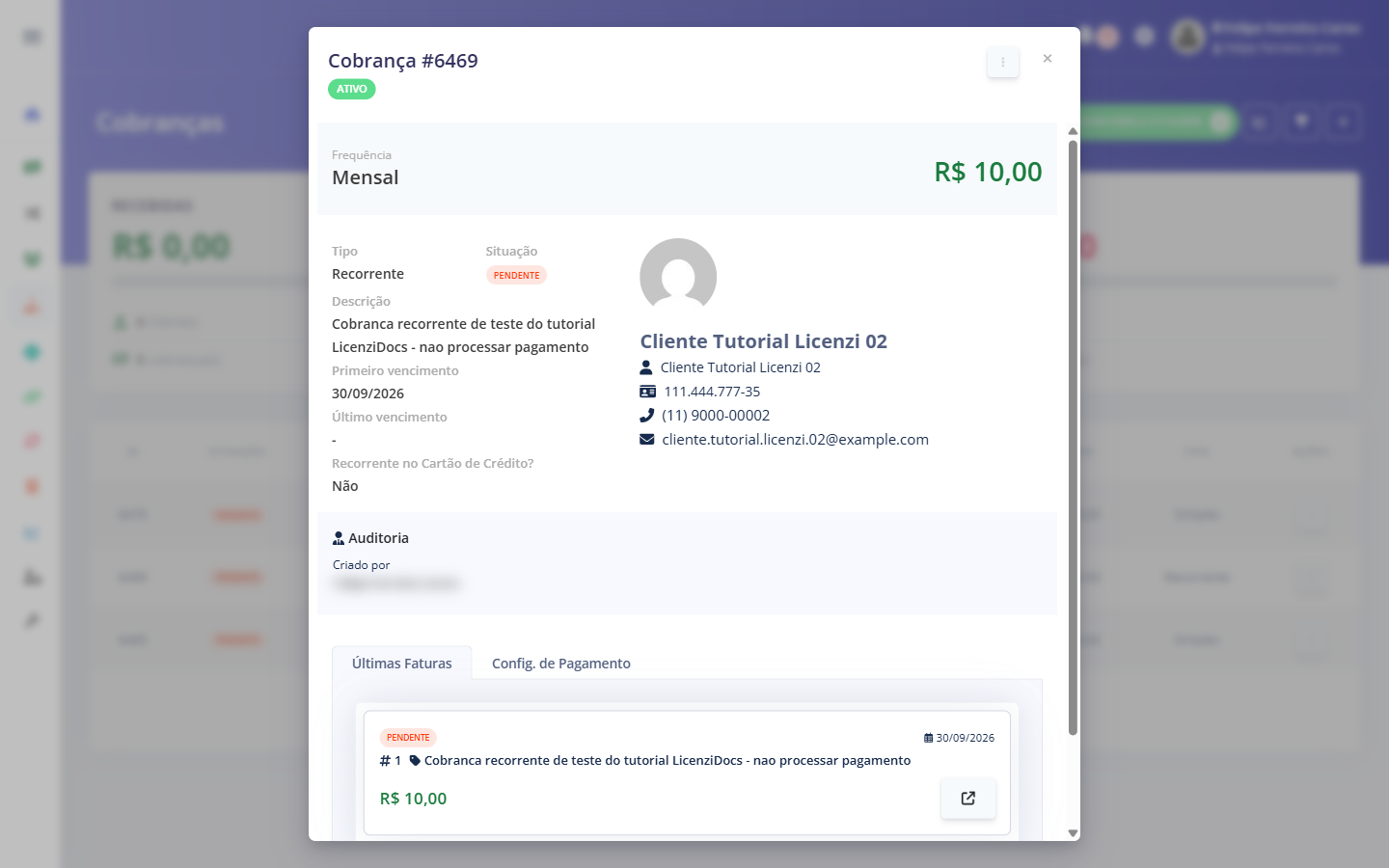
Role o cartão para baixo. O bloco Auditoria mostra, em Criado por, quem criou a cobrança.
5Consulte as abas Últimas Faturas e Config. de Pagamento
Abaixo do bloco Auditoria ficam duas abas:
- Últimas Faturas: já vem aberta. Mostra os lançamentos gerados pela cobrança, cada um com a situação (como PENDENTE), a data de vencimento, o número do lançamento (como # 1), a descrição e o valor.
- Config. de Pagamento: mostra a configuração de parcelamento e de formas de pagamento definida na criação da cobrança. Se nenhuma foi definida, aparece a mensagem Sem Configuração de pagamento.
Para ver todos os lançamentos em uma tabela, use a ação Visualizar Lançamentos, explicada na seção Como visualizar as faturas ou lançamentos de uma cobrança.
6Use o menu de ações do cartão de detalhe
No canto superior direito do cartão, ao lado do ×, clique no botão ⋮. Ele mostra as mesmas ações da listagem: Editar, Desativar (ou Ativar), Compartilhar Link e Visualizar Lançamentos.
Assim, você age sobre a cobrança sem fechar o cartão. Para fechar o cartão e voltar à listagem, clique no ×.
Role o cartão de detalhe para baixo para ver o bloco Auditoria e todo o conteúdo das abas Últimas Faturas e Config. de Pagamento.
Use o botão ⋮ do cartão de detalhe para editar ou compartilhar o link da cobrança logo depois de conferir os dados, sem voltar à listagem.
Perguntas frequentes
Como sei quem criou uma cobrança?
Abra o cartão de detalhe da cobrança, clicando na linha dela na listagem de Cobranças, e role até o bloco Auditoria. O campo Criado por mostra quem criou a cobrança.
Onde vejo as faturas ou parcelas geradas por uma cobrança?
As faturas de uma cobrança ficam na aba Últimas Faturas do cartão de detalhe. Para ver todos os lançamentos em uma tabela, clique no botão ⋮ e depois em Visualizar Lançamentos. Essas faturas são das cobranças do seu cliente, e não as faturas da Licenzi, que ficam no menu Faturas.
Posso editar a cobrança direto do cartão de detalhe?
O cartão de detalhe da cobrança tem um botão ⋮ no canto superior direito, com a opção Editar e também Desativar ou Ativar, Compartilhar Link e Visualizar Lançamentos.
O que significa o selo ATIVO ou DESATIVADO no cartão da cobrança?
O selo abaixo do título Cobrança # mostra se a cobrança está ativa (ATIVO) ou desativada (DESATIVADO). Cobranças recorrentes desativadas não geram novos lançamentos.
Também neste artigo
Como visualizar as faturas ou lançamentos de uma cobrança
Cada cobrança gera lançamentos, que são as faturas que o seu cliente paga. Uma Cobrança a Receber gera um lançamento por parcela, e uma Cobrança Recorrente gera lançamentos na frequência escolhida. A ação Visualizar Lançamentos abre uma página com todos os lançamentos de uma cobrança em uma tabela.
Esses lançamentos são das cobranças dos seus clientes. Eles não se confundem com as faturas da Licenzi, que ficam no menu Faturas e correspondem ao que a sua conta paga pelo uso da plataforma. Veja Diferença entre Fatura da Licenzi e fatura ou lançamento de uma cobrança de cliente.
Localize a cobrança cujos lançamentos você quer ver
Na página Cobranças, encontre a linha da cobrança. Se ela não aparecer, confira o Filtro Período.
Clique em Visualizar Lançamentos
Na coluna Ações, clique no botão ⋮ da linha e depois em Visualizar Lançamentos. A mesma opção fica no botão ⋮ do cartão de detalhe da cobrança.
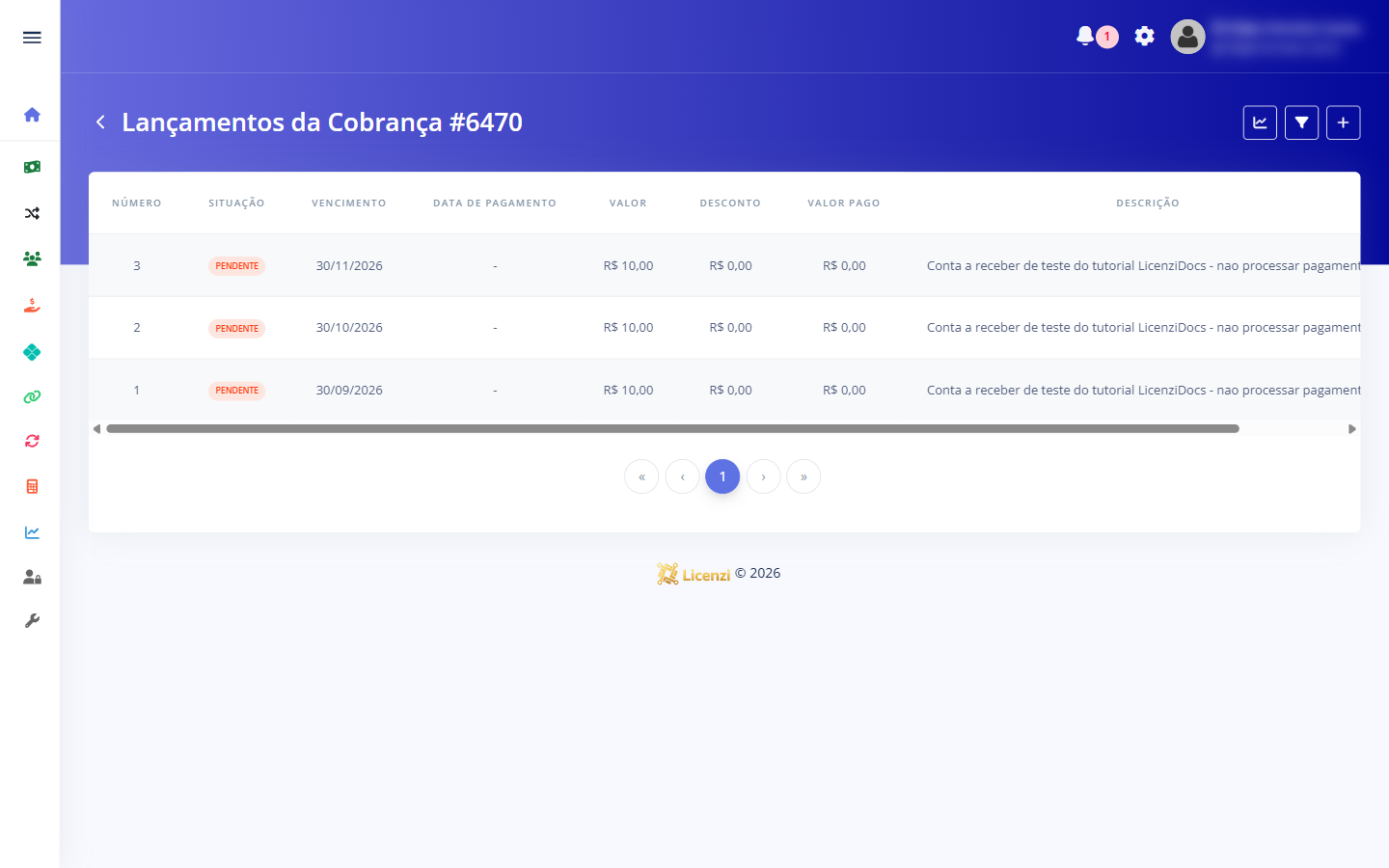
A plataforma abre a página Lançamentos da Cobrança #, seguida do número da cobrança. É uma página própria, e não uma janela sobre a listagem.
Confira a tabela de lançamentos da cobrança
A tabela mostra uma linha por lançamento, com as colunas:
- Número: número sequencial do lançamento (1, 2, 3…).
- Situação: situação de pagamento, como PENDENTE.
- Vencimento: data de vencimento do lançamento.
- Data de Pagamento: data do pagamento. Mostra um traço (-) enquanto o lançamento não foi pago.
- Valor: valor do lançamento.
- Desconto: desconto do lançamento.
- Valor Pago: valor pago do lançamento.
- Descrição: descrição da cobrança.
- Ações.
Por exemplo, uma Cobrança a Receber de R$ 30,00 em 3 parcelas mensais mostra os lançamentos 1, 2 e 3, de R$ 10,00 cada, com vencimentos em meses seguidos.
Se a tabela não couber na tela, use a barra de rolagem horizontal, logo abaixo dela, para ver as últimas colunas.
Volte para a listagem de Cobranças
No topo da página, clique na seta <, à esquerda do título Lançamentos da Cobrança #. Você volta para a listagem da página Cobranças.
Visualizar Lançamentos abre uma página própria da plataforma, com endereço específico da cobrança. Já o cartão de detalhe e a janela Compartilhar Link abrem sobre a listagem, sem sair da página Cobranças.
Para uma consulta rápida, sem sair da listagem, abra o cartão de detalhe da cobrança e veja a aba Últimas Faturas.
Cada parcela de uma Cobrança a Receber aparece separada nos lançamentos?
Na página Lançamentos da Cobrança, cada parcela de uma Cobrança a Receber é uma linha própria, com número sequencial, situação, vencimento e valor.
Como volto para a listagem de Cobranças depois de ver os lançamentos?
Na página Lançamentos da Cobrança, clique na seta < à esquerda do título, no topo da página. Você volta para a listagem de Cobranças.
Os lançamentos de uma cobrança são faturas da Licenzi?
Os lançamentos de uma cobrança são as faturas que o seu cliente paga a você. As faturas da Licenzi são o que a sua conta paga pelo uso da plataforma e ficam no menu Faturas.