
A ação Compartilhar Link abre a janela Compartilhar Link, com cinco formas de usar o link da cobrança: abrir, copiar, enviar pelo WhatsApp, gerar um QR Code ou enviar por e-mail. Use essa ação para fazer o link da cobrança chegar ao seu cliente.
1Localize a cobrança do link
Na página Cobranças, encontre a linha da cobrança cujo link você quer compartilhar. Se ela não aparecer, confira o Filtro Período.
2Abra o menu de ações da cobrança
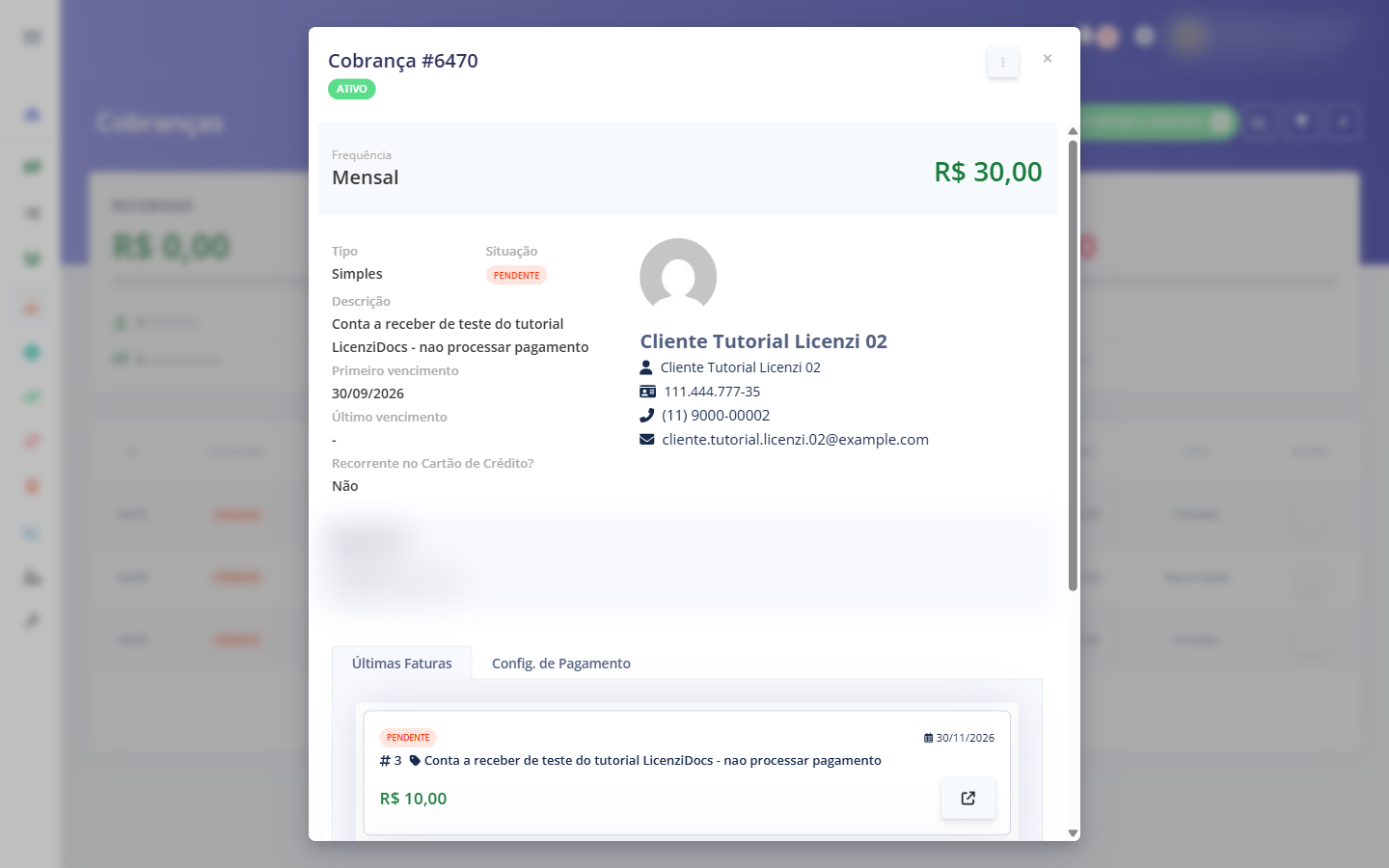
Clique no botão ⋮ da linha, na coluna Ações. Se o cartão de detalhe da cobrança já estiver aberto, use o botão ⋮ do canto superior direito do cartão.
3Clique em Compartilhar Link
No menu, clique em Compartilhar Link.
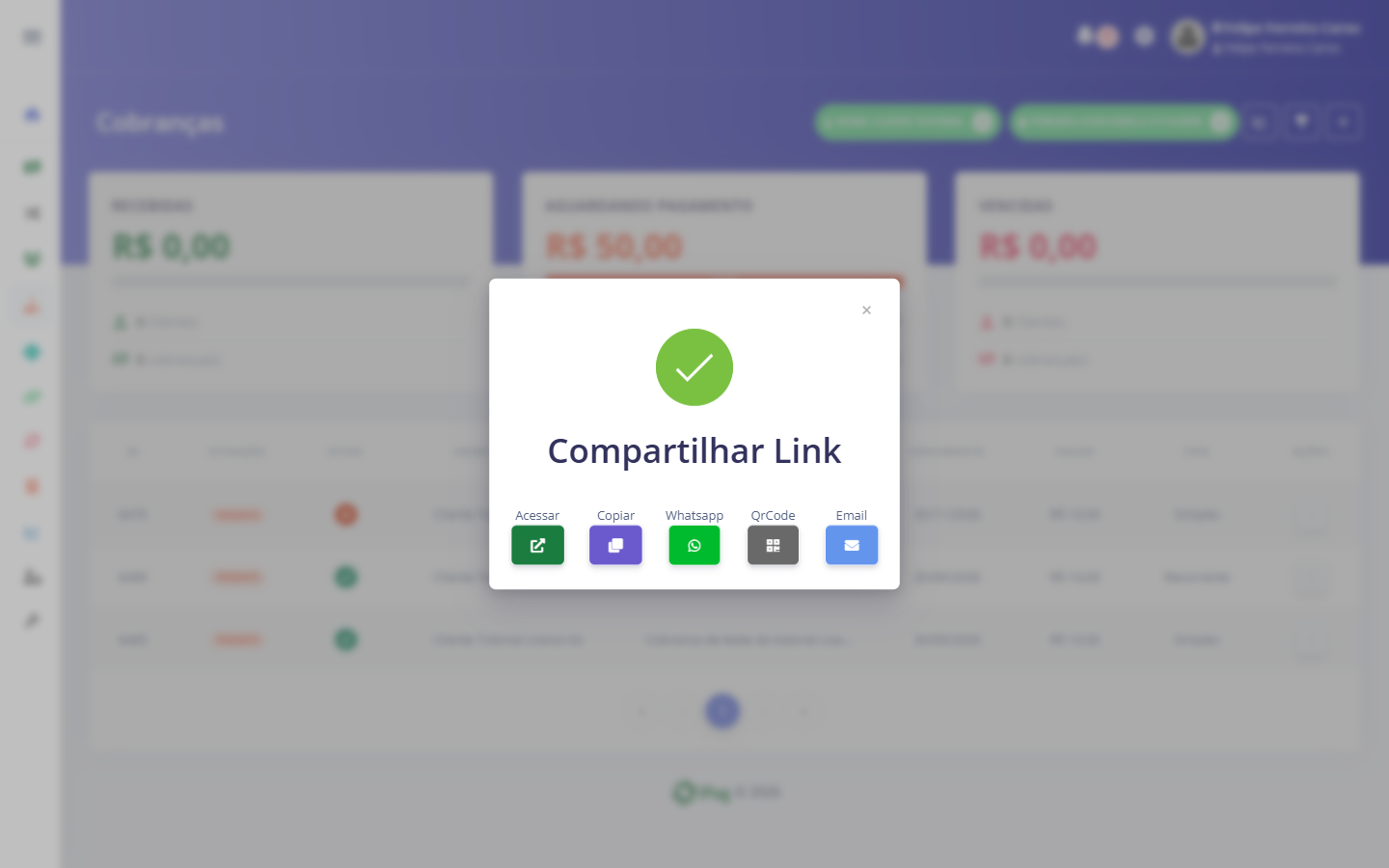
Abre a janela Compartilhar Link, com um ícone verde de confirmação e cinco botões, cada um com o nome em cima: Acessar, Copiar, Whatsapp, QrCode e Email.
4Escolha como enviar o link da cobrança
Clique na opção que preferir:
- Acessar: abre o link em uma nova aba do navegador, para você ver a página que o cliente vai receber.
- Copiar: copia o link para a área de transferência. Depois, cole onde quiser, como em uma mensagem.
- Whatsapp: abre o WhatsApp com o link pronto para enviar.
- QrCode: gera um QR Code do link.
- Email: abre um e-mail com o link.
Para fechar a janela, clique no × do canto superior direito.
Use Acessar antes de enviar o link, para conferir a página da cobrança.
Use QrCode quando o cliente estiver com você: ele pode ler o código com a câmera do celular para abrir o link.
Perguntas frequentes
Consigo ver o endereço do link antes de enviar?
A janela Compartilhar Link não mostra o endereço do link por escrito. Para vê-lo, clique em Copiar e cole o link em outro lugar, ou clique em Acessar para abri-lo em uma nova aba.
Onde fica a opção Compartilhar Link de uma cobrança?
Na página Cobranças, clique no botão ⋮ da linha da cobrança, na coluna Ações, ou no botão ⋮ do cartão de detalhe. A opção Compartilhar Link fica nesse menu, junto com Editar, Desativar e Visualizar Lançamentos.