
Quando a listagem de Cobranças tem muitas linhas, o caminho mais rápido para encontrar uma cobrança é combinar o Filtro Período com um filtro do menu Abrir filtros. Escolha o filtro de acordo com o que você já sabe: o número da cobrança, o nome do cliente ou a situação de pagamento.
Os detalhes de cada filtro estão nas seções Como pesquisar cobranças e Como utilizar os filtros de cobranças.
1Acesse a página Cobranças
No menu lateral, clique em Cobranças. A listagem abre filtrada pelo mês atual.
2Ajuste o Filtro Período
No canto superior direito da página, clique na etiqueta verde do Filtro Período e ajuste o intervalo de datas para incluir a data esperada da cobrança.
Esse ajuste vem primeiro porque uma cobrança fora do intervalo selecionado não aparece na listagem.
3Escolha o filtro de cobrança mais direto
Clique em Abrir filtros, o botão com ícone de funil, e escolha o filtro de acordo com o que você sabe:
- Sabe o número da cobrança? Use ID.
- Sabe o nome do cliente? Use Nome.
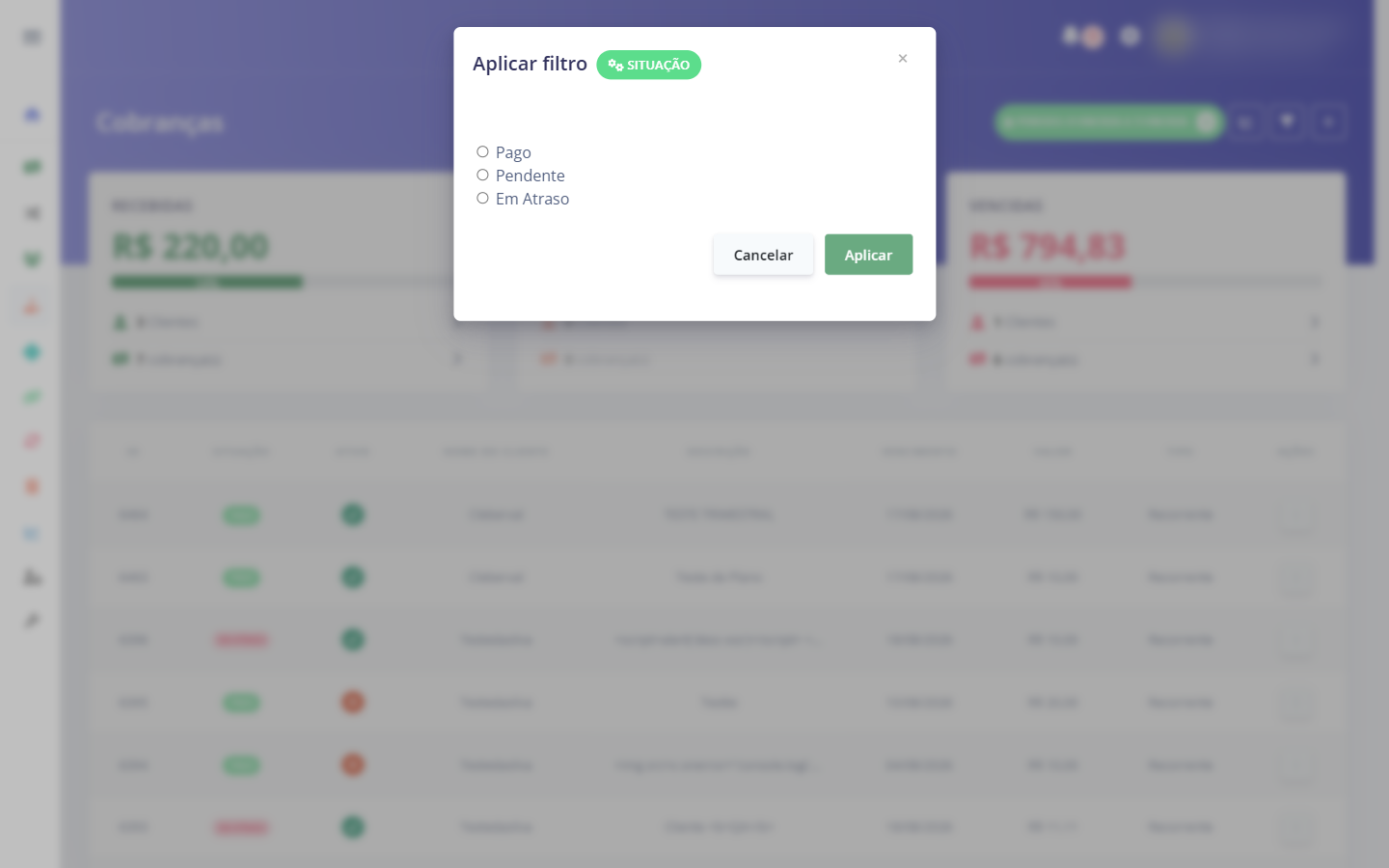
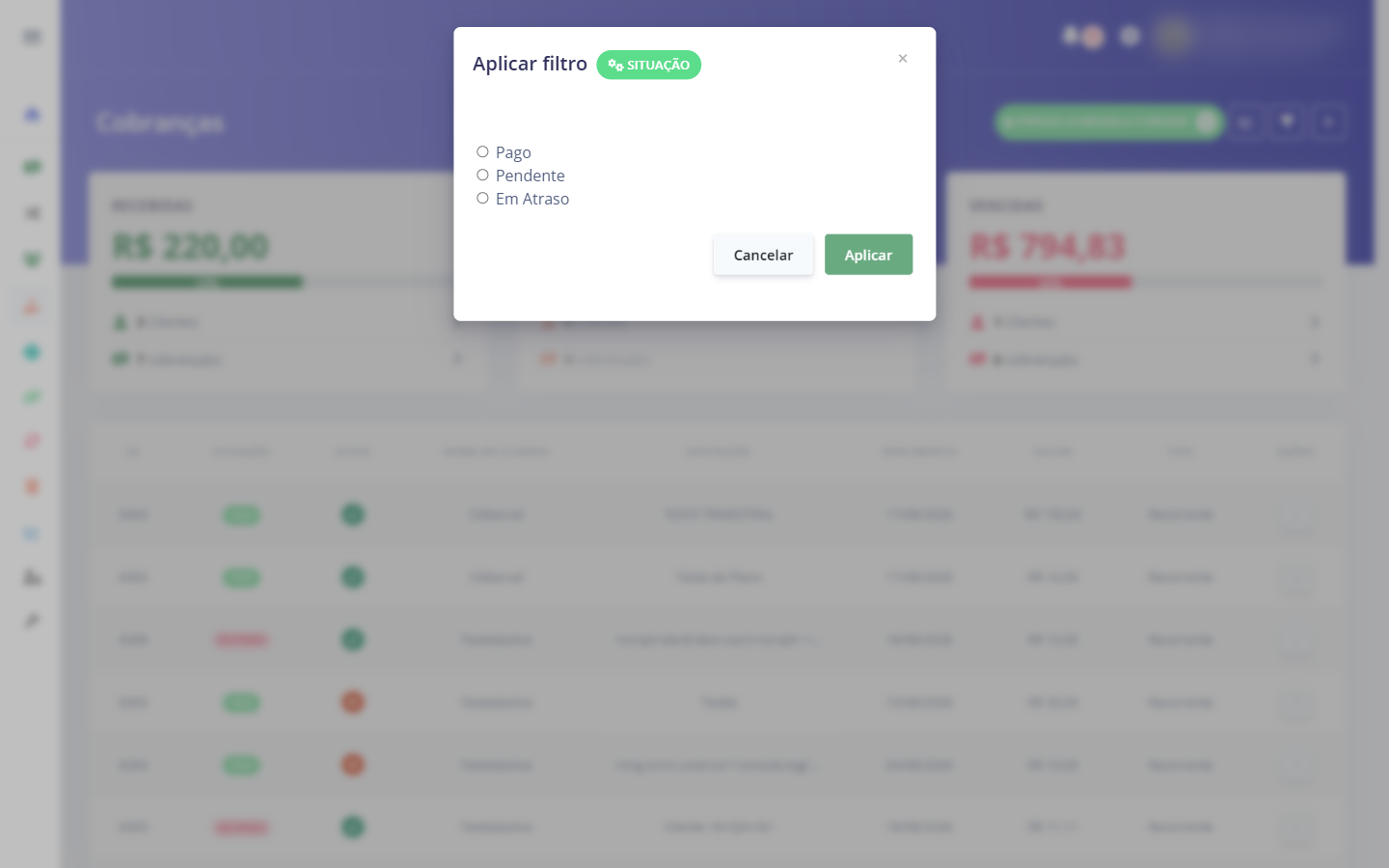
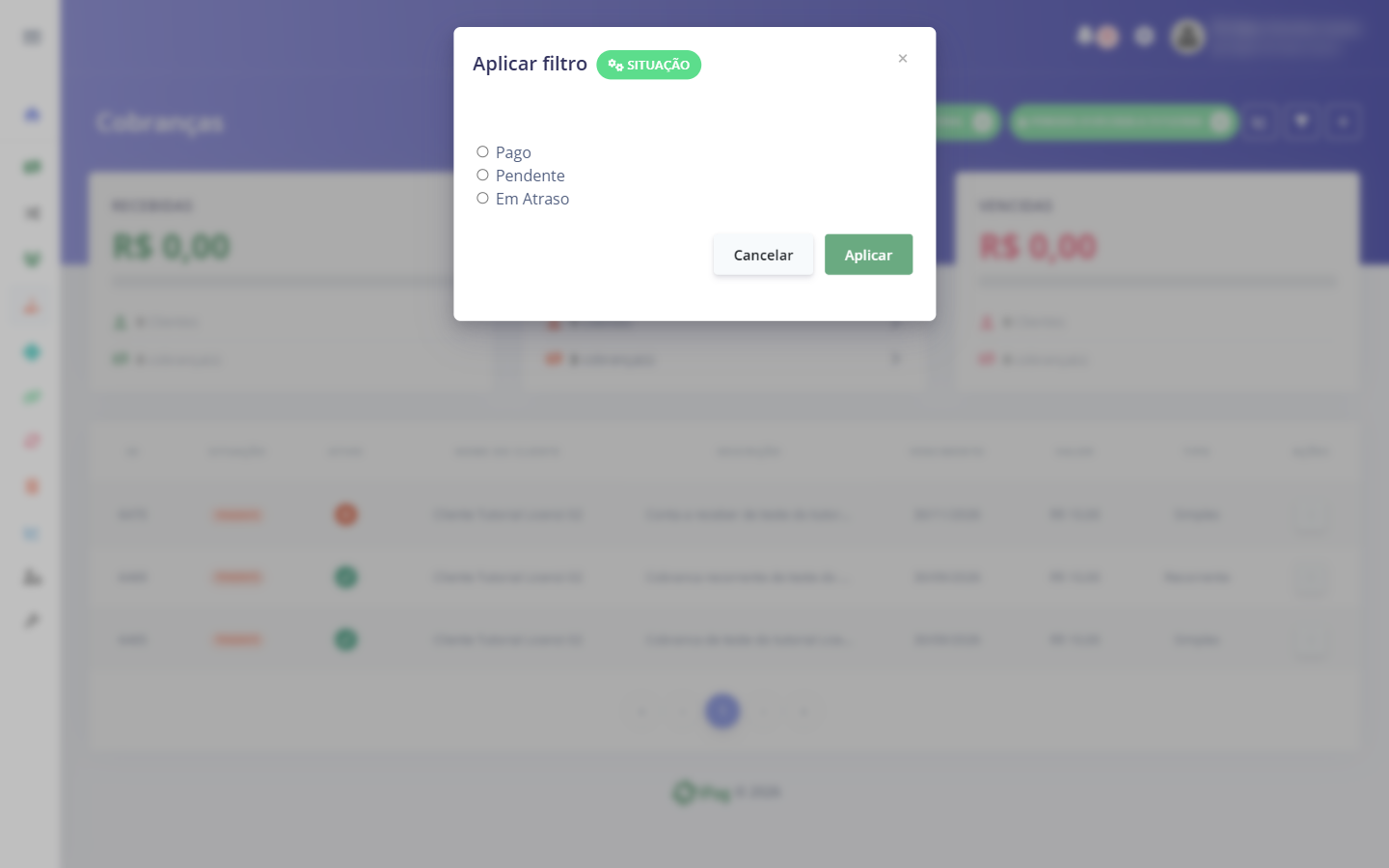
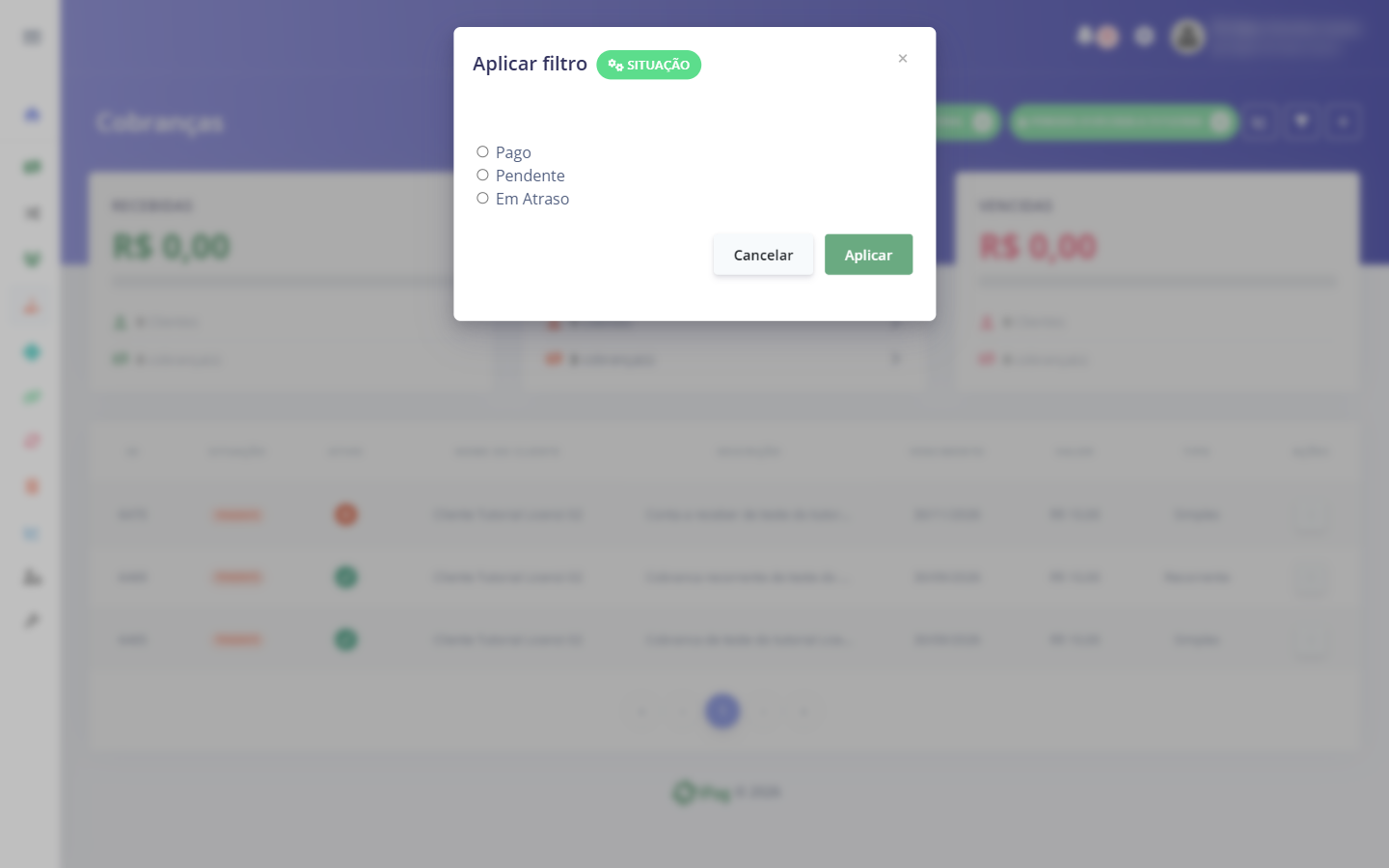
- Sabe só a situação de pagamento? Use Situação e escolha Pago, Pendente ou Em Atraso.
O filtro escolhido abre a janela Aplicar filtro.
4Aplique o filtro e localize a cobrança
Preencha o campo ou marque a opção na janela Aplicar filtro e clique em Aplicar.
A listagem é atualizada, e uma etiqueta verde com o filtro aparece na barra de ferramentas. Percorra as linhas até encontrar a cobrança pelo ID, pelo Nome do Cliente ou pela Descrição. Clique na linha para abrir o cartão de detalhe da cobrança.
Se a cobrança não aparecer mesmo depois de filtrar, confira as etiquetas verdes na barra de ferramentas: o Filtro Período precisa incluir a data da cobrança, e outro filtro aplicado pode estar escondendo a linha. Para remover um filtro, clique no × da etiqueta.
Perguntas frequentes
Por que não encontro uma cobrança que sei que existe?
A listagem de Cobranças mostra apenas as cobranças do intervalo escolhido no Filtro Período, que vem com o mês atual. Amplie o período para incluir a data da cobrança e confira se não há outro filtro aplicado, como Nome ou Situação.
Qual filtro uso para localizar uma cobrança específica?
Se você sabe o número da cobrança, use o filtro ID, que busca aquele número exato. Sem o número, use o filtro Nome, que busca pelo nome do cliente vinculado à cobrança. Os dois ficam no menu Abrir filtros da página Cobranças.
Também neste artigo
Como pesquisar cobranças
Na página Cobranças, a pesquisa por texto é feita pelo filtro Nome, dentro do menu Abrir filtros. Ele busca pelo nome do cliente vinculado à cobrança e mostra as cobranças dos clientes cujo nome contém o texto digitado.
Abra a página Cobranças para pesquisar
No menu lateral, clique em Cobranças.
Abra o filtro Nome
No canto superior direito da página, clique em Abrir filtros, o botão com ícone de funil, e depois em Nome.
Abre a janela Aplicar filtro, com o selo NOME e um campo de texto.
Digite o nome do cliente e aplique a pesquisa
Digite o nome do cliente, ou parte dele, e clique em Aplicar.
A listagem passa a mostrar só as cobranças de clientes cujo nome contém o texto digitado.
Confira a etiqueta do filtro Nome
Na barra de ferramentas, ao lado do Filtro Período, aparece uma etiqueta verde com o texto pesquisado, como Nome: Cliente Tutorial.
Para desfazer a pesquisa, clique no × da etiqueta.
Combine a pesquisa com outros filtros
Para refinar o resultado, clique de novo em Abrir filtros e aplique outro filtro, como Situação, Valores, ID ou Ativo.
Os filtros se somam. Por exemplo, Nome com Situação Pendente mostra só as cobranças pendentes daquele cliente.
O filtro Nome pesquisa pelo nome do cliente vinculado à cobrança. Para buscar pelo número da cobrança, use o filtro ID.
Não lembra o nome completo do cliente? Digite só uma parte: o filtro Nome mostra as cobranças dos clientes cujo nome contém o texto digitado.
Posso pesquisar uma cobrança pelo número ou pela descrição?
Para pesquisar pelo número da cobrança, use o filtro ID, no menu Abrir filtros da página Cobranças. O menu não tem um filtro pela Descrição: os filtros disponíveis são ID, Ativo, Situação, Valores, Nome e Período.
Onde fica a pesquisa na página Cobranças?
A página Cobranças não tem uma caixa de busca solta. A pesquisa fica no menu Abrir filtros, o botão com ícone de funil no canto superior direito, na opção Nome.
Também neste artigo
Como utilizar os filtros de cobranças
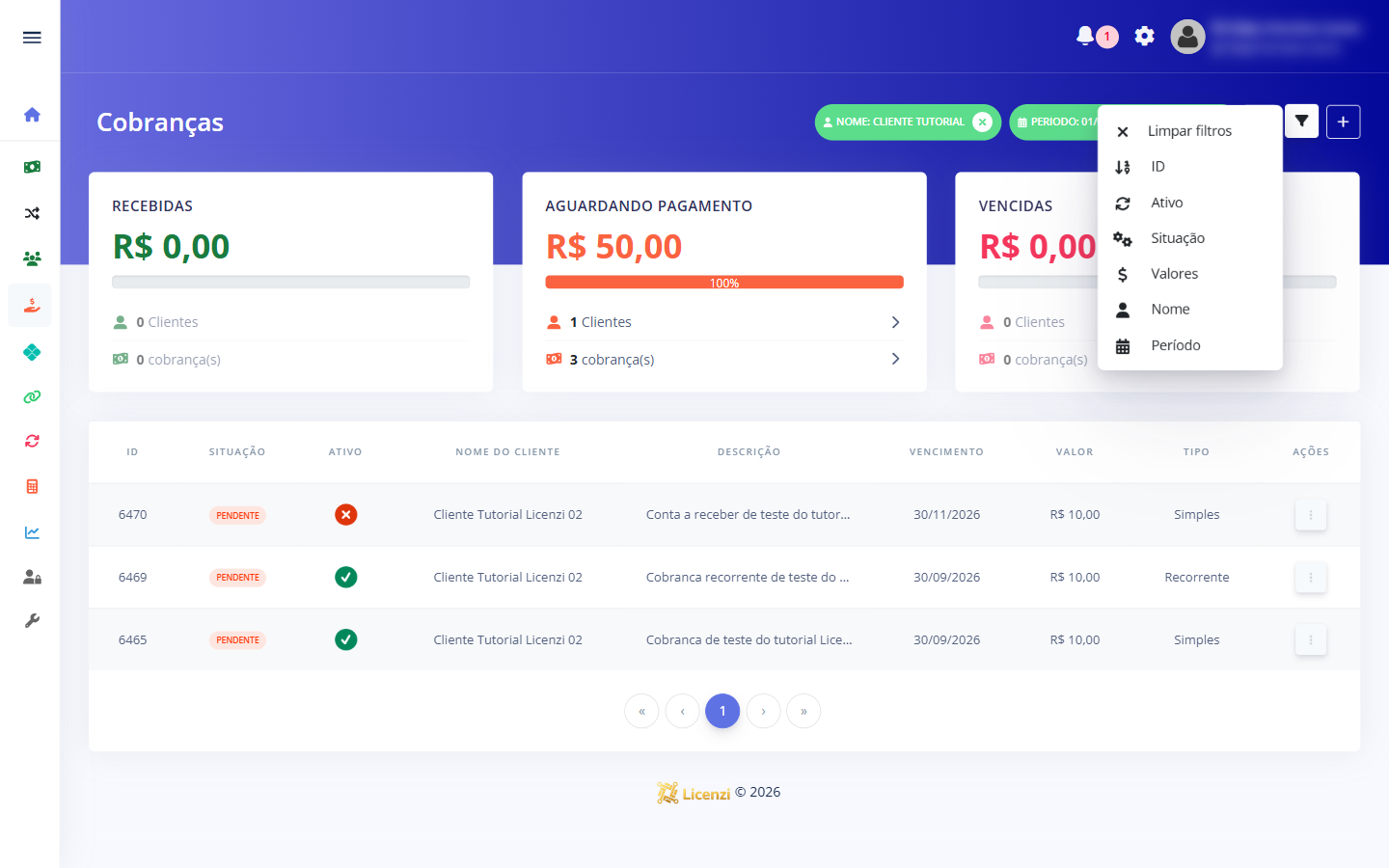
A página Cobranças tem seis filtros, reunidos no menu Abrir filtros, o botão com ícone de funil no canto superior direito: ID, Ativo, Situação, Valores, Nome e Período.
O Período já vem aplicado com o mês atual. Cada filtro aplicado aparece como uma etiqueta verde na barra de ferramentas, e os filtros podem ser combinados entre si.
Abra o menu Abrir filtros da página Cobranças
Na página Cobranças, clique em Abrir filtros, o botão com ícone de funil no canto superior direito.
O menu mostra ID, Ativo, Situação, Valores, Nome e Período. Quando já existe algum filtro aplicado além do período, aparece também Limpar filtros, no topo do menu.
Filtre pelo ID da cobrança
Clique em ID e informe o número da cobrança. O filtro mostra a cobrança com aquele número exato.
Use quando você já sabe o número, que aparece na coluna ID da listagem e no título Cobrança # do cartão de detalhe.
Filtre por cobranças ativas ou desativadas
Clique em Ativo e escolha uma opção:
- Sim: mostra só as cobranças ativas.
- Não: mostra só as cobranças desativadas.
Filtre pela Situação de pagamento
Clique em Situação e marque uma das opções: Pago, Pendente ou Em Atraso. A listagem mostra só as cobranças naquela situação.
Filtre por uma faixa de Valores
Clique em Valores e preencha os campos De e Até, em reais, com o menor e o maior valor da faixa. Use para encontrar cobranças dentro de uma faixa de preço.
Filtre pelo Nome do cliente
Clique em Nome e digite o nome do cliente vinculado à cobrança, ou parte dele.
Depois de aplicado, o filtro aparece como uma etiqueta verde na barra de ferramentas, como Nome: Cliente Tutorial, com um × para removê-lo.
Ajuste o filtro Período
O Período já vem aplicado com o mês atual e aparece como etiqueta verde na barra de ferramentas.
Para mudar o intervalo, clique na etiqueta ou em Período, no menu Abrir filtros, e informe as duas datas do intervalo.
Aplique e combine os filtros de cobranças
Em cada filtro, a janela Aplicar filtro tem os botões Cancelar e Aplicar. Escolha o valor desejado e clique em Aplicar. Para fechar a janela sem filtrar, clique em Cancelar.
A listagem é atualizada, e o filtro aparece como etiqueta verde na barra de ferramentas. Os filtros se somam: Nome e Situação juntos, por exemplo, mostram só as cobranças daquele cliente naquela situação.
Limpar filtros só aparece no menu Abrir filtros quando existe pelo menos um filtro aplicado além do Período.
Combine Nome com Situação Pendente para ver as cobranças pendentes de um cliente sem percorrer a listagem inteira.
Posso buscar uma cobrança pelo nome do cliente?
O filtro Nome, no menu Abrir filtros da página Cobranças, busca pelo nome do cliente vinculado à cobrança. Digite o nome ou parte dele e clique em Aplicar.
Os filtros de cobranças se combinam ou um substitui o outro?
Os filtros da página Cobranças se combinam. Com Nome e Situação aplicados ao mesmo tempo, por exemplo, a listagem mostra só as cobranças que atendem aos dois.
Como removo os filtros aplicados na página Cobranças?
Para remover um filtro, clique no × da etiqueta verde dele na barra de ferramentas. Para limpar os filtros aplicados, abra o menu Abrir filtros e clique em Limpar filtros, no topo. Essa opção só aparece quando há algum filtro aplicado além do Período.