
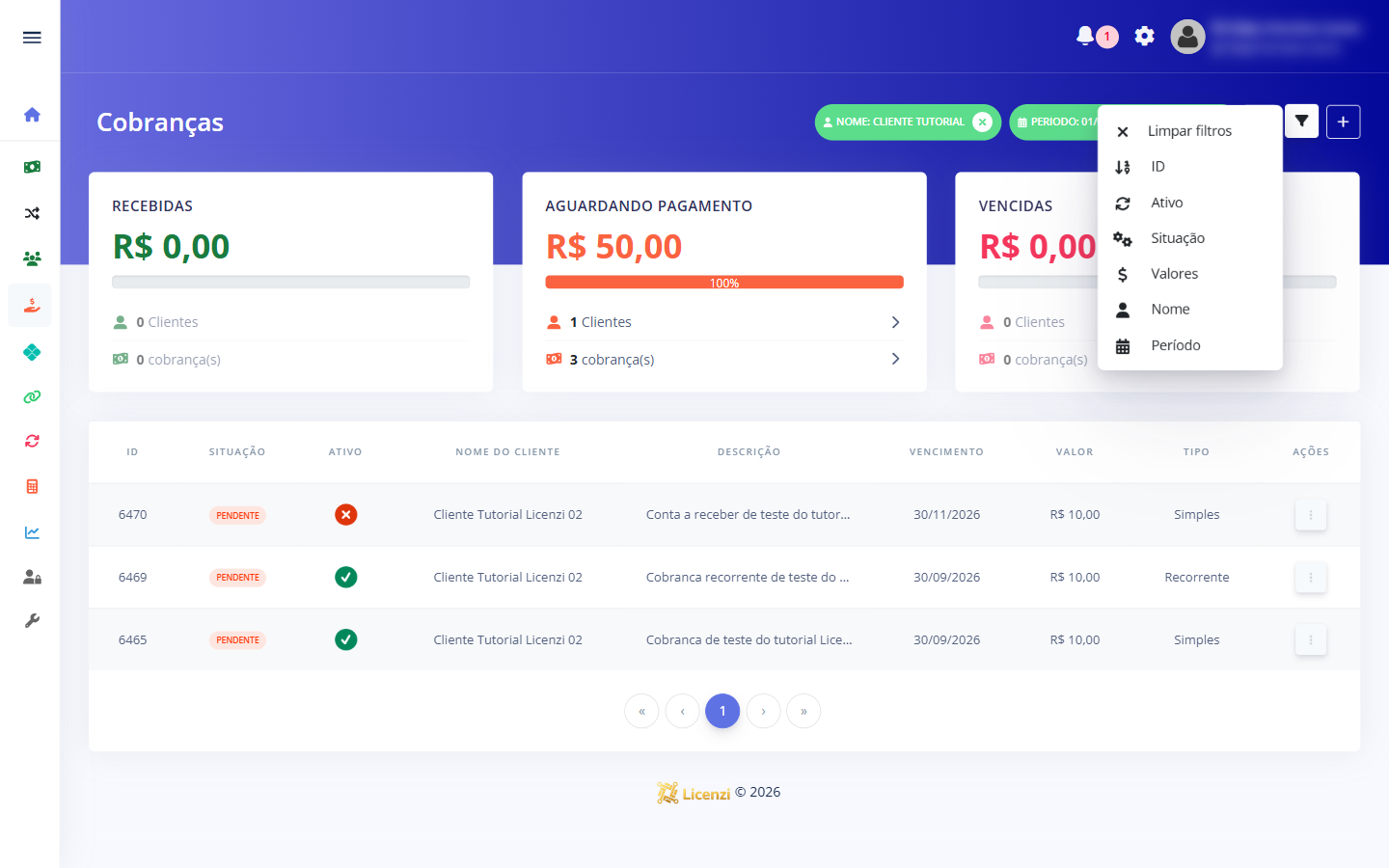
A página Cobranças é onde você acompanha as cobranças emitidas para os seus clientes, sejam recorrentes ou parceladas. De cima para baixo, ela tem três cartões de resumo, a barra de ferramentas com filtros e botões, e a listagem com uma linha por cobrança.
Use esta página para ver o que já foi recebido e o que está pendente, encontrar uma cobrança, criar uma nova cobrança ou agir sobre uma cobrança existente.
As faturas e os lançamentos que aparecem aqui são os das cobranças dos seus clientes. Eles não se confundem com as faturas da Licenzi, que ficam no menu Faturas e correspondem ao que a sua conta paga pelo uso da plataforma. Veja Diferença entre Fatura da Licenzi e fatura ou lançamento de uma cobrança de cliente.
1Acesse a página Cobranças
No menu lateral, clique em Cobranças.
A página abre com o título Cobranças no topo. Logo abaixo ficam os cartões de resumo e, em seguida, a listagem de cobranças. A listagem já vem filtrada pelo mês atual, no Filtro Período.
2Entenda os cartões de resumo da página Cobranças
No topo da página ficam três cartões: Recebidas, Aguardando Pagamento e Vencidas. Cada cartão mostra:
- o valor total das cobranças naquela situação, em reais;
- uma barra com o percentual desse valor em relação ao total;
- a quantidade de Clientes;
- a quantidade de cobrança(s).
Quando você aplica filtros, os cartões passam a considerar só as cobranças filtradas. Com o filtro de um único cliente, por exemplo, o cartão mostra 1 Clientes.
3Entenda as colunas da listagem de cobranças
Abaixo dos cartões fica a listagem, com uma linha por cobrança e estas colunas:
- ID: número da cobrança.
- Situação: situação de pagamento, como PENDENTE.
- Ativo: ícone verde com ✓ para cobrança ativa e ícone vermelho com × para cobrança desativada.
- Nome do Cliente: cliente vinculado à cobrança.
- Descrição: texto informado na criação da cobrança.
- Vencimento: data de vencimento.
- Valor: valor em reais.
- Tipo: Recorrente para a Cobrança Recorrente e Simples para a Cobrança a Receber.
- Ações: botão ⋮ com as ações da cobrança.
Abaixo da tabela ficam os botões de paginação, para passar de uma página da listagem para outra.
4Conheça a barra de ferramentas da página Cobranças
No canto superior direito da página, na altura do título Cobranças, fica a barra de ferramentas. Da esquerda para a direita:
- Filtro Período: etiqueta verde com o intervalo de datas da listagem. Vem com o mês atual selecionado; clique nela para alterar o intervalo.
- Exportar relatório: exporta o relatório de cobranças. Veja Como gerar relatório de cobranças.
- Abrir filtros: botão com ícone de funil, que abre o menu de filtros.
- Adicionar: botão com o sinal de mais (+), que abre o formulário Nova Cobrança.
Quando você aplica outro filtro, uma nova etiqueta verde aparece ao lado do Filtro Período com o resumo do filtro, como Nome: Cliente Tutorial. O × da etiqueta remove aquele filtro.
5Explore o menu Abrir filtros
Clique em Abrir filtros, o botão com ícone de funil. O menu mostra seis filtros:
- ID: número exato da cobrança.
- Ativo: Sim para ver só as cobranças ativas ou Não para ver só as desativadas.
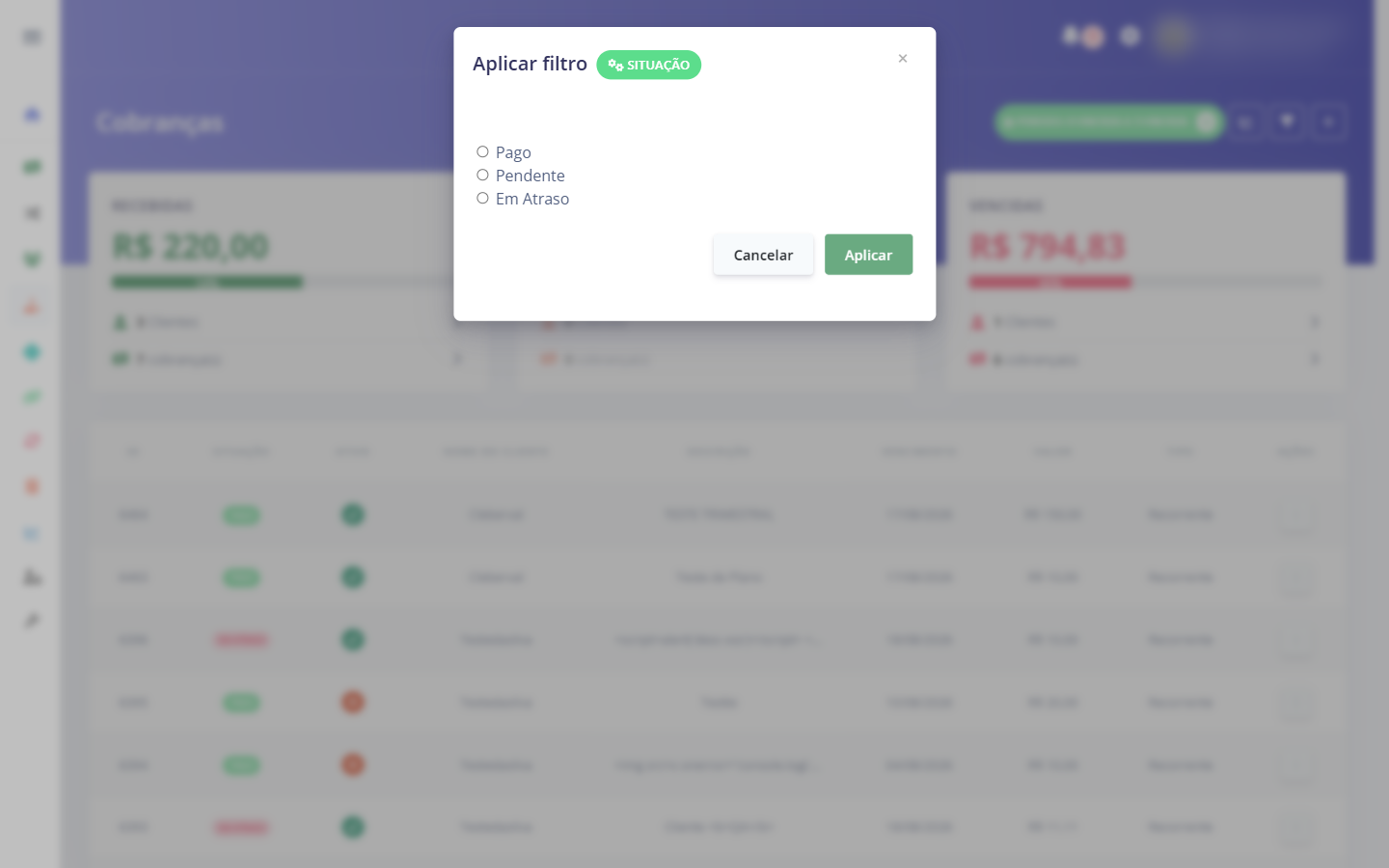
- Situação: Pago, Pendente ou Em Atraso.
- Valores: faixa de valor em reais, com os campos De e Até.
- Nome: nome do cliente vinculado à cobrança, ou parte dele.
- Período: intervalo entre duas datas. É o mesmo filtro que já vem aplicado com o mês atual.
Cada filtro abre a janela Aplicar filtro, com os botões Cancelar e Aplicar. Quando há algum filtro aplicado além do período, o menu mostra também Limpar filtros, no topo, para limpar os filtros aplicados.
O passo a passo de cada filtro está em Como utilizar os filtros de cobranças.
6Conheça as ações de cada cobrança
Na coluna Ações, clique no botão ⋮ da linha para ver as ações da cobrança:
- Editar: abre o formulário Editar Cobrança, já preenchido com os dados atuais.
- Desativar: desativa a cobrança. Em uma cobrança desativada, no lugar desta opção aparece Ativar.
- Compartilhar Link: abre a janela Compartilhar Link, com as opções de envio do link da cobrança.
- Visualizar Lançamentos: abre a página Lançamentos da Cobrança #, seguida do número da cobrança, com os lançamentos gerados por ela.
Se você clicar em qualquer outro ponto da linha, abre o cartão de detalhe da cobrança. Ele tem o próprio botão ⋮, no canto superior direito, com as mesmas ações.
A etiqueta do filtro Nome só aparece na barra de ferramentas depois que você aplica esse filtro pelo menu Abrir filtros.
Cobranças recorrentes desativadas não geram novos lançamentos. Os lançamentos já gerados continuam aparecendo no cartão de detalhe da cobrança.
Se uma cobrança não aparece na listagem, confira primeiro o Filtro Período: ele vem com o mês atual, e a listagem mostra só as cobranças do intervalo selecionado.
Perguntas frequentes
O que mostram os cartões Recebidas, Aguardando Pagamento e Vencidas?
Cada cartão da página Cobranças mostra o valor total das cobranças naquela situação, uma barra com o percentual desse valor em relação ao total, a quantidade de clientes e a quantidade de cobranças. Os valores acompanham os filtros aplicados na página.
Por que uma cobrança que criei não aparece na listagem de Cobranças?
A listagem de Cobranças vem filtrada pelo mês atual, no Filtro Período. Se a cobrança estiver fora do intervalo selecionado, ela não aparece. Clique no Filtro Período e amplie o intervalo. Confira também se há outro filtro aplicado, como Nome ou Situação, e remova-o no × da etiqueta verde.
Qual a diferença entre clicar na linha e clicar no botão ⋮ de uma cobrança?
Clicar na linha abre o cartão de detalhe da cobrança, com todos os dados dela. Clicar no botão ⋮, na coluna Ações, abre direto as ações Editar, Desativar (ou Ativar), Compartilhar Link e Visualizar Lançamentos. O cartão de detalhe também tem um botão ⋮ com as mesmas ações.
As faturas da página Cobranças são as faturas que eu pago à Licenzi?
As faturas e os lançamentos da página Cobranças são das cobranças que você emite para os seus clientes. As faturas da Licenzi, que a sua conta paga pelo uso da plataforma, ficam no menu Faturas.