
O app iPag é o app da iPag na Nuvemshop, que a Licenzi usa. Ele liga a sua loja à plataforma para processar os pagamentos e fica na Loja de aplicativos da Nuvemshop.
As telas da Nuvemshop podem mudar conforme o plano da sua loja.
1Entre no painel da Nuvemshop
Acesse a página de login da Nuvemshop, informe o seu e-mail e a sua senha e clique em Entrar. Você é levado ao painel da sua loja.
2Abra a Loja de aplicativos da Nuvemshop
No menu principal, clique em Meus aplicativos. Dentro dessa seção, clique em Loja de aplicativos e depois em Ver todos os aplicativos.
3Instale o app iPag
Use a barra de pesquisa para procurar por iPag. Quando encontrar o aplicativo, clique em Instalar aplicativo.
4Aceite os termos de uso do app
Leia com atenção os termos de uso e, se estiver de acordo, aceite-os.
5Crie a sua conta pelo app
Clique em Criar sua conta iPag e preencha todos os campos obrigatórios. Ao terminar, a conta é criada.
6Envie a documentação obrigatória
Clique em Enviar documentação pendente e faça o upload dos documentos obrigatórios para a análise.
7Aguarde a ativação da conta
A análise dos documentos pode levar até 2 dias úteis. Depois da aprovação, a conta é ativada e você já pode processar pagamentos.
8Selecione o iPag como meio de pagamento do cartão de crédito
No painel da Nuvemshop, clique em Configurações › Meios de Pagamento e depois em configurações avançadas. Selecione o iPag como meio de pagamento para compras com cartão de crédito.
9Confira os métodos de pagamento aplicados na Nuvemshop
Ainda em configurações avançadas, verifique se todos os métodos de pagamento estão aplicados corretamente. Essa tela pode mudar conforme o plano da Nuvemshop.
10Ajuste o parcelamento, se ele não aparecer na loja
Se, depois da ativação da conta, o checkout da loja não mostrar o parcelamento, verifique primeiro se você já tinha feito alguma configuração no site. No painel da Nuvemshop, na opção aplicativos, confira também se o app iPag está instalado.
Depois, entre na plataforma Licenzi com o seu login e a sua senha. Na configuração do checkout de pagamento padrão (menu Configurações, ícone de engrenagem, opção Configurar Checkout), defina o parcelamento máximo e o parcelamento sem juros do jeito que desejar e salve.
Faça uma nova compra de teste na loja. Se o parcelamento continuar sem aparecer, avise o suporte pelo e-mail [email protected].
11Peça o telefone no checkout da Nuvemshop
Para evitar que muitas transações sejam canceladas pelo antifraude, ative o pedido de telefone no checkout. No painel da Nuvemshop, acesse Configurações › Opções de checkout › Telefone.
12Reenvie o último callback de um pedido sem atualização
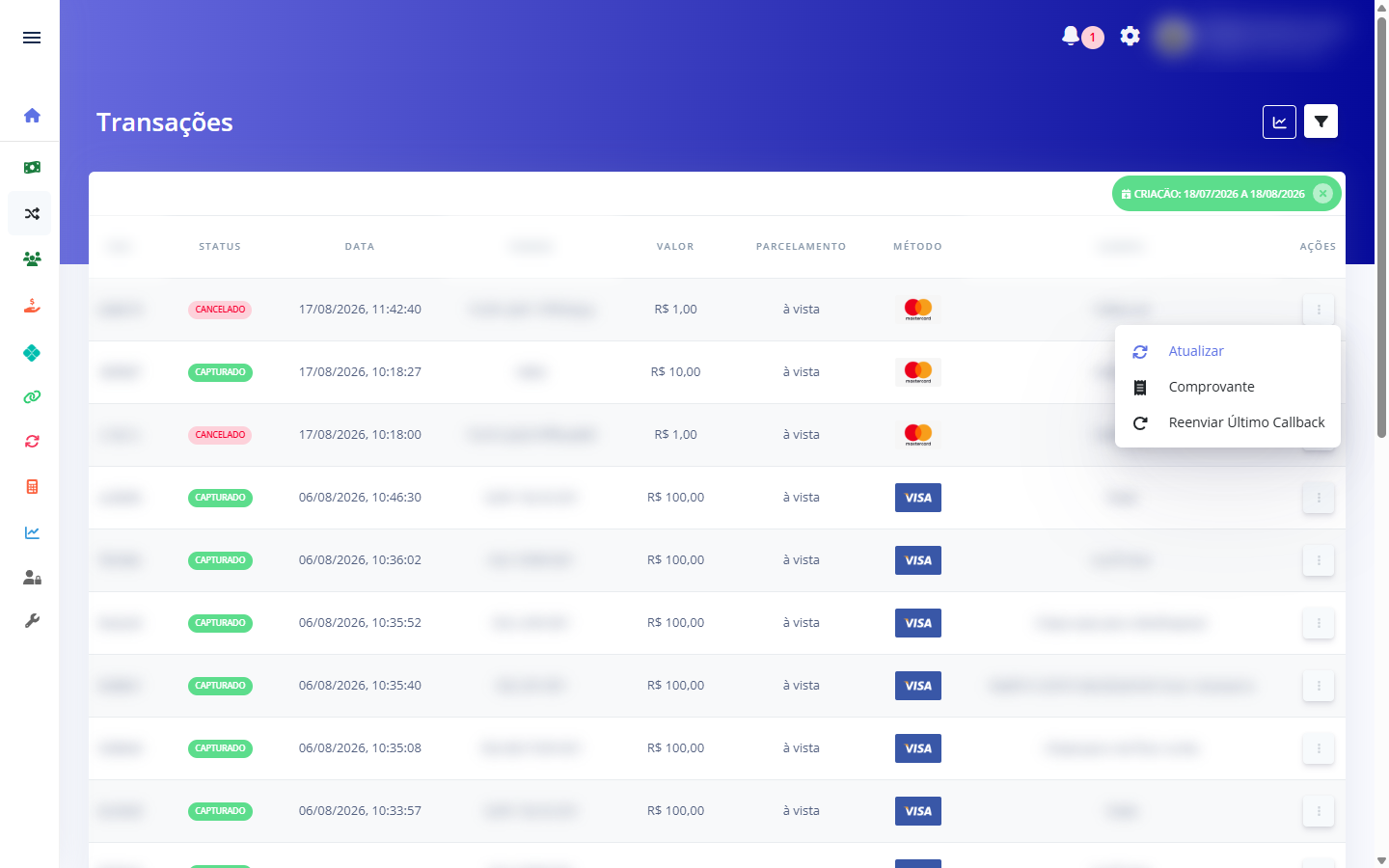
Às vezes, o pagamento de um pedido feito na Nuvemshop não é atualizado automaticamente. O callback é a notificação que a Licenzi envia à loja com o status do pagamento, e você pode reenviá-lo.
Entre na plataforma Licenzi e clique em Transações, no menu lateral. Localize a transação do pedido, clique no botão de três pontos (Abrir ações), na coluna Ações, e escolha Reenviar Último Callback.
13Confira o status do pedido na Nuvemshop
Depois do reenvio, verifique no painel da Nuvemshop se o status do pedido foi atualizado. Se o pagamento continuar sem atualização, escreva para [email protected].
14Cadastre um novo usuário na loja Nuvemshop, se precisar
No painel da Nuvemshop, você pode cadastrar usuários para acessar e administrar a loja, como colaboradores ou parceiros, sem limite de quantidade. Esse recurso não está disponível em todos os planos da Nuvemshop.
Entre com um perfil que tenha acesso total e siga estes passos:
- clique em Configurações e depois em Usuários e notificações;
- clique em + Adicionar;
- preencha nome, sobrenome e e-mail da pessoa. O nome e o sobrenome ajudam a identificar as alterações feitas em pedidos e produtos;
- escolha as permissões do usuário. As opções Gestão Nuvem Pago, Gestão Nuvem envio e as de aplicativos incorporados só aparecem se a sua loja tiver essas ferramentas ativas;
- cadastre uma senha. A sugestão é usar uma numeração padrão e orientar a pessoa a trocá-la no primeiro acesso;
- clique em Salvar.
Depois, envie o e-mail e a senha para a pessoa entrar na plataforma.
Perguntas frequentes
Quanto tempo leva a ativação da conta depois de instalar o app na Nuvemshop?
A análise dos documentos enviados pelo app pode levar até 2 dias úteis. Depois da aprovação, a conta é ativada e você já pode processar pagamentos na loja Nuvemshop.
O pagamento de um pedido da Nuvemshop não atualizou. O que faço?
Na plataforma Licenzi, abra Transações, clique nos três pontos da transação do pedido e escolha Reenviar Último Callback. Depois, verifique o status do pedido na Nuvemshop. Se continuar sem atualização, escreva para [email protected].
Como reduzir os cancelamentos pelo antifraude na Nuvemshop?
Ative o pedido de telefone no checkout da loja, em Configurações > Opções de checkout > Telefone, no painel da Nuvemshop.