
Dois comportamentos do menu Transações costumam gerar dúvida: a opção Cancelar não aparece em uma transação que já foi cancelada, e a janela de cancelamento já vem com o valor total preenchido. Conhecer os dois ajuda a cancelar ou estornar uma transação com segurança.
1A opção Cancelar não aparece no menu de ações
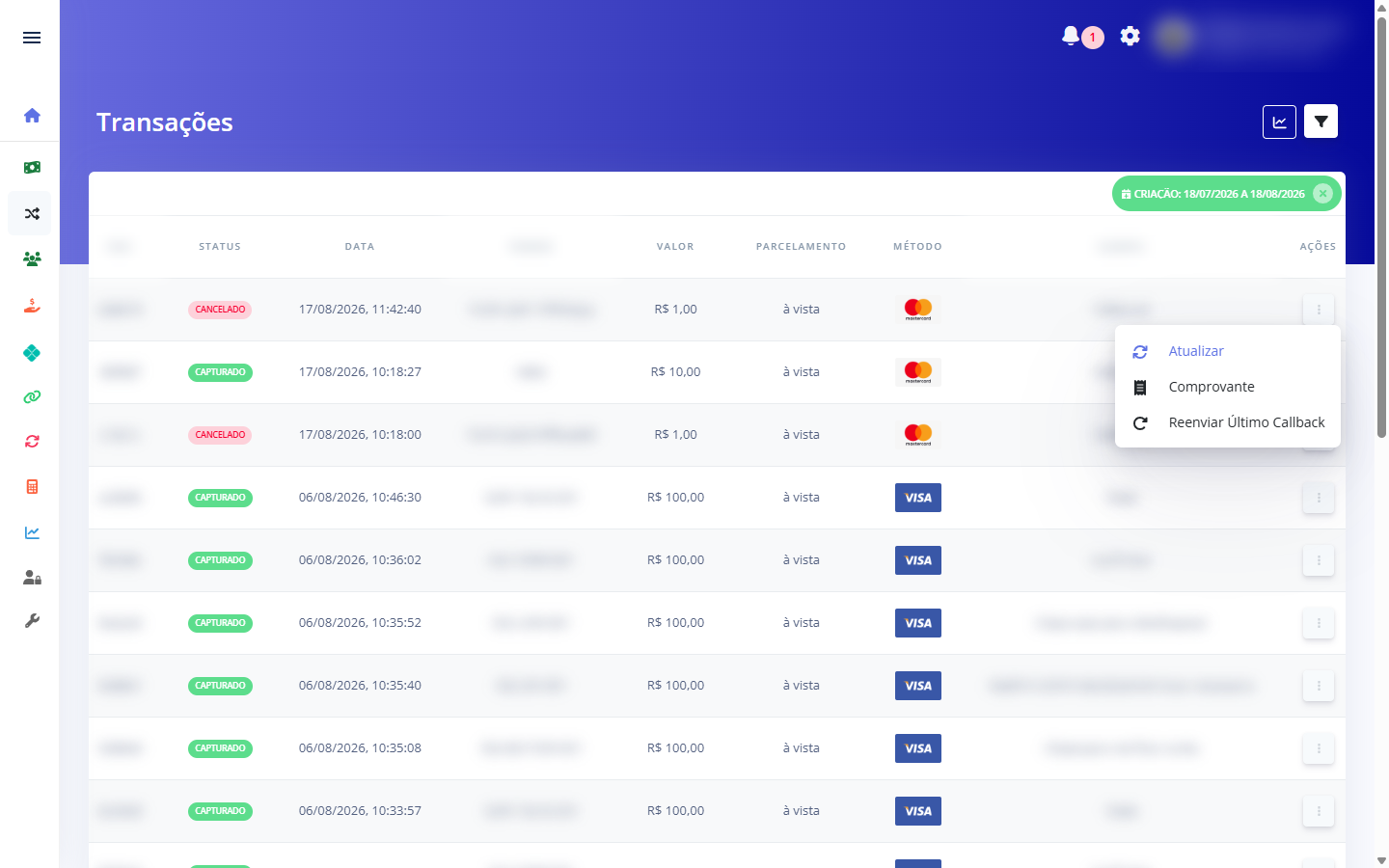
O menu de ações de cada transação, aberto pelo botão de três pontos (Abrir ações) na coluna Ações, muda conforme o status da transação.
Se a transação já está com status Cancelado, o menu mostra Atualizar, Comprovante e Reenviar Último Callback, sem a opção Cancelar. O conjunto de ações depende do status atual da transação.
Antes de procurar a opção, confira o status da transação na coluna Status da listagem.
2Cancelar sem editar o valor estorna o total
Ao clicar em Cancelar em uma transação com status Capturado, abre a janela Deseja realmente Cancelar a Transação #, com o campo de valor já preenchido com o valor total, como indica o texto Cancelar com o valor (Total por padrão):.
Se você clicar em Confirmar sem alterar o campo, o estorno é do valor total.
Para um estorno parcial, apague o valor do campo e digite o valor que deseja estornar, menor que o total, antes de clicar em Confirmar.
Perguntas frequentes
Por que não consigo cancelar uma transação de novo?
Uma transação com status Cancelado não oferece a opção Cancelar no menu de ações. O menu mostra apenas as ações disponíveis para o status atual da transação.
Cancelei uma transação capturada sem mudar o valor. O estorno foi total?
Confirmar o cancelamento sem alterar o campo de valor estorna o valor total, porque a janela de cancelamento já vem preenchida com o valor total da transação. Para um estorno parcial, é preciso trocar o valor antes de clicar em Confirmar.
Também neste artigo
O que fazer quando uma transação não atualiza
A ação Atualizar consulta o adquirente, a empresa que processou o pagamento, para trazer o status mais recente de uma transação. Ela fica no menu de ações de cada linha da página Transações e é executada sem pedir confirmação.
Use a ação Atualizar no menu de ações da transação
Na página Transações, localize a transação. Na coluna Ações, na ponta direita da linha, clique no botão de três pontos (Abrir ações).
No menu que abrir, clique em Atualizar. A plataforma consulta o status mais recente da transação junto ao adquirente, sem janela de confirmação.