
A Allowlist é a lista de permissão da Licenzi: os dados incluídos nela, como um IP ou um e-mail, não são bloqueados. O uso mais comum é liberar um comprador que teve o IP bloqueado pelo excesso de tentativas negadas na sua conta, como explica Transação bloqueada por tentativas recusadas.
A Allowlist é um voto de confiança que você dá ao seu cliente. Por isso, use com cautela.
Antes de começar, entre na plataforma Licenzi com o seu login e a sua senha, como mostra Como acessar a plataforma Licenzi.
A Allowlist não libera transações canceladas pelo antifraude, por causa do alto risco de chargeback na conta. Ela serve para os casos em que o IP do comprador foi bloqueado pelo excesso de tentativas negadas.
1Abra o menu Configurações
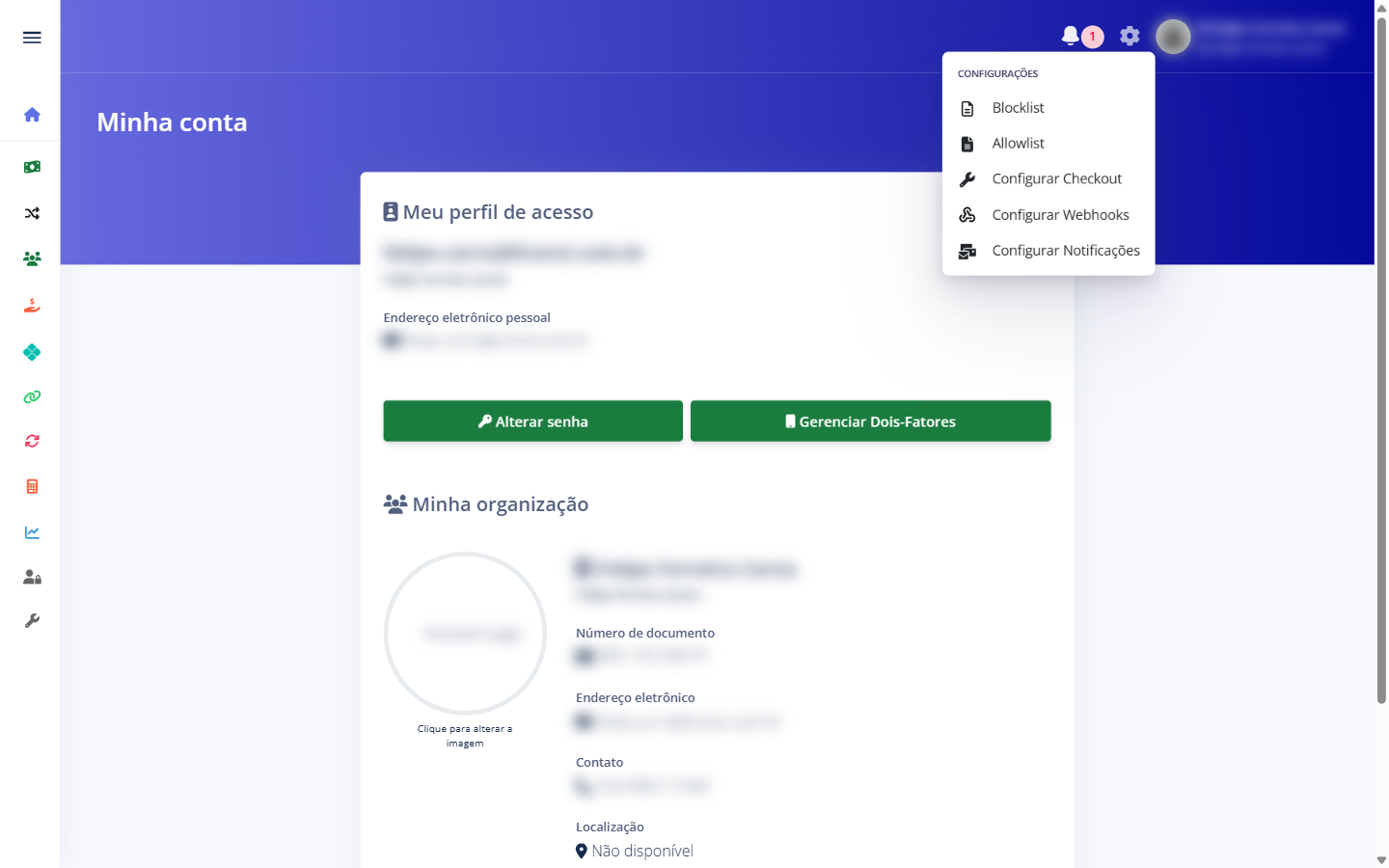
No canto superior direito da tela, entre o sino de notificações e o seu nome/avatar, clique no ícone de engrenagem. Abre o menu Configurações.
2Clique em Allowlist
No menu Configurações, clique em Allowlist. Abre a lista Allowlist.
3Inclua o dado do comprador
Adicione um novo registro com o dado do comprador:
- o endereço IP, quando o IP dele foi bloqueado pelo excesso de tentativas recusadas;
- ou o e-mail.
Depois, finalize a inclusão do registro.
4Confira o cliente na lista
Depois de incluído, o cliente aparece na lista Allowlist.
5Remova o cliente da lista, quando precisar
Para tirar um cliente da Allowlist, clique no ícone Excluir (a lixeira) na linha dele.
A Allowlist sempre prevalece sobre a Blocklist: se um IP ou e-mail está na Allowlist, incluir o mesmo dado na Blocklist não tem efeito sobre as transações.
Nas permissões de usuários e perfis de acesso existe a categoria Allowlist, com os níveis Criar, Ler, Atualizar e Remover. Veja Como configurar permissões.
Perguntas frequentes
Um cliente teve a transação cancelada pelo antifraude. Se eu incluir o e-mail dele na Allowlist, ele vai conseguir pagar?
Não. Transações canceladas pelo serviço de antifraude não são liberadas pela Allowlist, por causa do alto risco de chargeback na conta. A Allowlist só libera os casos em que o IP do comprador foi bloqueado pelo excesso de tentativas negadas.
Quem devo incluir na Allowlist?
Use com cautela e só quando o cliente tiver um histórico de compras já realizadas, quando você tiver comprovante de endereço ou outros documentos dele, ou quando ele tiver um cadastro prévio na sua empresa.
Como tiro um cliente da Allowlist?
No menu Configurações, abra a Allowlist e clique no ícone Excluir (a lixeira) na linha do cliente.