
Para proteger a sua loja de tentativas de fraude, a plataforma Licenzi bloqueia de forma automática o IP de quem acumula muitas transações recusadas em pouco tempo. Enquanto o bloqueio vale, as novas tentativas vindas desse IP não são aprovadas e retornam a mensagem de erro Customer has been blacklisted.
Veja abaixo por que o bloqueio acontece, quanto tempo dura e como liberar o comprador antes do prazo.
1Quando o IP do comprador é bloqueado
O bloqueio acontece quando o comprador tenta fazer mais de 10 transações em menos de duas horas e todas são recusadas pela operadora do cartão de crédito.
Muitas tentativas recusadas seguidas podem indicar alguém testando números de cartão diferentes para fazer compras fraudadas. Por isso, o sistema bloqueia o IP automaticamente. Mas o bloqueio também pode atingir um comprador de verdade que errou algum dado do cartão várias vezes.
2Como reconhecer o bloqueio
Enquanto o IP está bloqueado, toda nova tentativa vinda dele retorna como não aprovada, com a mensagem de erro Customer has been blacklisted.
Como o bloqueio é feito pelo IP, não dá para saber exatamente qual comprador foi bloqueado. O que dá para ver é a hora em que o bloqueio aconteceu.
3Quanto tempo dura o bloqueio
Depois de bloqueado, o IP fica assim por 48 horas.
Se o comprador não puder esperar, libere o IP na hora, como mostram os passos a seguir.
4Encontre o IP bloqueado na Blocklist
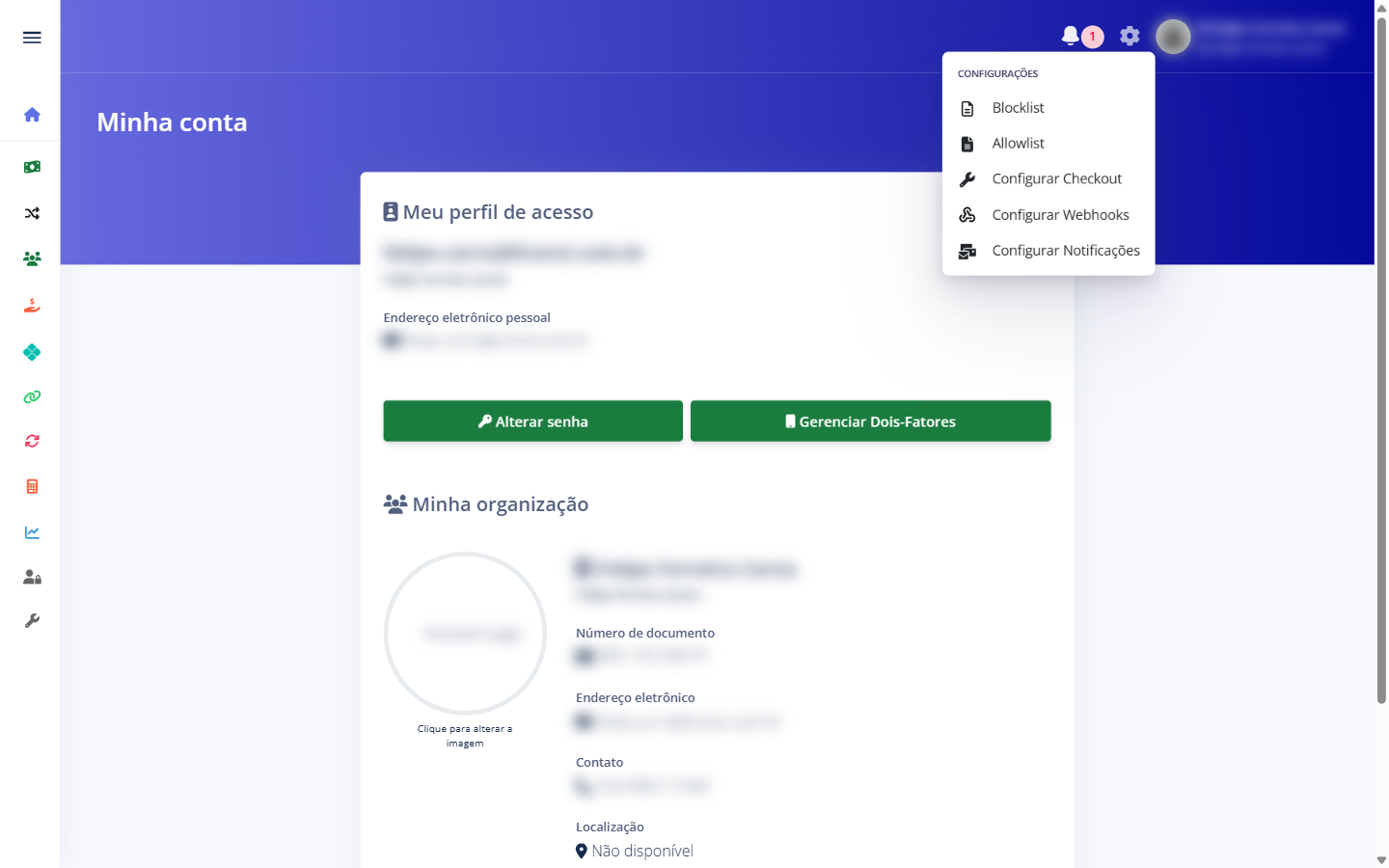
No canto superior direito da tela, clique no ícone de engrenagem para abrir o menu Configurações e escolha Blocklist.
O IP bloqueado fica registrado nessa lista, normalmente como o último registro. Anote o IP e confira a hora do bloqueio.
5Adicione o IP bloqueado na Allowlist
Abra de novo o menu Configurações, pelo ícone de engrenagem, escolha Allowlist e inclua um novo registro com o IP que você anotou.
Pronto: o comprador já pode fazer novas tentativas. O passo a passo completo está em Como adicionar clientes na Allowlist.
Blocklist é a lista de bloqueio, onde aparecem os IPs bloqueados. Allowlist é a lista de permissão, onde ficam os IPs que não serão bloqueados. Quando o mesmo dado está nas duas listas, vale a Allowlist.
Perguntas frequentes
Por que o IP do meu comprador foi bloqueado?
Porque ele fez mais de 10 tentativas em menos de duas horas e todas foram recusadas pela operadora do cartão. O bloqueio automático evita que alguém teste vários cartões na sua loja, mas também pode atingir quem só errou os dados do cartão.
Por quanto tempo o IP fica bloqueado?
Por 48 horas.
Dá para desbloquear o IP antes das 48 horas?
Sim. Adicione o IP na Allowlist, no menu Configurações (ícone de engrenagem, no canto superior direito). Depois disso, o comprador já pode tentar de novo.