
A Blocklist é a lista de bloqueio da Licenzi. Com ela, você bloqueia compradores específicos para evitar novas tentativas de transações suspeitas ou indesejadas.
O bloqueio pode ser feito pelo e-mail ou pelo endereço IP:
- E-mail: bloqueia as transações associadas a um endereço de e-mail específico.
- Endereço IP: bloqueia o endereço IP de origem, impedindo novas tentativas.
Antes de começar, entre na plataforma Licenzi com o seu login e a sua senha, como mostra Como acessar a plataforma Licenzi.
1Abra o menu Configurações
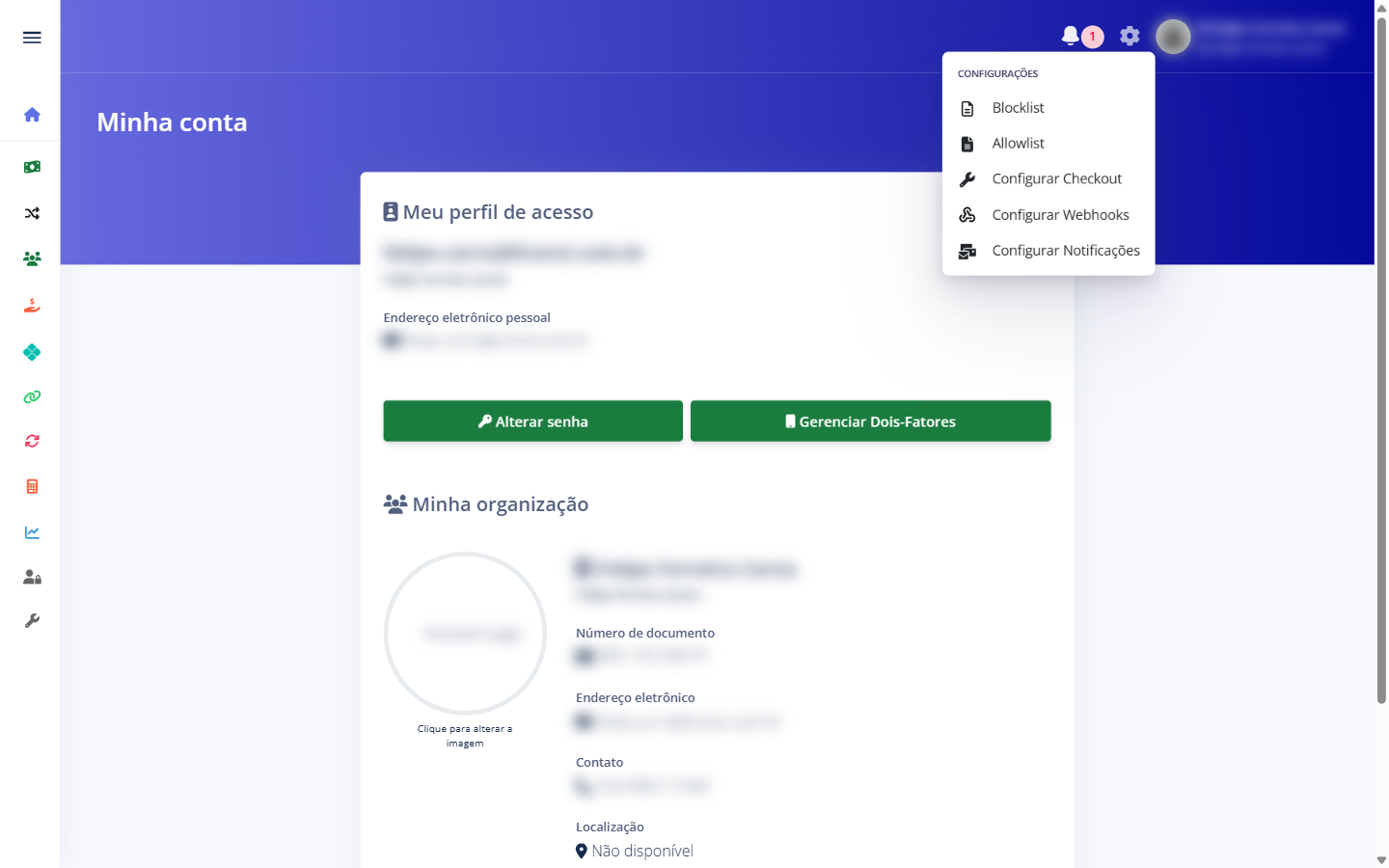
No canto superior direito da tela, entre o sino de notificações e o seu nome/avatar, clique no ícone de engrenagem. Abre o menu Configurações.
2Clique em Blocklist
No menu Configurações, clique em Blocklist. Abre a tela da Blocklist.
3Clique no ícone + para incluir um registro
Na tela da Blocklist, clique no ícone + para adicionar um novo cliente à lista de bloqueio.
4Escolha o tipo de dado
No campo Tipo de dado, selecione o tipo de informação que será bloqueada:
- Endereço IP
5Informe o dado que será bloqueado
No campo Informação, digite o dado correspondente ao tipo escolhido: o e-mail ou o endereço IP do comprador.
6Defina a data de desbloqueio
No campo Data de desbloqueio, escolha a data em que o bloqueio deve ser removido. Depois dessa data, o sistema remove o registro da lista automaticamente.
7Descreva o motivo do bloqueio
No campo Motivo do bloqueio, explique em poucas palavras por que o cliente entrou na Blocklist. O motivo aceita até 255 caracteres e ajuda a manter o controle e o histórico das ações.
8Finalize a inclusão do registro
Com os campos preenchidos, finalize a inclusão do registro. A partir daí, o e-mail ou o IP informado fica bloqueado até a data de desbloqueio.
Se o mesmo e-mail ou IP também estiver na Allowlist, o registro na Blocklist não tem efeito sobre as transações: a Allowlist sempre prevalece.
Nas permissões de usuários e perfis de acesso existe a categoria Blocklist, com os níveis Criar, Ler, Atualizar e Remover. Veja Como configurar permissões.
Perguntas frequentes
Que tipo de dado posso bloquear?
O e-mail ou o endereço IP do comprador. No campo Tipo de dado, escolha E-mail ou Endereço IP.
O bloqueio dura para sempre?
Não. Você define a Data de desbloqueio ao incluir o registro. Depois dessa data, o sistema remove o registro da Blocklist automaticamente.
Bloqueei um e-mail que também está na Allowlist. O que vale?
Vale a Allowlist. Com o dado na Allowlist, o registro na Blocklist não tem efeito sobre as transações.